Instrumente
Das Instrumenten-Inventar deines Vereins – Eigen- und Vereinsinstrumente, Verleih mit Leihgebühr und Schadensmeldungen.
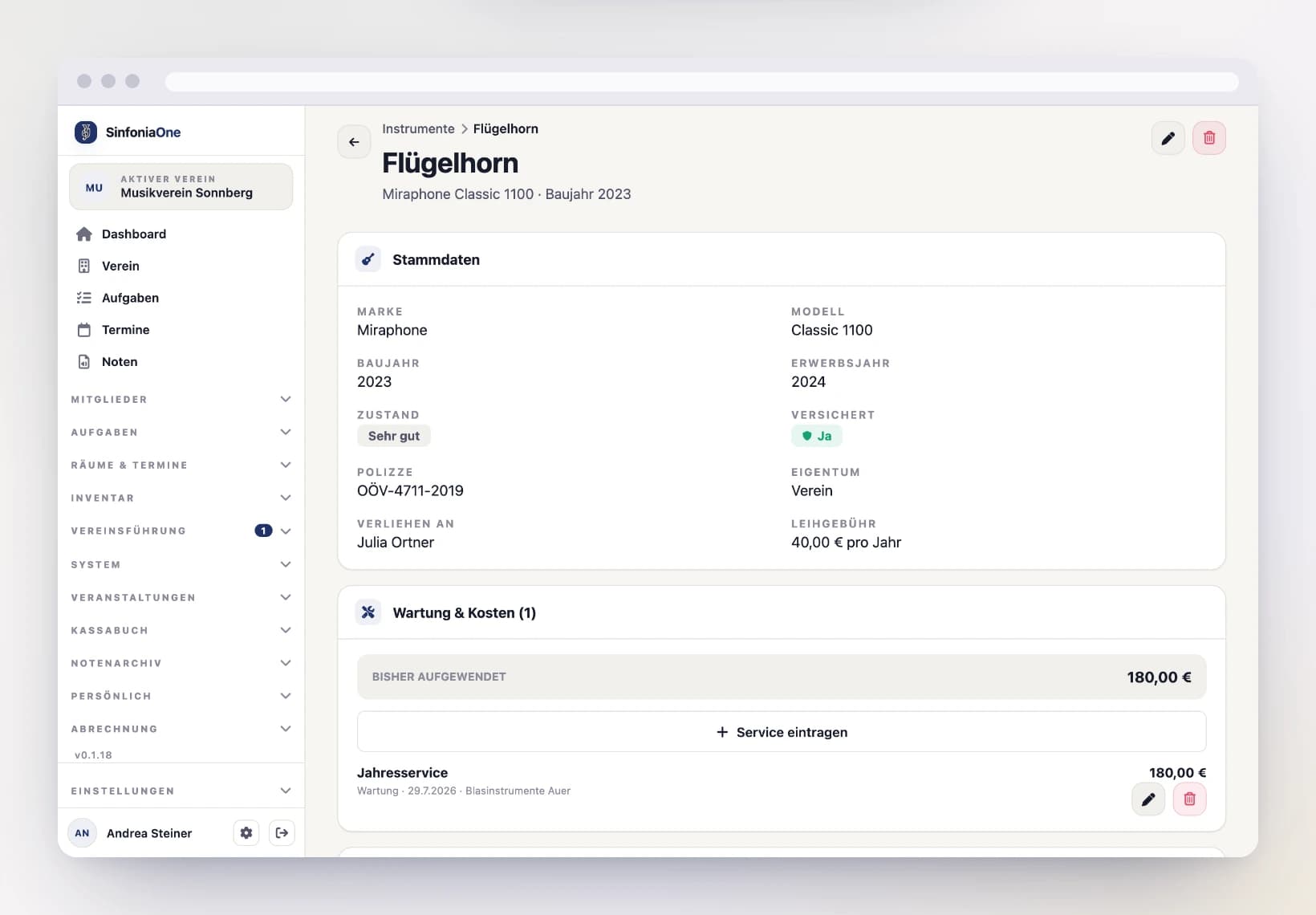
Im Instrumenten-Inventar hältst du fest, welche Instrumente es in deinem Verein gibt – die, die dem Verein gehören, ebenso wie die privaten Instrumente eurer Mitglieder. So weißt du jederzeit, was vorhanden ist, wer welches Vereinsinstrument geliehen hat und ob irgendwo ein Schaden gemeldet wurde.
Was zu einem Instrument gehört
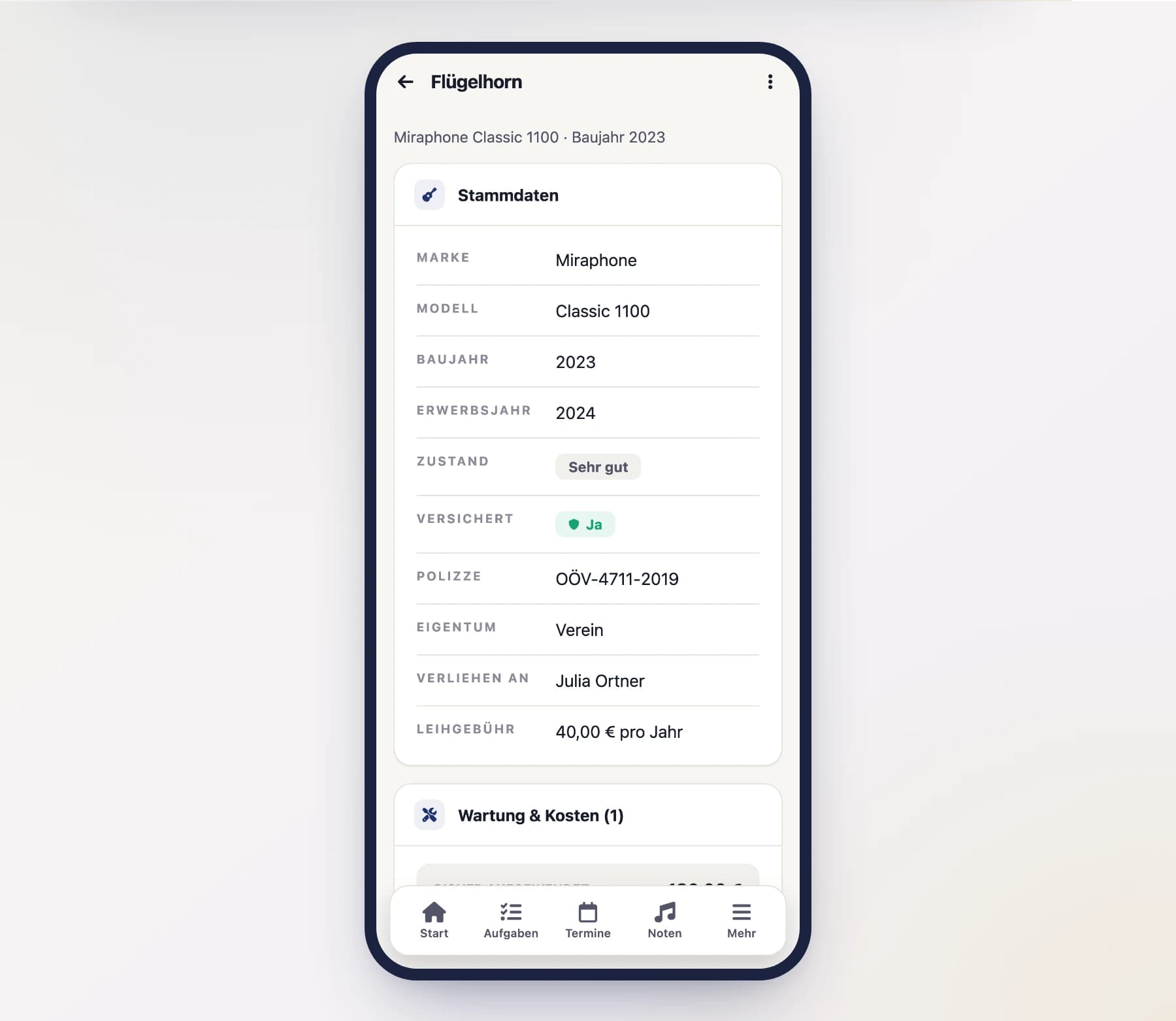
Zu jedem Instrument kannst du diese Angaben erfassen:
- Typ – die Art des Instruments als Freitext, z. B. Trompete, Tenorhorn, Klarinette.
- Marke und Modell – z. B. „Yamaha", „YCL-450".
- Baujahr – wann das Instrument gebaut wurde.
- Erwerbsjahr – wann es in den Verein gekommen ist.
- Zustand – sehr gut, gut, mittel oder schlecht.
- Versichert – ob für das Instrument eine Versicherung besteht. Ist es versichert, kannst du zusätzlich die Polizzennummer hinterlegen.
- Notizen – Platz für alles Weitere.
- Anhänge – z. B. ein Foto oder die Kaufrechnung. Angehängte Fotos öffnest du mit einem Tippen direkt in der App; andere Dateien (z. B. PDFs) öffnen sich zum Ansehen.
Fotos vom Handy hinzufügen
In der App fügst du Fotos direkt aus der Galerie oder mit der Kamera hinzu; PDFs und andere Dokumente wählst du über „Datei auswählen“. Am Computer zieh sie einfach auf das gestrichelte Feld — auch mehrere auf einmal.
Ein Instrument anlegen
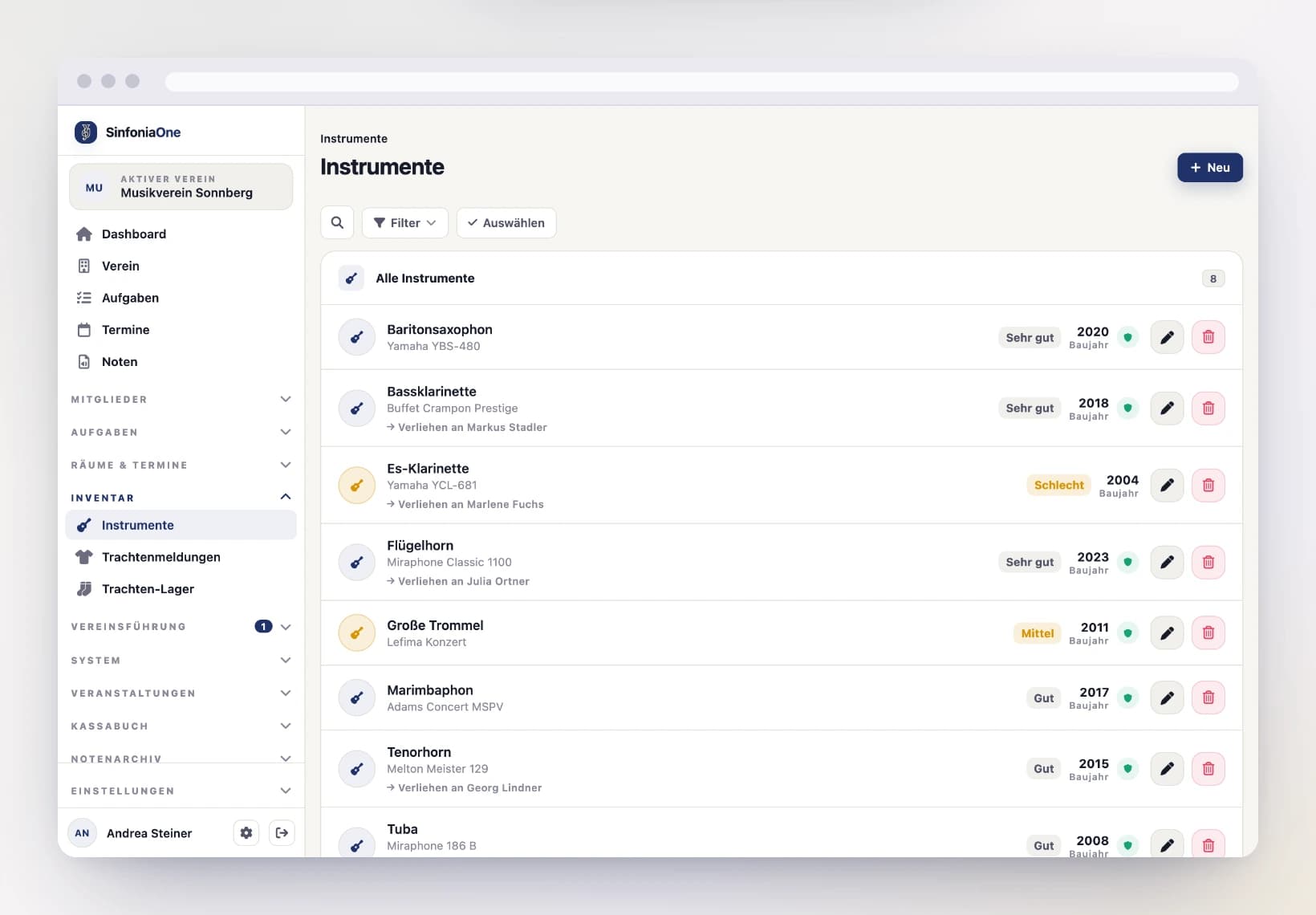
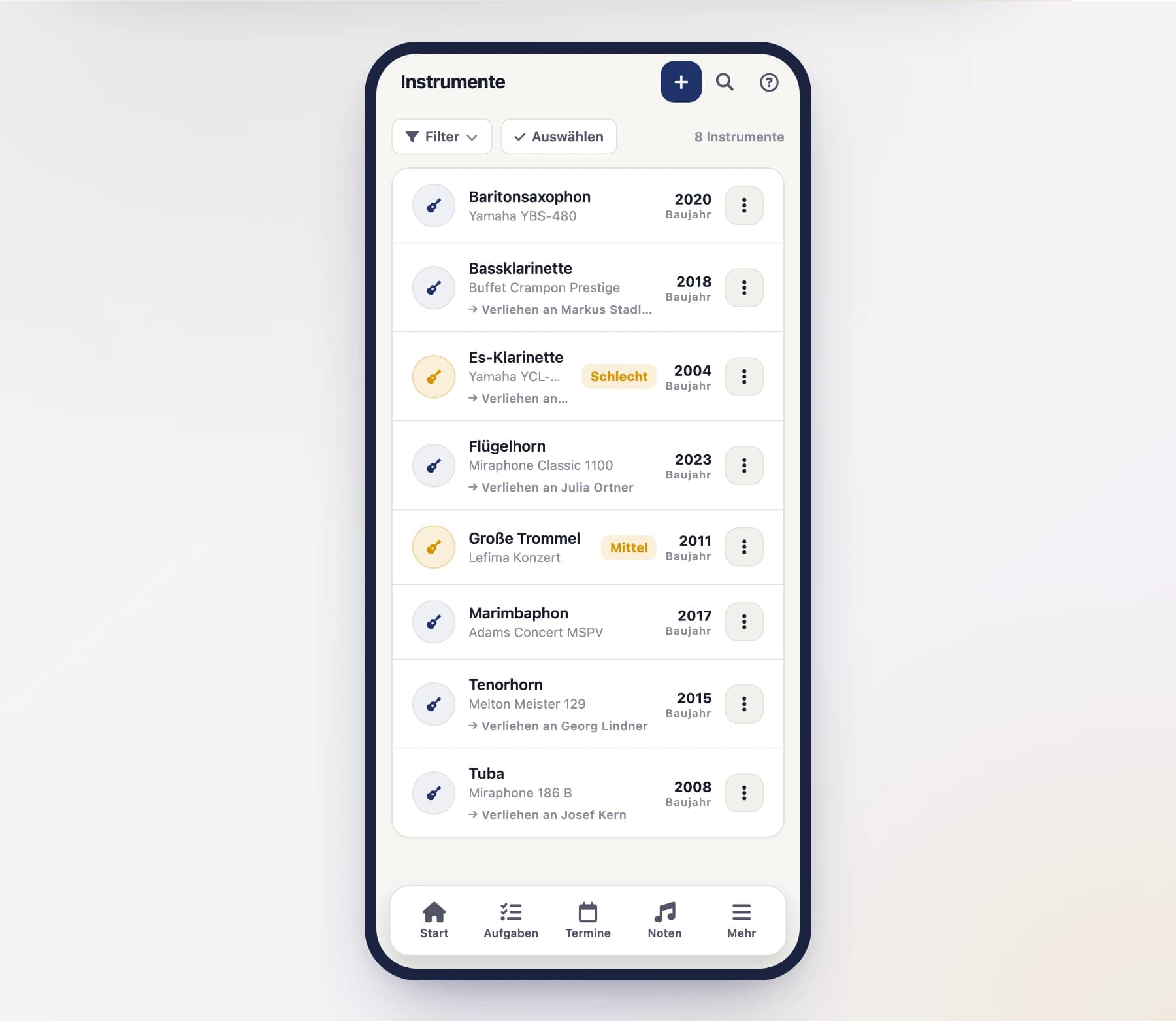
Neues Instrument anlegen
Tippe auf „Neu" und trage Typ, Marke, Modell, Bau- und Erwerbsjahr, Zustand und die weiteren Angaben ein.
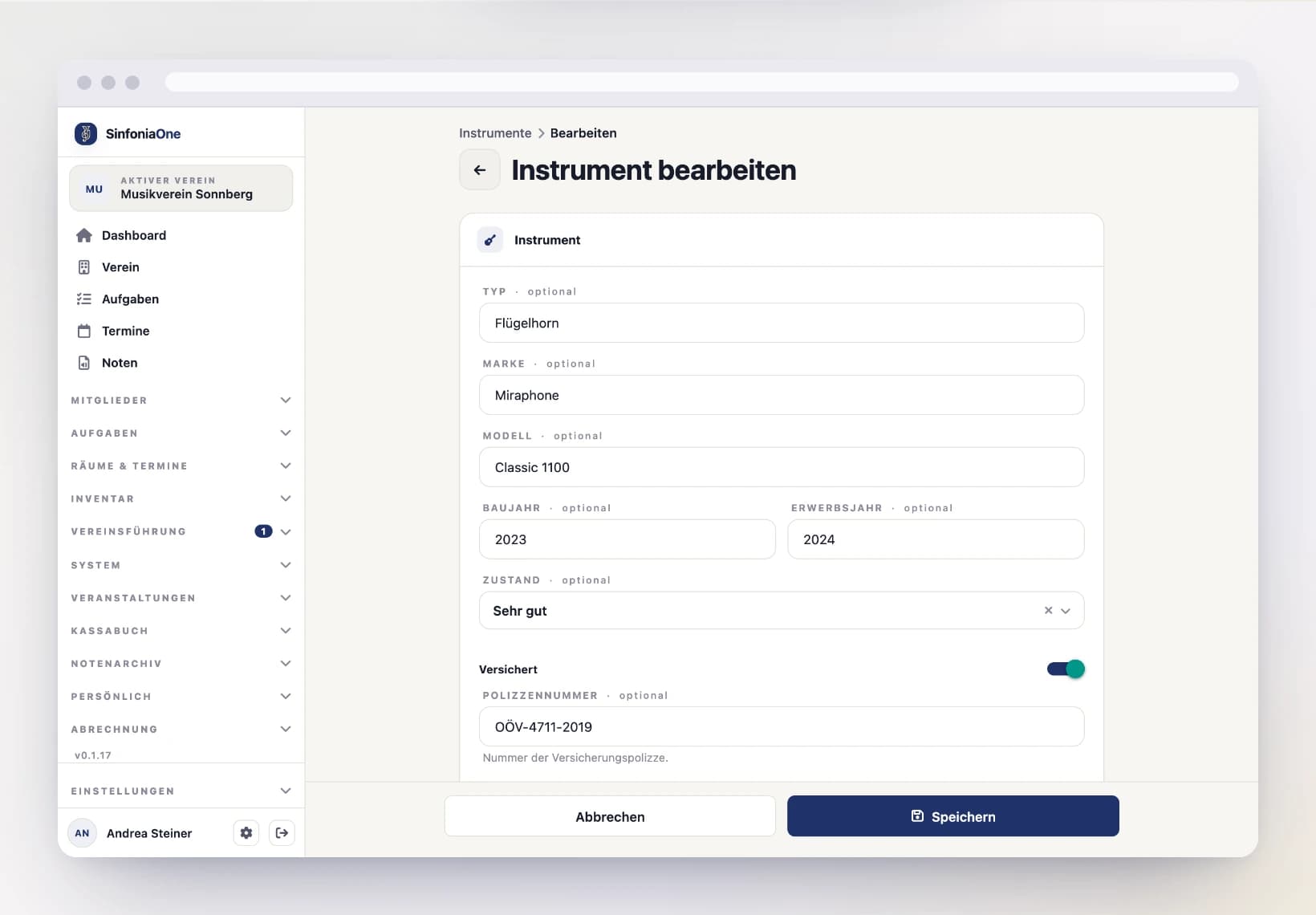
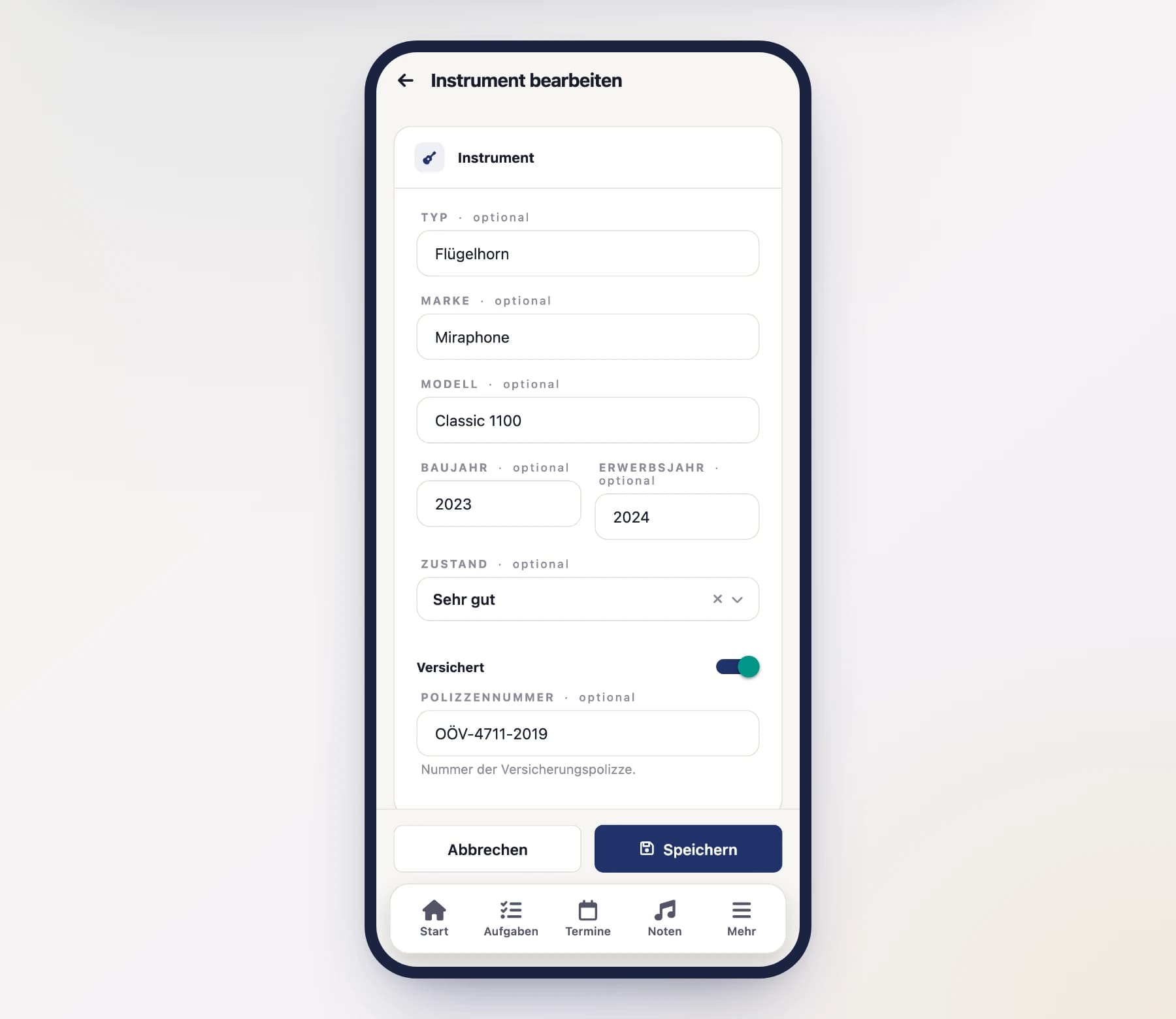
Besitz festlegen und speichern
Lege fest, ob es sich um ein Eigeninstrument eines Mitglieds oder ein Vereinsinstrument handelt (siehe nächster Abschnitt). Danach Speichern.
Die Liste ordnen und filtern
Die Instrumentenliste steht von Haus aus alphabetisch nach Instrument – alle Klarinetten beieinander, alle Trompeten beieinander. Über den Knopf „Filter“ oberhalb der Liste änderst du das:
- Sortierung – Instrument A–Z oder Z–A, Marke A–Z, oder nach Baujahr (neueste bzw. älteste zuerst). So stehen die Instrumente, die am längsten im Dienst sind, mit einem Griff beieinander.
- Eigentum – Vereinseigentum, Privateigentum oder nur die gerade verliehenen Instrumente.
- Zustand – nur die Instrumente in einem bestimmten Zustand, zum Beispiel alle mit schlecht.
Die Suche darüber greift auf Instrument, Marke, Modell, Baujahr und die Namen der Eigentümer und Entlehner zugleich. Umlaute musst du dafür nicht tippen: „flugelhorn“ findet auch das Flügelhorn.
Eingestellt bleibt eingestellt
Deine Auswahl merkt sich die App, solange sie offen bleibt – nach einem Neustart steht die Liste wieder vollständig da. Ist etwas gesetzt, siehst du die Zahl am Filter-Knopf, und „Zurücksetzen“ daneben räumt alles weg.
In der Liste steht oben das Instrument, darunter Marke und Modell und – falls es eine gibt – die Person, der es gehört oder an die es verliehen ist. Das Baujahr steht rechts in einer eigenen Spalte, damit die Jahre untereinander stehen, wenn du danach ordnest. Den Zustand zeigt das Handy nur dort, wo er zum Hinschauen auffordert – bei mittel und schlecht; am Computer ist Platz für alle vier.
Eigeninstrument oder Vereinsinstrument
Bei jedem Instrument gibst du an, wem es gehört:
Ein Eigeninstrument gehört einem Mitglied persönlich. Du erfasst es dem Verein zuliebe – etwa für die Versicherung oder den Überblick –, aber es bleibt Privatbesitz. Ordne es dazu einfach dem entsprechenden Mitglied zu.
Ein Vereinsinstrument gehört dem Verein. Es kann im Bestand liegen oder an ein Mitglied verliehen sein. Ist es verliehen, wählst du bei „verliehen an" die Person aus.
Für verliehene Vereinsinstrumente kannst du zusätzlich eine Leihgebühr pro Jahr in Euro festlegen. Diese Gebühr wird automatisch ins Kassabuch übernommen, wo du sie sammeln, in Rechnung stellen und kassieren kannst.
Leihgebühren landen im Kassabuch
Wie du aus den Leihgebühren eine Rechnung machst und sie als bezahlt verbuchst, liest du unter Leihgebühren & Rechnungen.
Einen Schaden melden
Ist an einem Instrument etwas kaputt, hältst du das als Schadensmeldung direkt beim Instrument fest. So bleibt die Geschichte des Instruments nachvollziehbar – gerade für die Versicherung.
Zu einer Schadensmeldung gehören:
- Datum des Schadens.
- Beschreibung, was passiert ist.
- Schadenshöhe in Euro.
- Versicherungsvergütung – was die Versicherung erstattet hat.
- Belege – z. B. Fotos oder die Reparaturrechnung.
Instrument öffnen
Öffne in der Instrumentenliste das betroffene Instrument.
Schaden erfassen
Wähle „Schaden melden", trage Datum, Beschreibung, Schadenshöhe und – falls schon bekannt – die Versicherungsvergütung ein und hänge die Belege an.
Speichern
Nach dem Speichern erscheint der Schaden in der Historie des Instruments.
Wartung und Kosten festhalten
Unter „Wartung & Kosten" beim Instrument hältst du fest, was mit ihm gemacht wurde und was es gekostet hat. Ganz oben steht die Summe „Bisher aufgewendet" – auf einen Blick, was in dieses Instrument über die Jahre geflossen ist.
Zu jedem Eintrag gehören:
- Datum, an dem der Service stattgefunden hat.
- Art: Wartung, Reparatur, Zubehör, Anschaffung oder Sonstiges.
- Bezeichnung – kurz, was gemacht wurde, z. B. „Jahreswartung".
- Beschreibung für Details.
- Werkstatt / Händler.
- Kosten in Euro.
Meldung und Durchführung sind zweierlei
Eine Schadensmeldung ist der Hinweis „da stimmt etwas nicht" – meist vom Musiker selbst. Ein Service-Eintrag hält fest, was daraufhin tatsächlich gemacht wurde und was es gekostet hat. Beides lässt sich verknüpfen: Beim Anlegen eines Service-Eintrags kannst du die passende Schadensmeldung auswählen. Eine Jahreswartung braucht dagegen gar keine Meldung.
Kosten leer lassen ist erlaubt
Wurde etwas auf Garantie repariert, lass das Kostenfeld einfach leer. In der Liste steht dann „—", und die Gesamtsumme bleibt unberührt. Eine eingetragene 0 € würde dagegen bedeuten: hat tatsächlich nichts gekostet.
Keine automatische Buchung im Kassabuch
Ein Service-Eintrag legt keine Buchung im Kassabuch an – die Kosten stehen nur in der Historie des Instruments. Wer beides führt, trägt die Ausgabe wie gewohnt im Kassabuch ein. So bleibt das Journal in deiner Hand, und es entsteht nichts doppelt.
Die Liste als Tabelle herunterladen
Über „Export“ oberhalb der Liste bekommst du den Bestand als CSV-Datei — die Aufstellung, die Versicherung und Steuerberater sehen wollen. Darin stehen Typ, Marke, Modell, Bau- und Erwerbsjahr, Zustand, ob das Instrument versichert ist samt Polizzennummer, wem es gehört, an wen es verliehen ist, die Leihgebühr und was bisher an Service hineingeflossen ist.
Die Datei öffnet sich in Excel, LibreOffice oder Numbers ohne Nacharbeit: Semikolon als Trennzeichen, Umlaute richtig, Beträge mit Komma, Daten in der Form 2026-04-03.
Notizen stehen nicht in der Datei
Das Notizfeld bleibt bewusst außen vor. Dort stehen oft Vermerke, die eine Person betreffen — und eine Datei, die man weitergibt, soll die nicht mitnehmen. Wer sie braucht, liest sie beim Instrument.
Herunterladen ist ein eigenes Recht
Den Knopf sieht nur, wer das Recht dazu hat: Instrumentenarchivar, Schriftführer, Vorstand und Administrator — dieselben, die auch den gesamten Bestand sehen. Wer nur sein eigenes Instrument vor sich hat, bekommt den Knopf nicht: Eine Datei mit vollständiger Kopfzeile und null Zeilen läse sich wie „der Verein hat nichts erfasst". Im Rollen-Editor kannst du das Recht auch einer eigenen Rolle geben — dann braucht sie zusätzlich das Recht, Instrumente zu verwalten.
Wer welche Instrumente sieht
Mitglieder sehen nur ihre eigenen
Ein normales Mitglied sieht in der Instrumentenliste nur die eigenen Instrumente und die an es verliehenen Vereinsinstrumente. Den kompletten Bestand des Vereins sieht nur, wer das Recht zur Instrumentenverwaltung hat – zum Beispiel Vorstand oder Administrator.