Räume
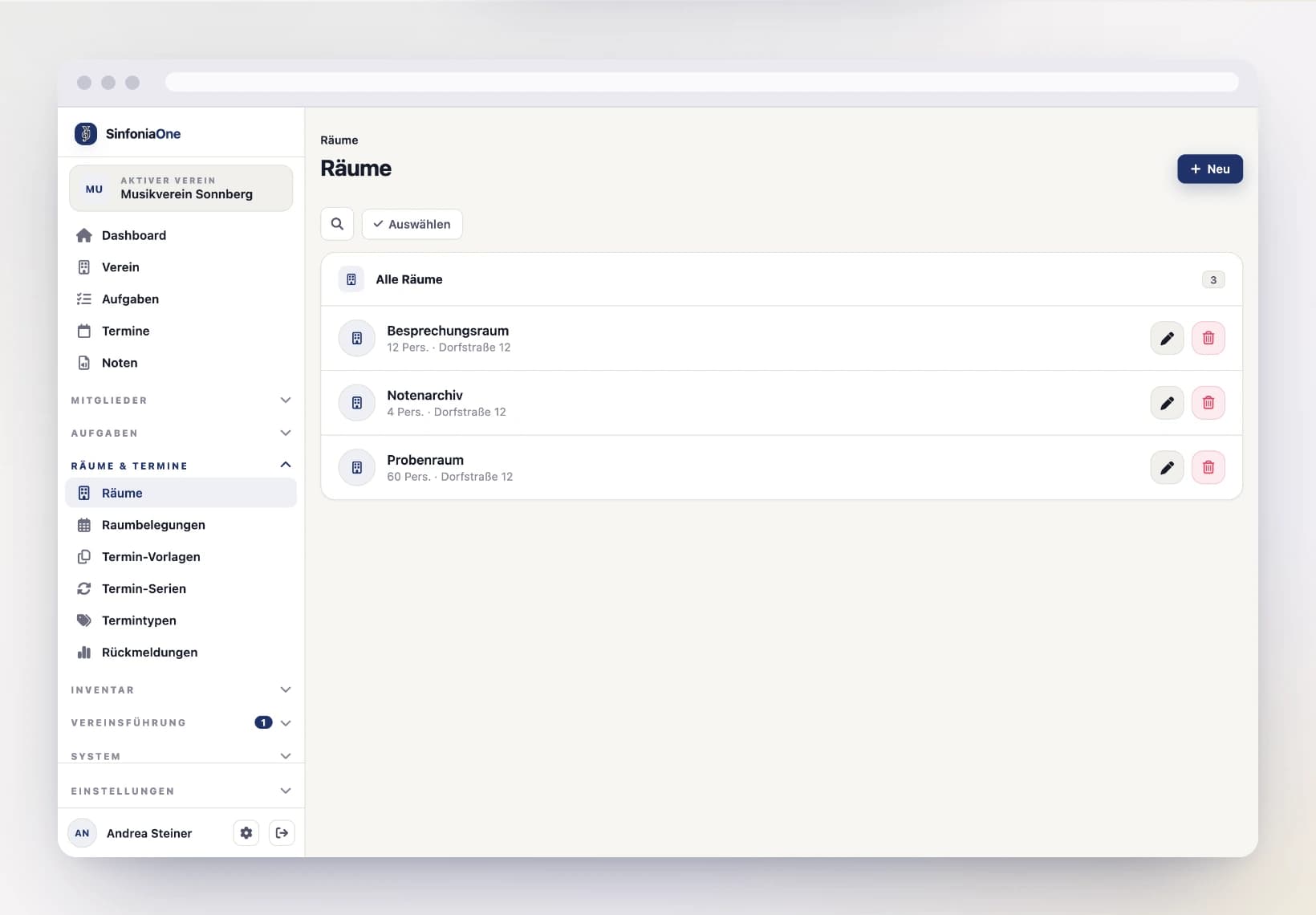
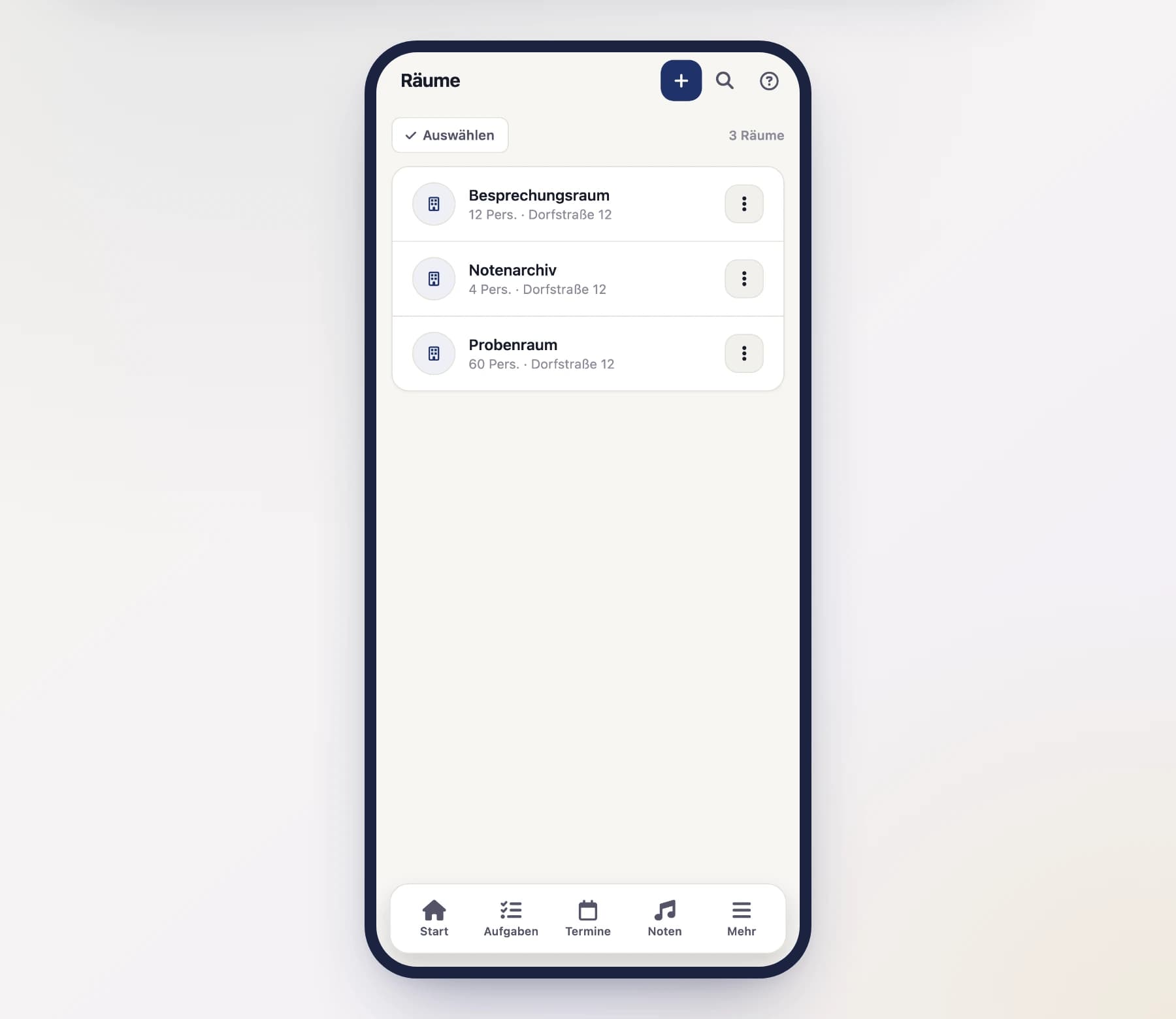
Proberäume anlegen und für einen Zeitraum reservieren – mit Hinweis bei Überschneidungen.
Wenn dein Verein feste Proberäume nutzt, kannst du sie in SinfoniaOne hinterlegen und für bestimmte Zeiten reservieren. So behaltet ihr den Überblick, wer wann welchen Raum braucht. Räume und Belegungen verwaltet, wer Termine und Räume verwalten darf (z. B. Kapellmeister, Vorstand oder Administrator).
Einen Raum anlegen
Neuen Raum öffnen
Öffne den Bereich Räume und tippe auf „Neuer Raum".
Angaben ausfüllen
Beschreibe den Raum:
- Name – z. B. „Großer Probesaal".
- Beschreibung – zusätzliche Infos (Ausstattung, Zugang …).
- Personenzahl – wie viele Personen hineinpassen.
- Adresse – wo sich der Raum befindet.
Tippe anschließend auf „Speichern".
Einen Raum reservieren (Raumbelegung)
Eine Raumbelegung ist eine reine Reservierung – ohne Einladung und ohne Zu- oder Absagen. Sie hält nur fest, dass ein Raum in einem Zeitraum belegt ist.
Belegung anlegen
Öffne die Raumbelegungen und lege eine neue an.
Raum, Titel und Zeitraum wählen
Wähle den Raum, gib der Belegung einen Titel (z. B. „Registerprobe Blech") und lege den Zeitraum fest – von wann bis wann der Raum belegt ist. Dann speichern.
Eine Serie anlegen (wiederkehrende Belegung)
Was sich regelmäßig wiederholt, legst du im selben Formular als Serie an – „jeden Dienstag von 19:00 bis 21:00" wird so zu einem Eintrag statt zu vierzig einzelnen Belegungen. Die App legt die einzelnen Belegungen selbst an, sobald sie im Vorlauf liegen.
Belegung anlegen und Zeitspanne wählen
Fülle Raum, Titel und Zeitspanne aus wie bei einer einzelnen Belegung. Die gewählte Spanne ist die erste Belegung der Serie – ihre Uhrzeiten und ihre Dauer wiederholen sich.
Auf „Serie" umstellen
Wähle unter Wiederholung die Art „Serie – wiederholt sich". Darunter erscheinen die Felder für den Takt.
Takt festlegen
Stelle ein, wie oft es sich wiederholt:
- Rhythmus – täglich, wöchentlich, monatlich oder jährlich.
- Intervall – jeder N-te Termin, z. B. „alle 2 Wochen".
- Wochentage – bei wöchentlichem Rhythmus, z. B. Dienstag und Freitag.
- Endet nach Anzahl oder Endet am – leer bedeutet: ohne Ende.
Darunter steht der Takt in Worten, und die Vorschau zeigt die nächsten Belegungen mit Datum und Uhrzeit. Dann auf „Serie anlegen".
Serien später ändern, pausieren oder löschen
Eine bestehende Serie bearbeitest du unter Belegungs-Serien. Dort kannst du Titel, Raum, Uhrzeit, Dauer und Takt ändern – die kommenden Belegungen werden nachgezogen, vergangene bleiben stehen. Fällt ein Zeitpunkt aus dem neuen Takt heraus, wandert seine Belegung in den Papierkorb; nimmst du die Änderung zurück, kommt sie von dort wieder.
Mit „Pausiert" stoppst du die Serie, ohne die schon angelegten Belegungen zu verlieren. Löschst du die Serie, gehen ihre kommenden Belegungen mit in den Papierkorb – der Raum ist also wieder frei –, die vergangenen bleiben als Nachweis stehen.
Einzelne Belegung einer Serie anpassen
Eine einzelne Belegung aus einer Serie kannst du wie jede andere verschieben, umbenennen oder löschen. Die Serie legt sie nicht erneut an, und eine spätere Änderung der Serie überschreibt deine Anpassung nicht.
Raum direkt am Termin wählen
Du kannst einen angelegten Raum auch direkt beim Anlegen eines Termins auswählen, statt eine eigene Belegung zu erstellen.
Überschneidungen werden nur angezeigt, nicht verhindert
Wenn sich zwei Reservierungen oder Termine im selben Raum zeitlich überschneiden, zeigt dir die App einen Hinweis auf den Konflikt. Die Belegung wird aber trotzdem gespeichert – die App blockiert eine Doppelbelegung nicht. Prüft den Hinweis also und klärt untereinander, wer den Raum bekommt.