Mitglieder importieren
Eine bestehende Mitgliederliste per CSV-Datei auf einmal einlesen.
Wenn du deine Mitglieder bisher in einer Tabelle (Excel, LibreOffice, Google Tabellen) pflegst, musst du sie nicht einzeln abtippen. Mit dem Import liest SinfoniaOne die ganze Liste auf einmal ein.
Datei bitte als CSV speichern
SinfoniaOne verarbeitet ausschließlich CSV-Dateien – keine Excel-Dateien (.xlsx). Öffne deine Tabelle in deinem Tabellenprogramm und wähle „Speichern unter" → Dateityp „CSV". Erst diese CSV-Datei lädst du hier hoch.
Welche Spalten die Datei haben darf
Jede Zeile deiner CSV-Datei ist ein Mitglied. Folgende Angaben kannst du je Spalte mitgeben:
- Vorname und Nachname
- Geburtsdatum
- Eintrittsjahr
- Status (aktiv, Schüler, Vertreter, pausierend, ehemalig)
- Adresse
- Telefon
- Notizen
Erst Tabelle, dann als CSV
Erstelle die Liste bequem in deinem Tabellenprogramm mit einer Kopfzeile je Spalte – und speichere sie am Ende als CSV. Als Trennzeichen versteht der Import Semikolon, Komma oder Tabulator.
Standesliste des Blasmusikverbands
Den Export aus dem Verband (Standesliste) kannst du unverändert hochladen — er ist bereits eine CSV mit Semikolon. SinfoniaOne erkennt seine deutschen Spalten und übernimmt zusätzlich zwei Angaben, für die es in einer normalen Liste keine Spalte gibt:
- Instrument wird zur Stimme des Mitglieds.
- Funktion wird zur Vereinsfunktion — auch weibliche Formen („Obfrau", „Beirätin") und Stellvertretungen („Kapellmeister Stellvertreterin"). Als Beginn steht das laufende Jahr: Die Liste sagt, wer ein Amt hat, nicht seit wann. Trag das Antrittsjahr bei Bedarf nach — die Ehrungen rechnen damit.
Was der Verband anders nennt
- „aktives Mitglied: Falsch" wird zu pausierend. So stehen dort Marketenderinnen und Funktionäre: Sie gehören zum Verein, spielen aber nicht in der Besetzung.
- Berufstitel, akademische Titel, Fax und zweite E-Mail haben in der Kartei kein eigenes Feld — sie landen in den Notizen, damit nichts verloren geht. Die Anrede wird nicht übernommen.
- Von Telefon Arbeit, Telefon privat und Handy übernimmt die Kartei eine Nummer, und zwar in dieser Reihenfolge: Handy zuerst.
Stimmen nach dem Import durchsehen
Die Standesliste nennt Instrumente („Klarinette", „Tuba-F"), die Kartei führt Stimmen („1. Klarinette"). Gibt es noch keine Stimme mit genau diesem Namen, legt der Import sie an, statt eine vorhandene zu raten. Welche das waren, steht danach unter „Hinweise" — du kannst sie unter Stimmen & Register umbenennen oder zusammenlegen.
Neue Stimmen bekommen automatisch das passende Register, wenn es eines mit diesem Namen gibt — sonst bleiben sie ohne, und ein Termin „an das Register …" erreicht diese Personen nicht.
Ebenso gemeldet werden Funktionen, die dein Verein gar nicht führt (etwa Rechnungsprüfer oder Marketenderin). Sie werden nicht angelegt: Welche Funktionen es gibt, entscheidest du unter Vereinsfunktionen. Ist ein Amt schon an eine andere Person vergeben, bleibt es dort — der Import meldet es und ändert nichts.
So läuft der Import
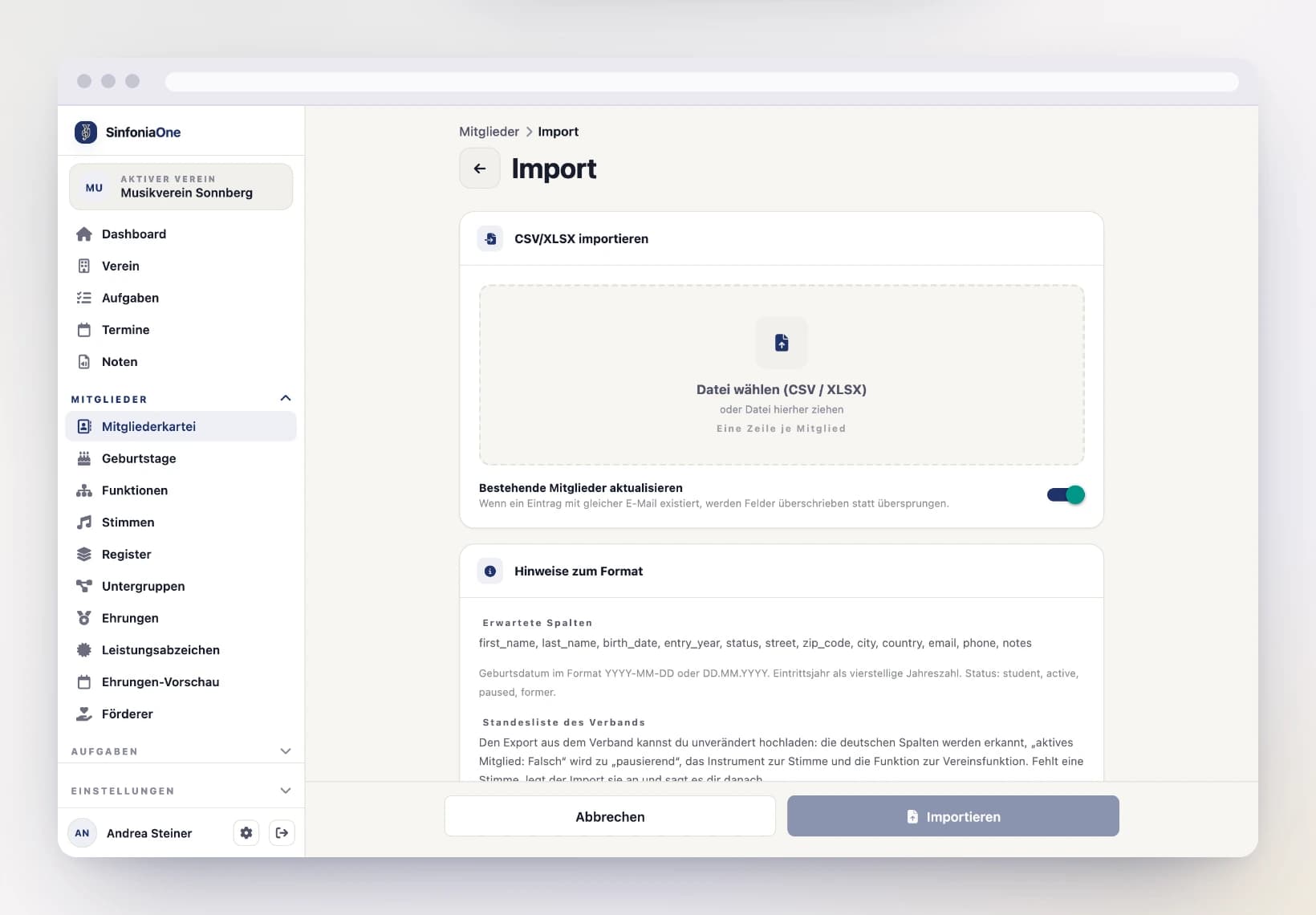
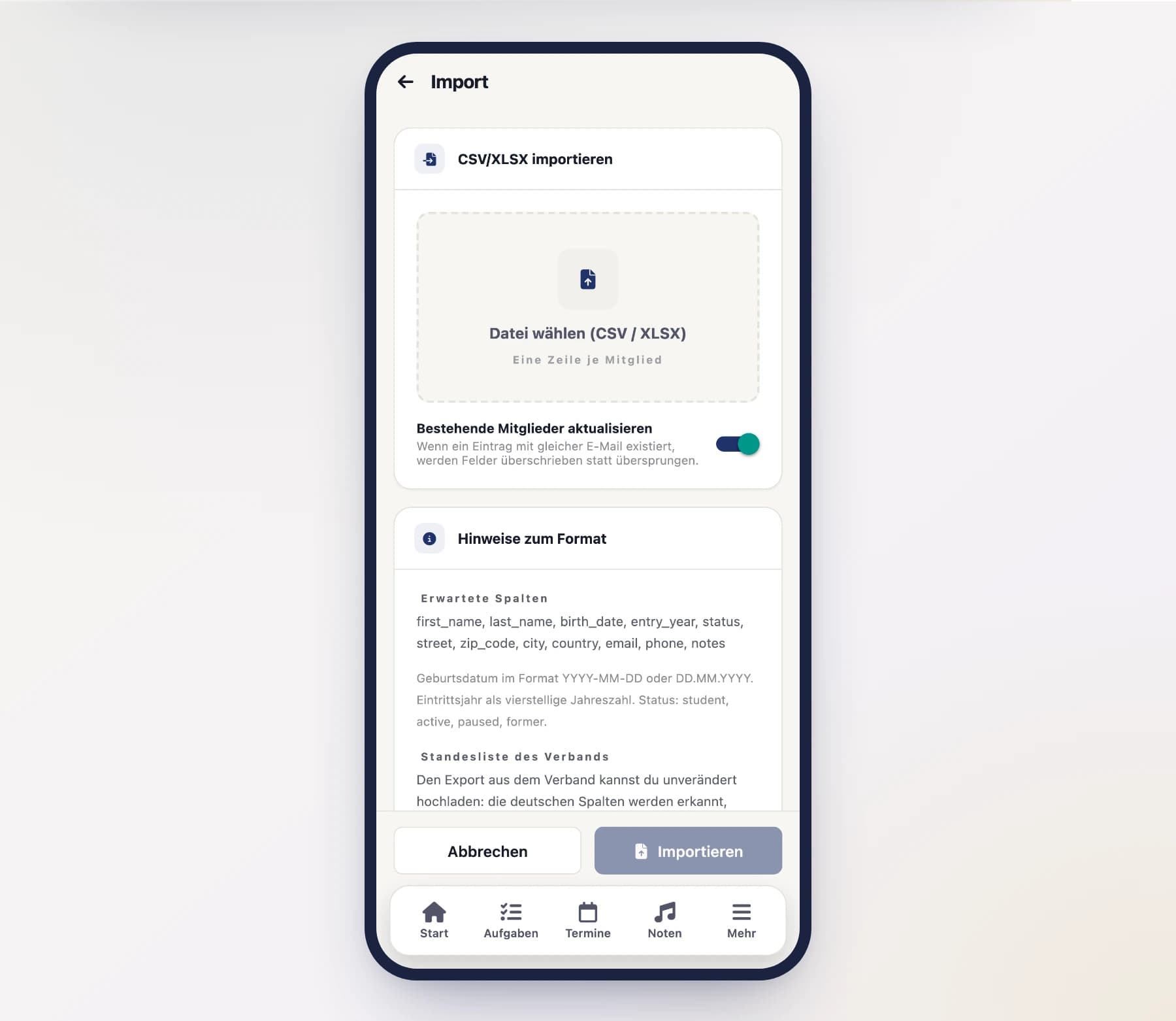
CSV-Datei auswählen
Wähle deine vorbereitete CSV-Datei aus — am Computer kannst du sie auch auf das gestrichelte Feld ziehen (siehe Dateien hochladen).
Umgang mit bestehenden Mitgliedern wählen
Entscheide, ob bestehende Mitglieder aktualisiert werden sollen (Option „Bestehende aktualisieren"). Ist sie aus, bleiben bereits vorhandene Personen unangetastet und es werden nur neue angelegt.
Importieren
Starte den Import. SinfoniaOne liest die Datei ein und zeigt dir danach eine Zusammenfassung.
Wie bestehende Mitglieder erkannt werden
Damit niemand doppelt in der Kartei landet, gleicht der Import jede Zeile mit deinen vorhandenen Mitgliedern ab:
- zuerst über E-Mail-Adresse und Namen gemeinsam,
- sonst über die Kombination aus Name und Geburtsdatum.
Die E-Mail allein genügt bewusst nicht: In einer Standesliste teilen sich Geschwister und Eltern oft eine Familienadresse.
Wird eine Person so wiedererkannt, hängt es von der Option „Bestehende aktualisieren" ab, ob ihre Daten überschrieben oder unverändert gelassen werden.
Das Ergebnis
Nach dem Import siehst du auf einen Blick, was passiert ist – je Zeile eines von vier Ergebnissen:
- Angelegt – eine neue Person wurde in die Kartei aufgenommen.
- Aktualisiert – eine bestehende Person wurde mit den neuen Daten überschrieben.
- Übersprungen – die Person war schon vorhanden und wurde (ohne Update-Option) nicht verändert.
- Fehler – die Zeile konnte nicht verarbeitet werden, z. B. wegen fehlender Pflichtangaben.
Dazu kommen Hinweise: neu angelegte Stimmen und Funktionen, die dein Verein nicht führt.
So kannst du gezielt die Fehlerzeilen in deiner CSV-Datei korrigieren und den Import bei Bedarf wiederholen.
Wenn der Tarif nicht für alle reicht
Für die Mitgliederzahl deines Tarifs zählen die Einträge mit dem Status Aktiv (siehe Abo & Abrechnung). Bringt deine Datei mehr aktive Mitglieder mit, als der Tarif zulässt, bricht der Import nicht ab: Alles, wofür noch Platz ist, wird angelegt, jede weitere Zeile steht mit ihrer Zeilennummer unter „Fehler“. Zeilen mit Status ehemalig oder pausierend sind davon nicht betroffen – eine alte Kartei lässt sich also in jedem Tarif vollständig übernehmen.
Wer darf importieren?
Den Import dürfen nur Personen durchführen, die die Kartei verwalten dürfen – in der Regel Vorstand, Schriftführer oder Administrator. Das ist dasselbe Recht, das für Stimmen und Vereinsfunktionen nötig ist: Der Import legt beides mit an, und die Stimme eines Mitglieds entscheidet mit, welche Noten es sieht.