Stimmen & Register
Instrumente und ihre Gruppierung pflegen, Registerführer bestimmen – die Grundlage für Mitglieder, Noten und Besetzungen.
Stimmen und Register sind die musikalischen Stammdaten deines Vereins. Sie beschreiben, welche Instrumente es gibt und wie sie zusammengehören – und bilden die Grundlage für Mitglieder, Noten und Besetzungen.
- Eine Stimme ist ein Instrument samt Stimmung – zum Beispiel „Klarinette in B" oder „Trompete in B".
- Ein Register fasst mehrere Stimmen zu einer Gruppe zusammen – zum Beispiel Holz, Blech oder Schlagwerk.
Vieles ist schon da
Bei der Gründung deines Vereins legt SinfoniaOne bereits gängige Standard-Stimmen an. Oft musst du nur ergänzen oder umbenennen, was bei euch anders heißt.
Wozu Stimmen und Register dienen
Die Pflege lohnt sich, weil beides an vielen Stellen wiederkehrt:
- Mitglieder bekommen ihre Instrumente zugeordnet – beliebig viele, davon manche als „spielt aktuell nicht“ markiert. So weißt du, wer was spielt und wer was könnte. Siehe Mitgliederkartei.
- Noten werden nach Stimmen abgelegt: Jede Einzelstimme eines Stücks gehört zu einer Stimme.
- Besetzungen legen fest, welche Stimmen in welcher Anzahl zu einem Ensemble gehören. Siehe Besetzungen.
- Termin-Einladungen kannst du gezielt an ganze Register schicken (z. B. nur das Blech zur Registerprobe).
Geht es nicht um das Instrument, sondern um eine feste Gruppe wie die Jugendkapelle, sind Untergruppen das passende Werkzeug — dort trägst du die Mitglieder selbst ein.
Stimmen pflegen
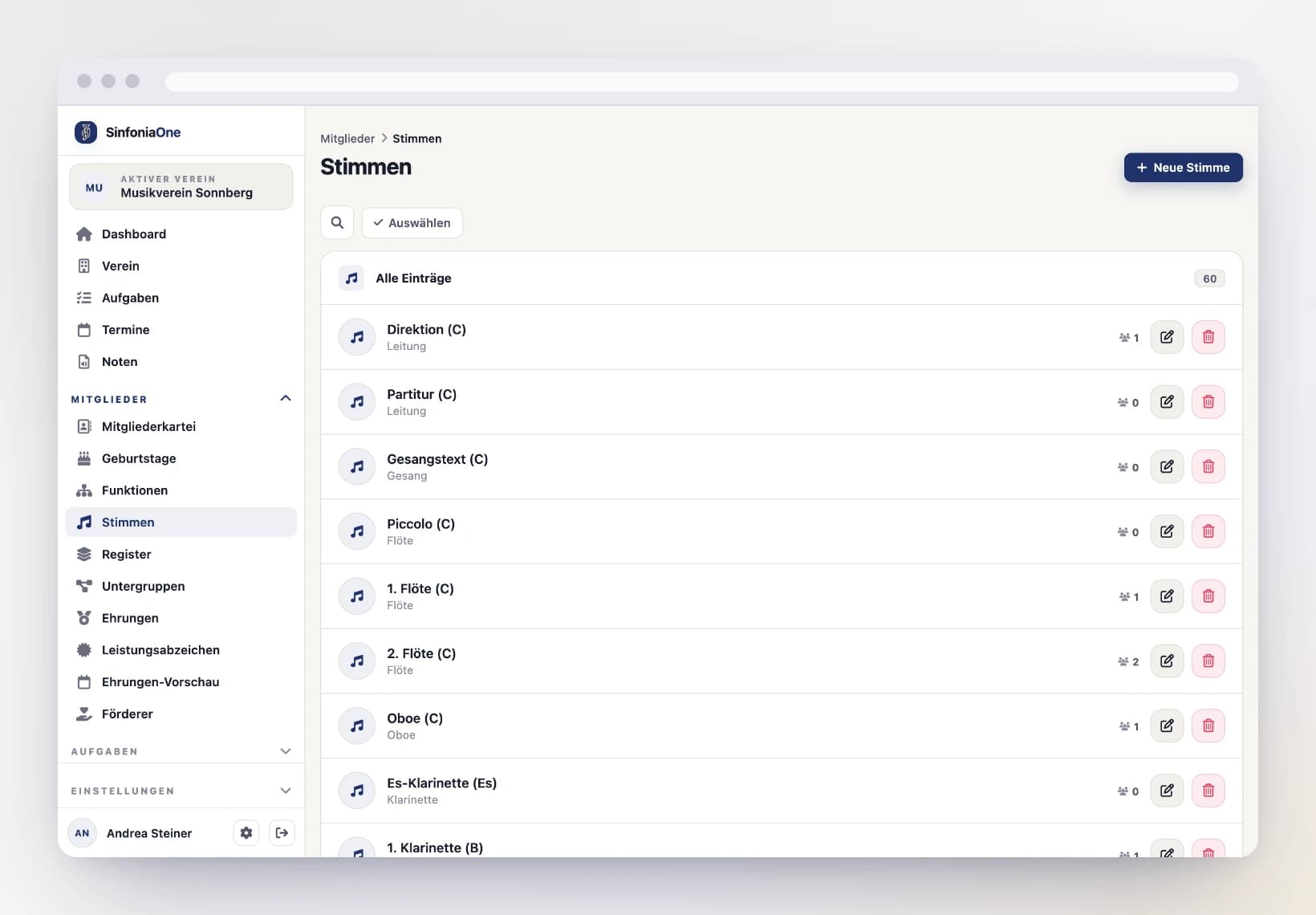
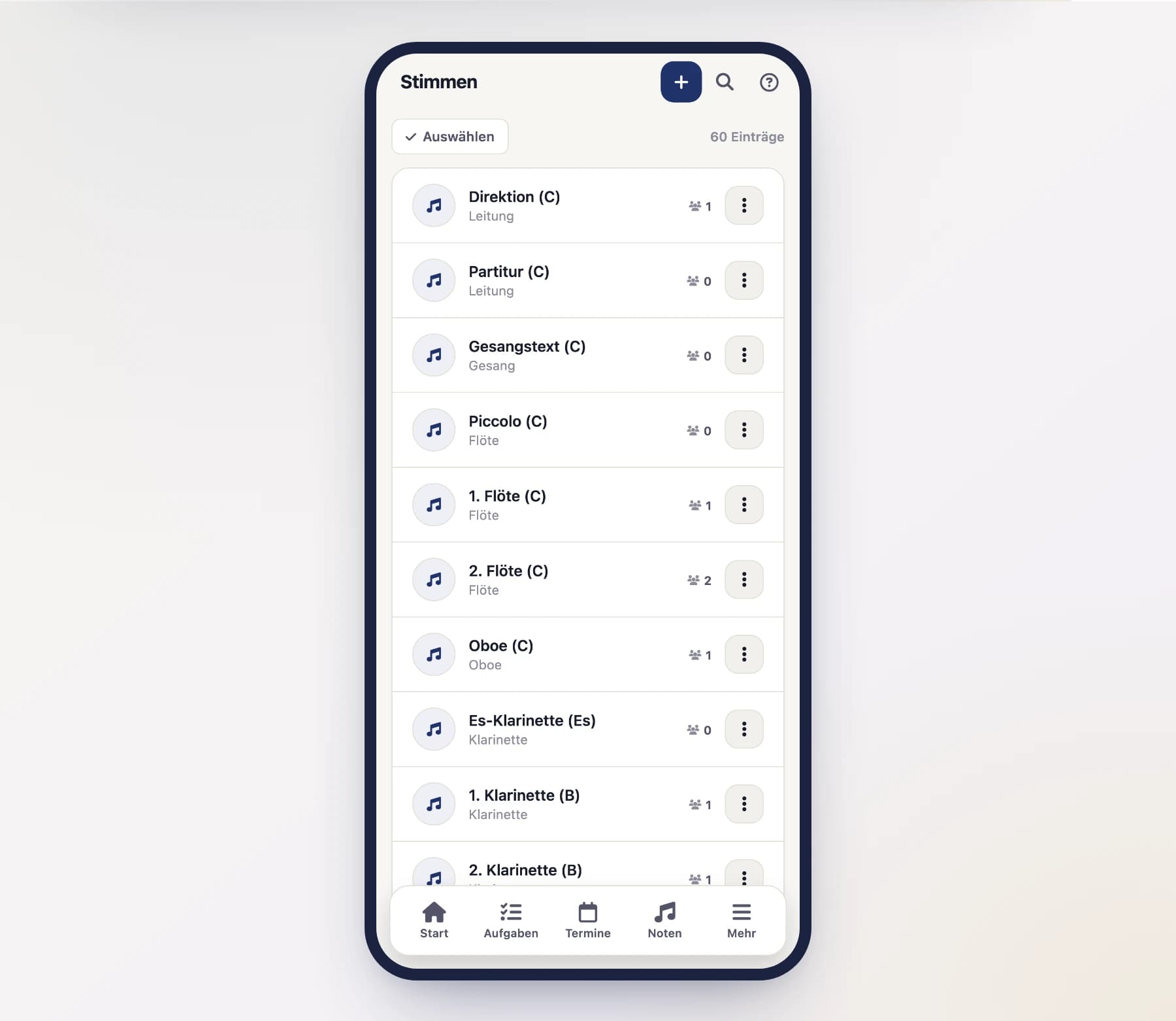
Die Stimmen findest du im Menü unter „Stimmen".
Automatisch in Orchesterordnung
Stimmen erscheinen überall in der App in Orchesterordnung – von Holz über Blech bis Schlagwerk – statt alphabetisch. Innerhalb eines Instruments steht dabei z. B. 1. Klarinette vor 2. Klarinette. Du musst nichts von Hand sortieren.
Neue Stimme anlegen
Öffne „Stimmen" und tippe auf „Neu".
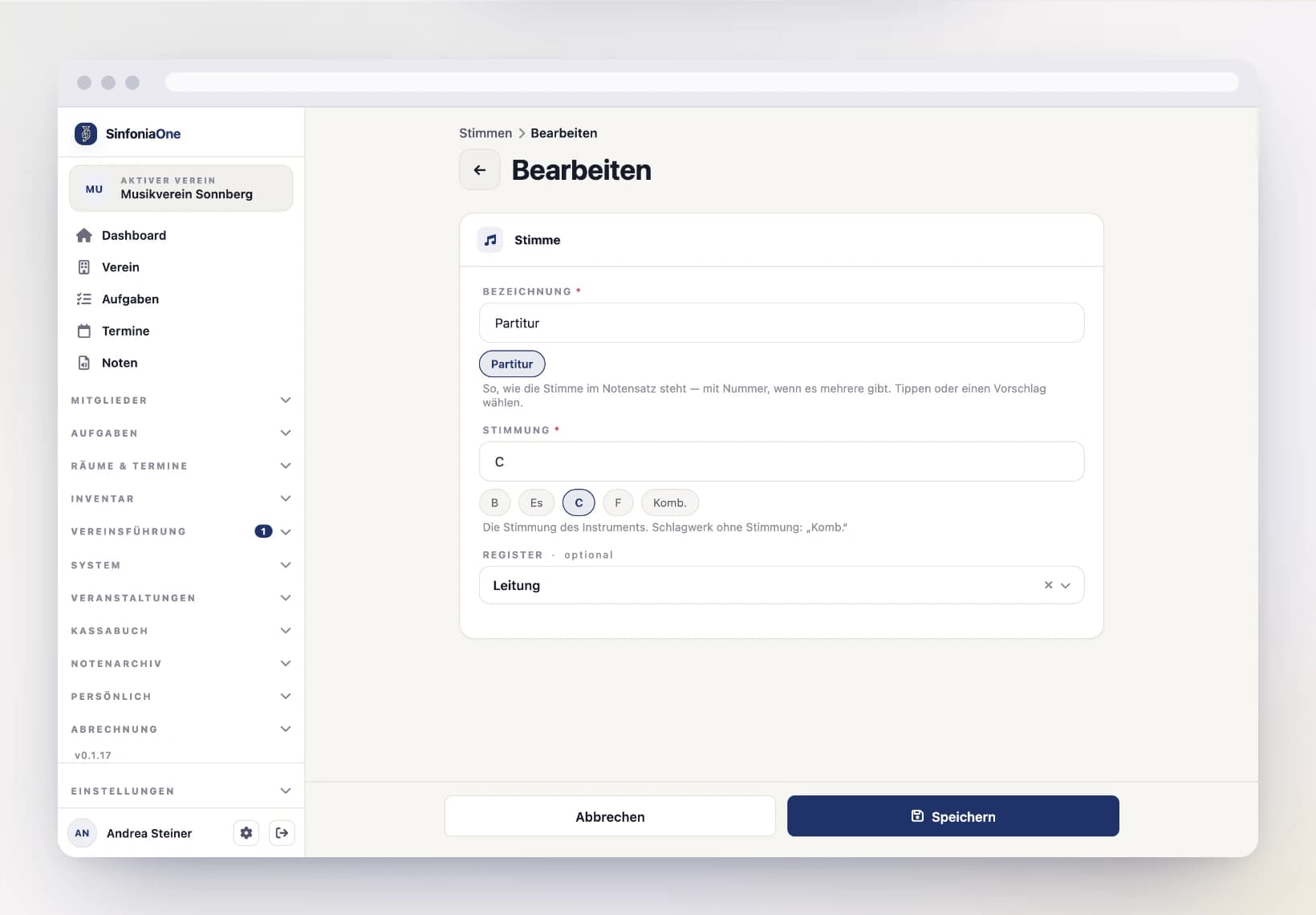
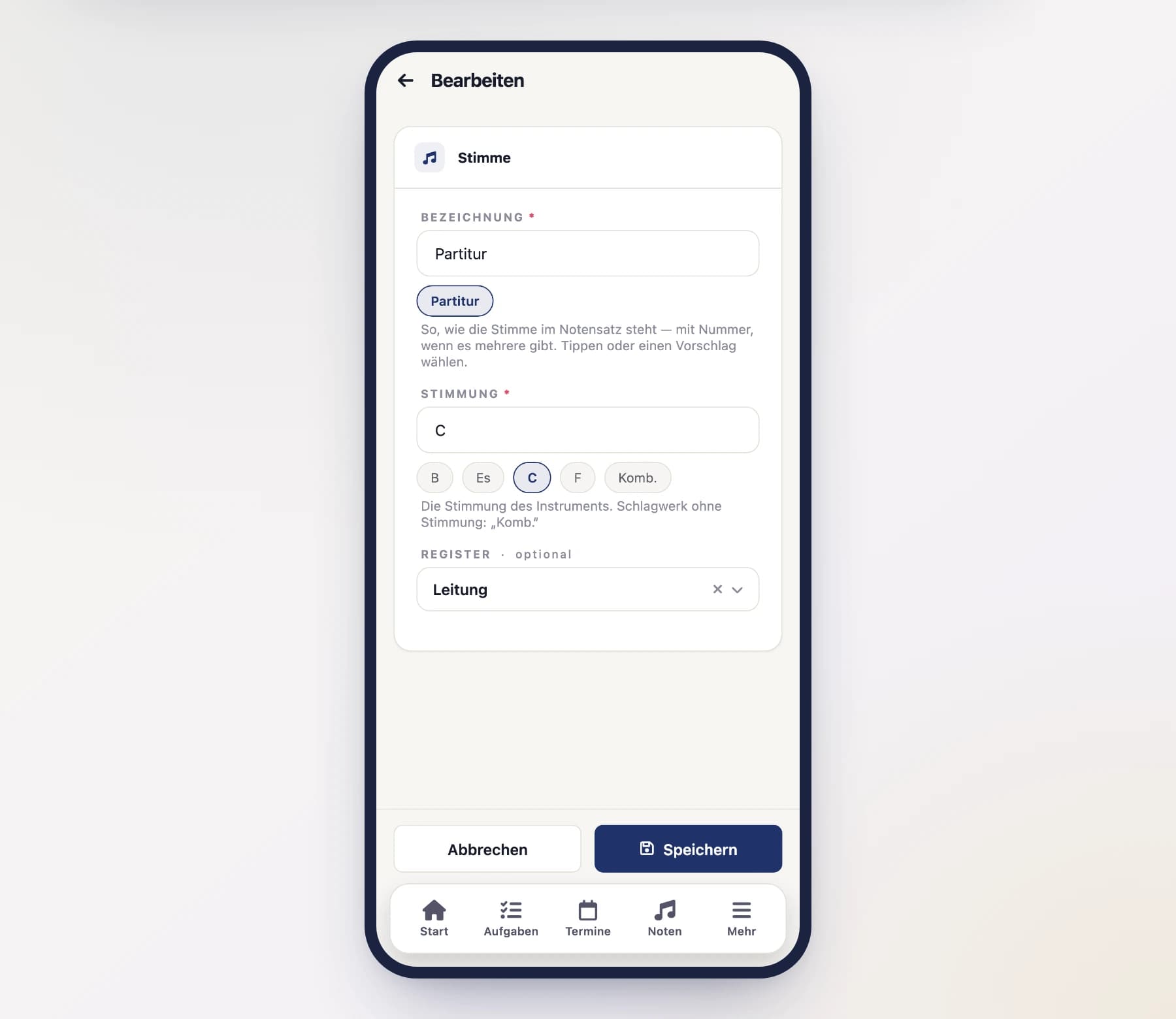
Bezeichnung und Stimmung eintragen
Unter „Bezeichnung" steht, wie die Stimme im Notensatz heißt – also „1. Klarinette" statt bloß „Klarinette". Unter dem Feld stehen Vorschläge zum Antippen; sobald du tippst, bleiben die passenden übrig. Eigene Bezeichnungen sind jederzeit möglich – die Vorschläge sind nur eine Abkürzung.
Dazu die Stimmung (z. B. B, Es, C oder F; beim Schlagwerk „Komb."). Und das Register – das gehört gleich mit dazu, siehe der Hinweis unten.
Eine Stimme ohne Register erreicht niemanden
Das Register ist der Weg, über den Termine und Aufgaben ihre Leute finden. Wer nur Stimmen ohne Register spielt, gehört zu keinem Register – eine Einladung „an alle Register" erfasst ihn nicht, und in der Rückmeldeliste taucht er nicht auf. Es fällt niemandem auf: Es sieht aus, als hätte die Person nicht geantwortet.
Die Stimmenliste warnt dich deshalb oben, sobald eine Stimme ohne Register dasteht, und nennt die Zahl der betroffenen Mitglieder. Betroffene Stimmen sind in der Liste mit „Kein Register" gekennzeichnet.
Speichern
Mit „Speichern" steht die Stimme zur Zuordnung an Mitglieder und Noten bereit.
Register pflegen
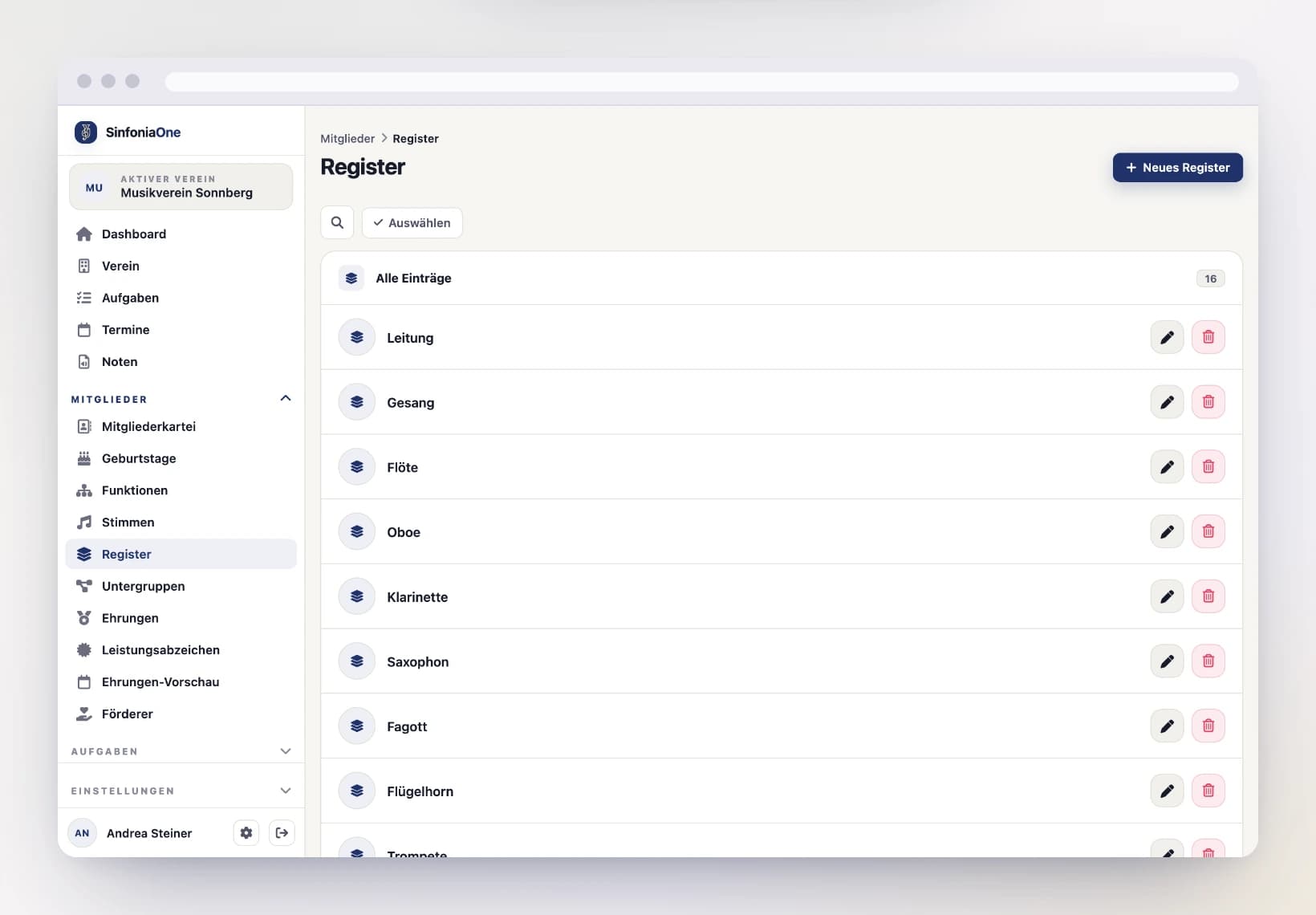
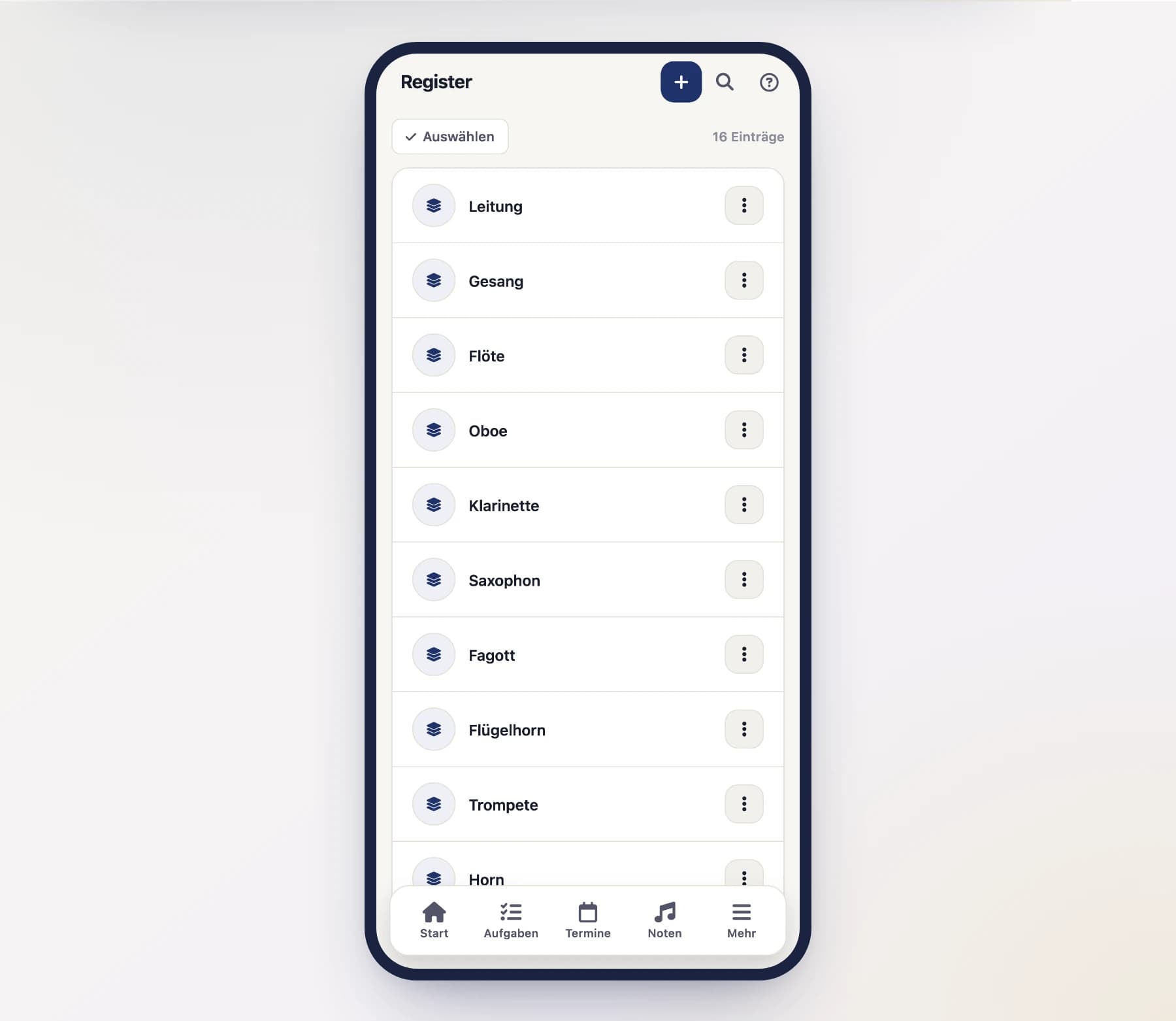
Die Register findest du im Menü unter „Register".
Ebenfalls in Orchesterordnung
Auch die Register werden in Orchesterordnung angezeigt – abgeleitet aus den Stimmen, die ihnen zugeordnet sind. Ein Register mit Holzbläsern steht also vor einem mit Blech, egal wie es heißt. Register ohne zugeordnete Stimmen erscheinen am Ende.
Register benennen
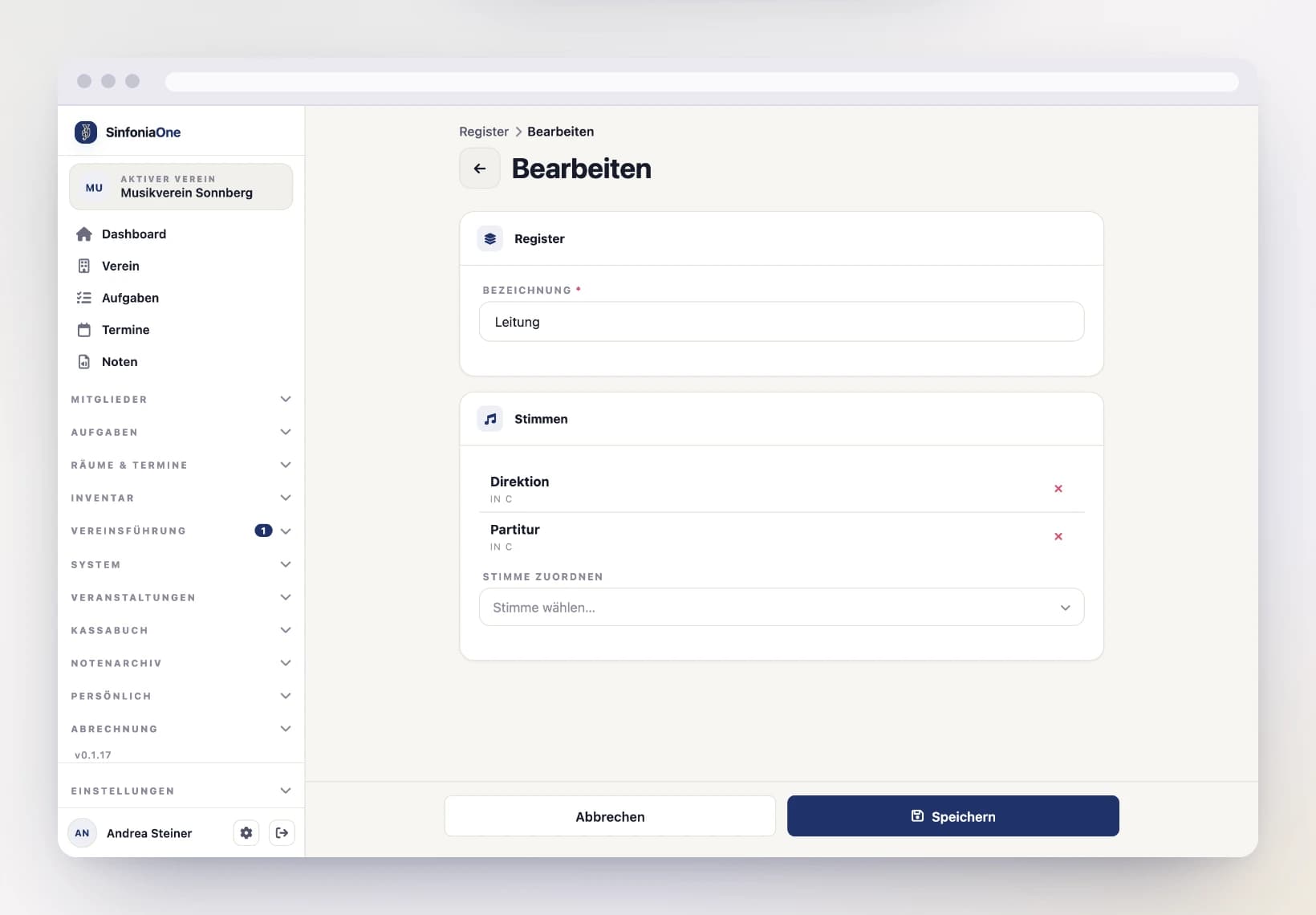
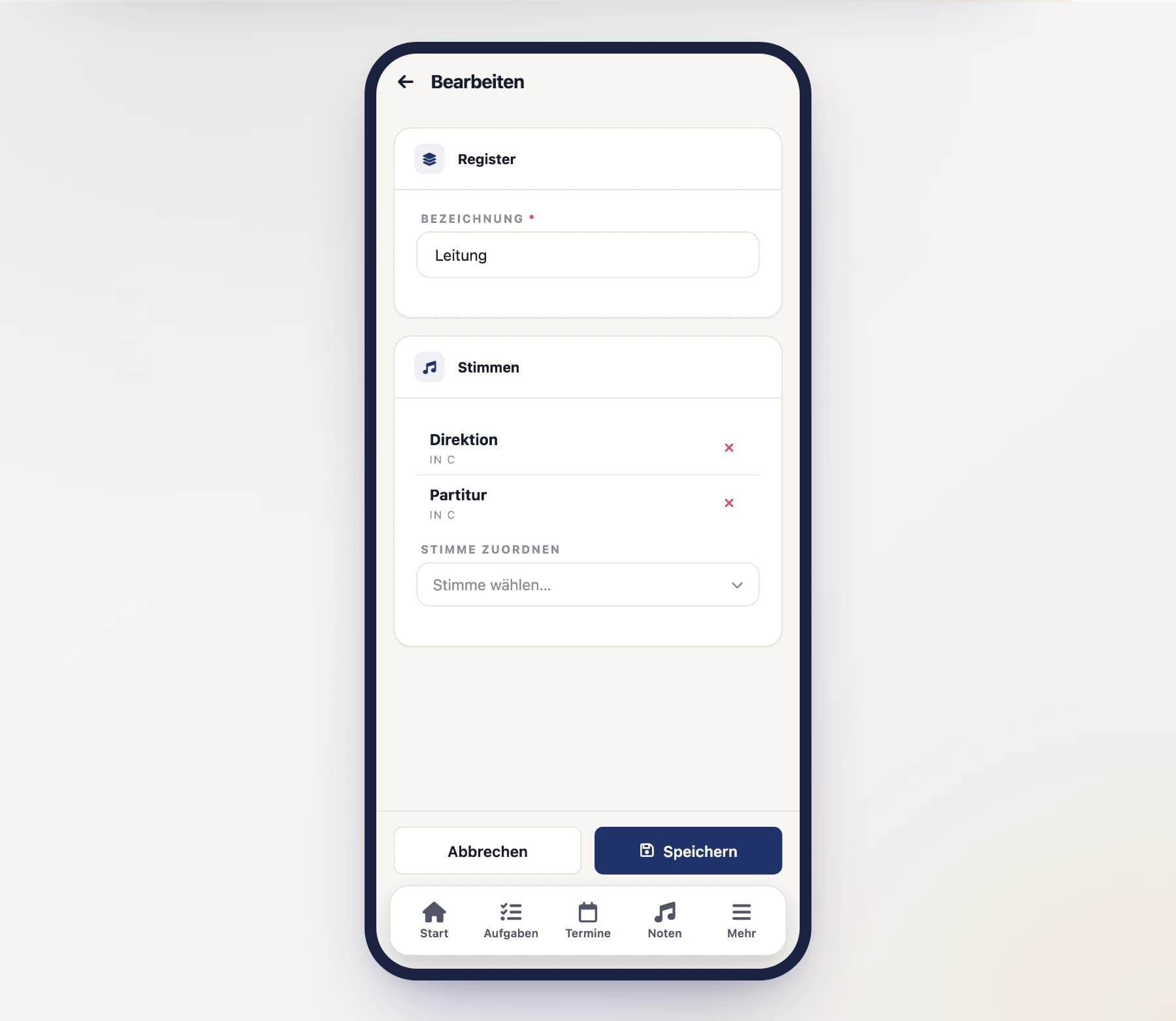
Gib der Gruppe einen Namen (z. B. „Holz"). Welche Stimmen dazugehören, legst du bei den jeweiligen Stimmen fest.
Speichern
Nach dem Speichern kannst du dem Register Stimmen zuordnen und Mitglieder direkt diesem Register zuweisen.
Wer darf Stimmen und Register pflegen?
Stimmen und Register anlegen oder ändern dürfen Personen mit den entsprechenden Rechten (z. B. Administrator oder die Verwaltung). Viele Rollen dürfen sie immerhin ansehen, weil sie an so vielen Stellen gebraucht werden.
Registerführung
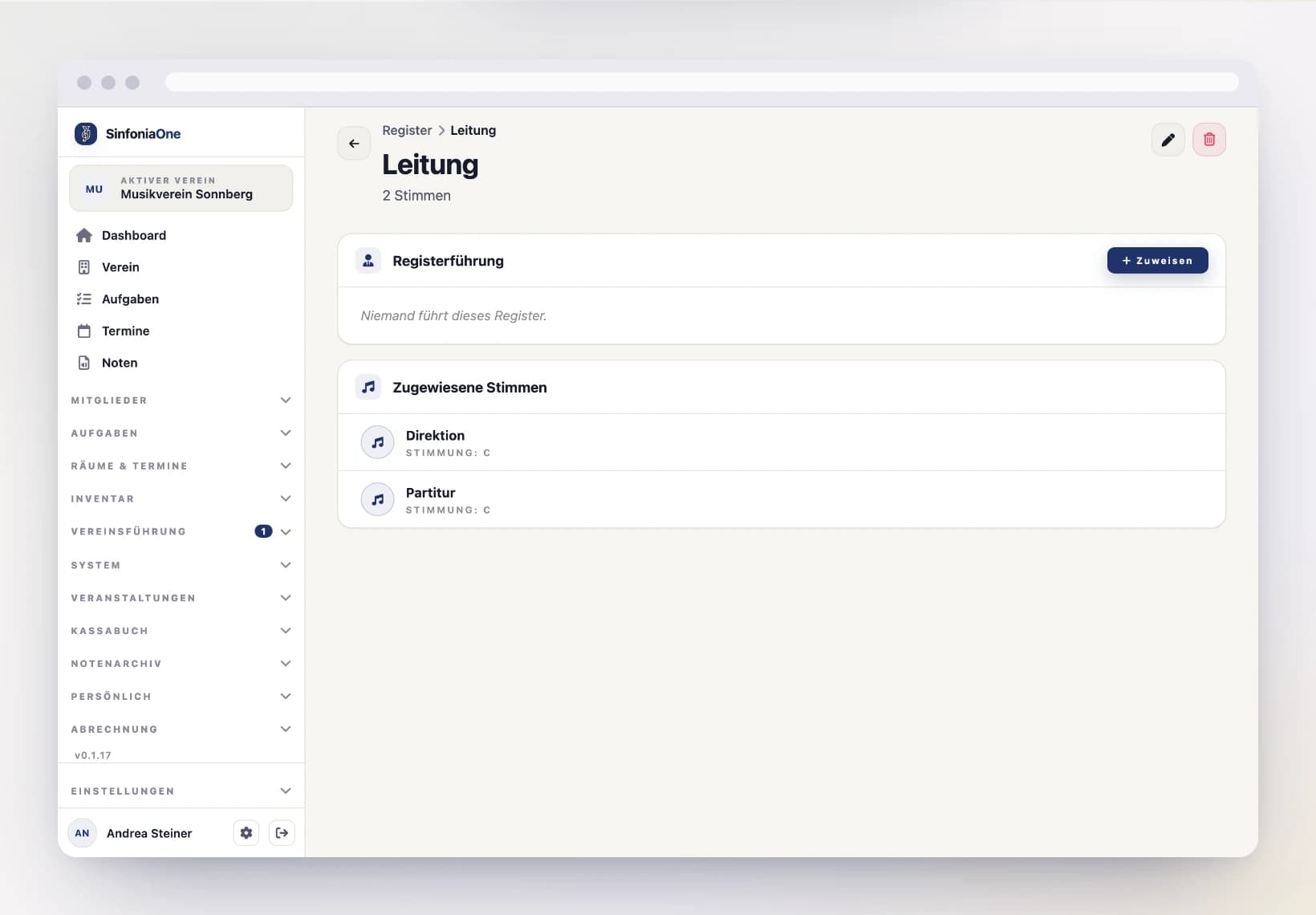
Für jedes Register kannst du festhalten, wer es führt – also wen man anspricht, wenn es um dieses Register geht. In der Registerliste steht die Führung gleich in der Zeile, im Register selbst siehst du zusätzlich die Amtszeiten.
- Ein Register kann mehrere Führende gleichzeitig haben (z. B. Registerführer und Stellvertretung).
- Eine Person kann mehrere Register führen – gerade in kleineren Vereinen üblich.
- Beendete Führungen bleiben als Historie stehen. So bleibt nachvollziehbar, wer wann welches Register geführt hat.

Register öffnen
Öffne „Register" und tippe auf das gewünschte Register.
Führung zuweisen
Tippe im Abschnitt „Registerführung" auf „Zuweisen", wähle die Person und trage das Jahr ein, ab dem sie das Register führt. Ein Enddatum lässt du leer, solange die Führung läuft.
Amtszeit beenden
Übergibt jemand das Register, tippe bei der laufenden Führung auf „Beenden". Der Eintrag wandert in die Historie, statt zu verschwinden. Nur ein versehentlich angelegter Eintrag gehört über das Papierkorb-Symbol entfernt.
Denselben Weg gibt es aus der Gegenrichtung: Im Mitglieds-Detail findest du den Abschnitt „Registerführung" mit den Registern, die diese Person führt – dort kannst du sie ebenso zuweisen und beenden.
Die Rolle „Registerführer“
Die Führung ist zunächst nur eine Angabe. Damit ein Registerführer in der App auch etwas tun darf, gib ihm zusätzlich die Rolle „Registerführer". Deren Rechte wirken ausschließlich in seinem eigenen Register – wer die Klarinetten führt, kann damit nichts am Blech ändern. Mehr dazu unter Rollen & Berechtigungen.
Wer darf die Führung festlegen?
Eine Registerführung eintragen, ändern oder beenden dürfen Vorstand, Schriftführer und Administrator. Ein Registerführer kann sich also weder selbst bestellen noch weitere Führende in sein Register aufnehmen.