Mitgliederkartei
Mitglieder anlegen, bearbeiten und löschen – mit Suche, Status-Filter und Detailansicht.
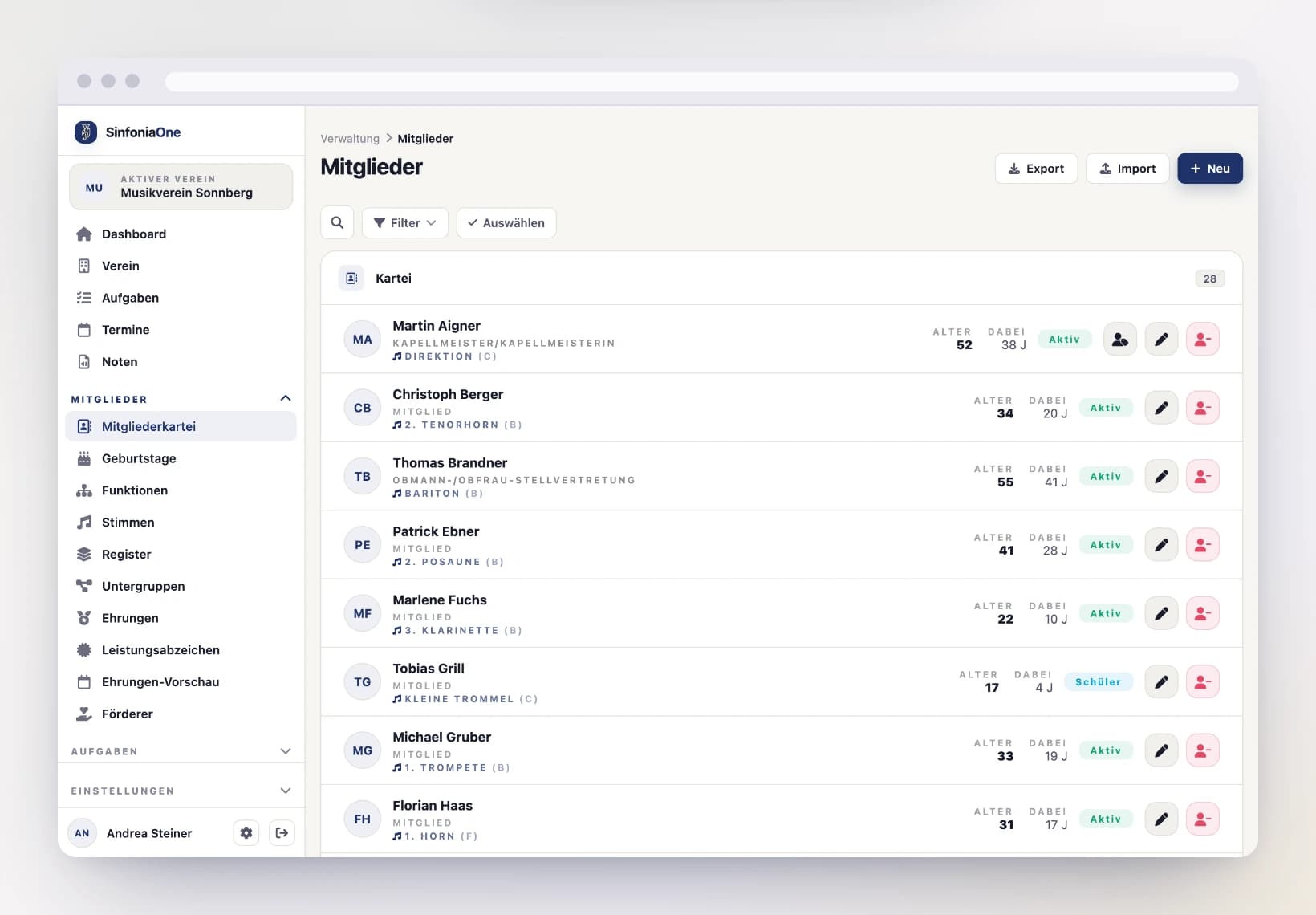
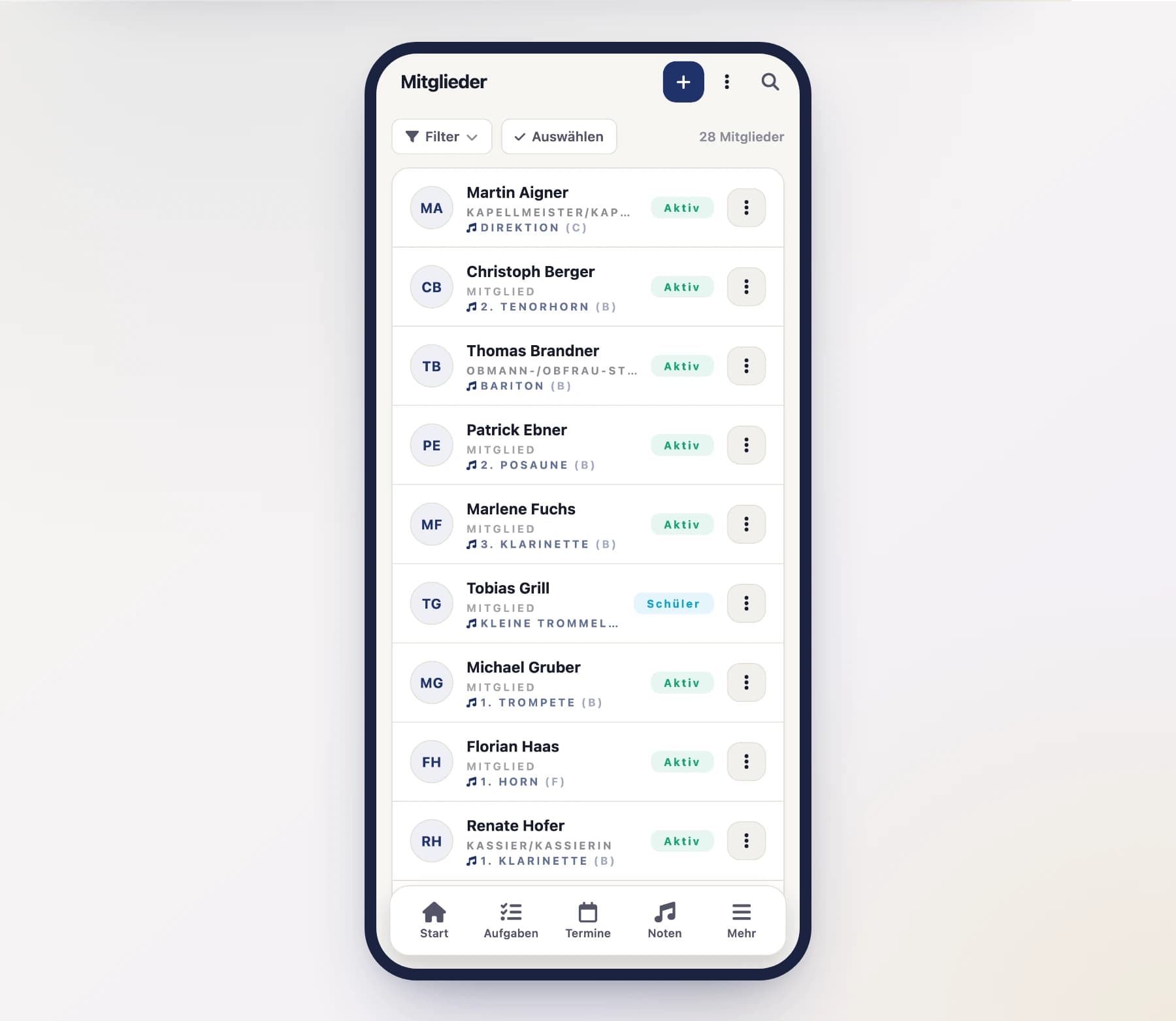
Die Mitgliederkartei ist das Herzstück des Bereichs Mitglieder: eine Liste aller Personen deines Vereins. Von hier aus legst du neue Mitglieder an, pflegst ihre Daten und findest jeden Eintrag schnell wieder.
Wer darf Mitglieder anlegen?
Neue Mitglieder anlegen, bearbeiten oder löschen dürfen nur Personen mit den passenden Rechten – meist Vorstand, Schriftführer oder Administrator. Als normales Mitglied kannst du deine eigenen Stammdaten pflegen, aber keine fremden Einträge.
Ein Mitglied anlegen
Neues Mitglied starten
Öffne die Mitgliederkartei und tippe auf „Neu" (bzw. das Plus-Symbol). Es öffnet sich das leere Mitgliedsformular.
Person eintragen
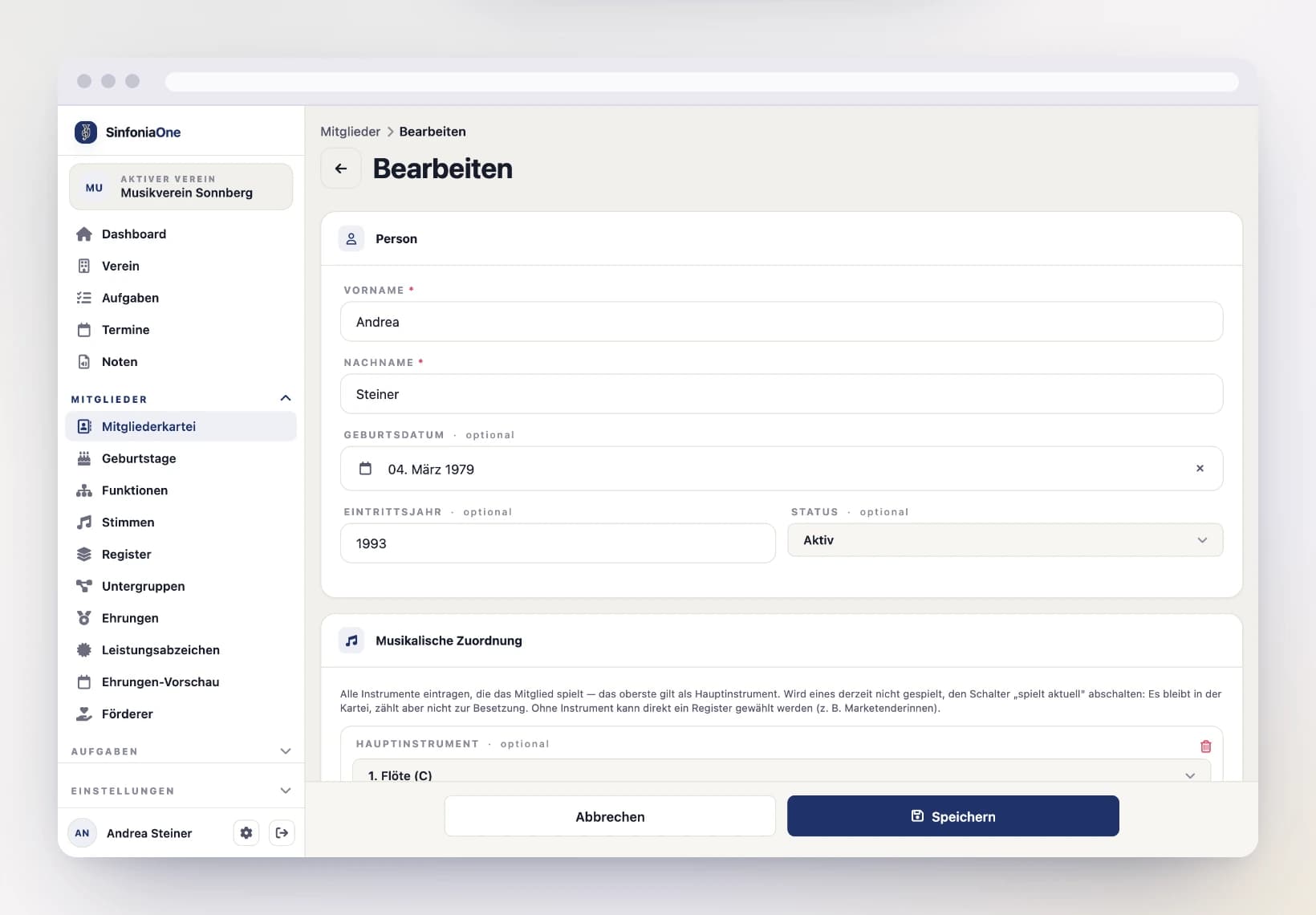
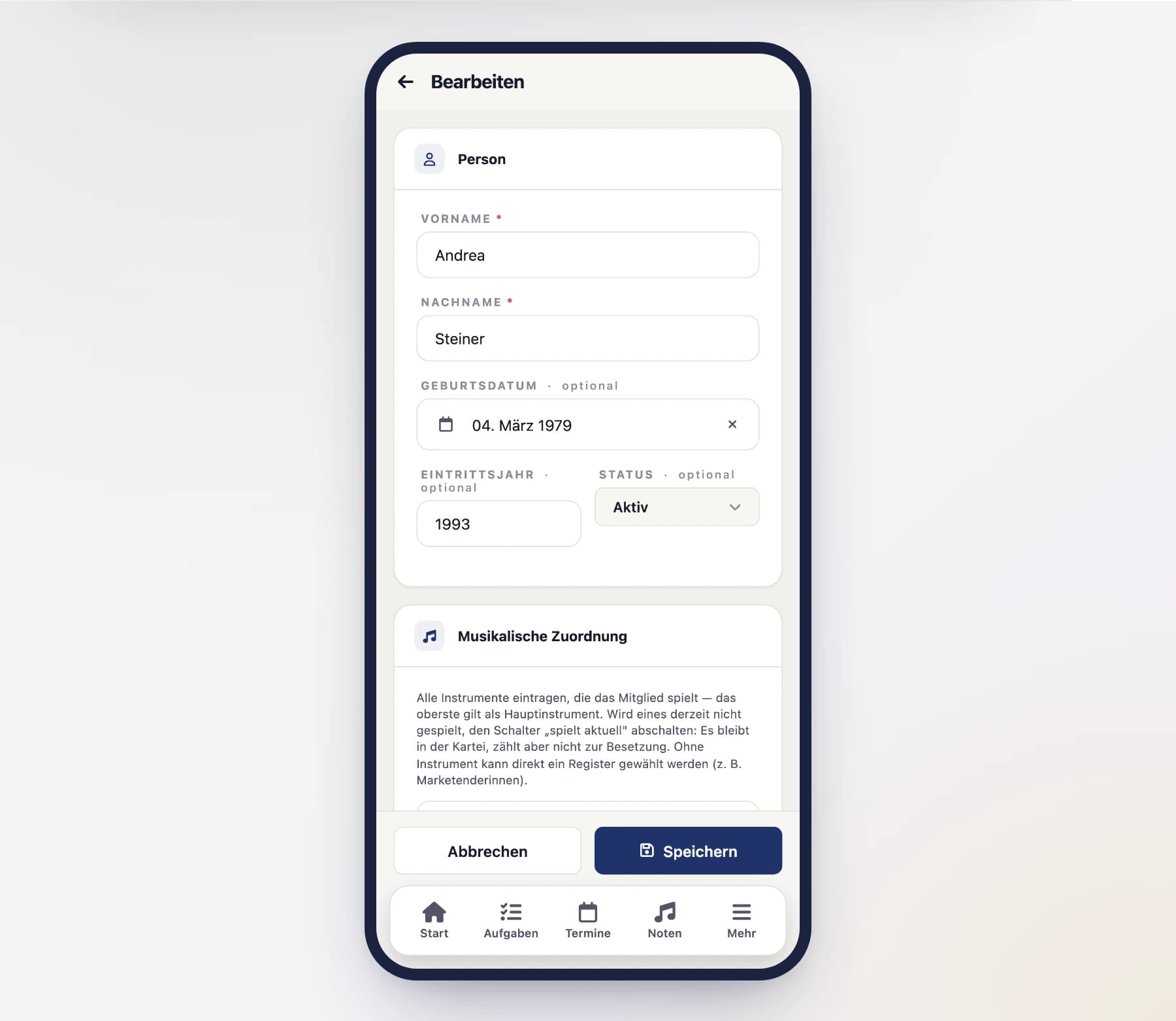
Fülle die Angaben zur Person aus:
- Vor- und Nachname – die einzige Pflichtangabe.
- Geburtsdatum und Eintrittsjahr (Jahr des Vereinsbeitritts).
- Status – siehe unten.
- Adresse und Kontakt (E-Mail, Telefon).
- Notizen – Platz für interne Vermerke.
Adresse per Vorschlag
Tippe im Feld Straße einfach den Straßennamen (mit oder ohne Hausnummer) – SinfoniaOne schlägt dir passende Adressen zur Auswahl vor. Wählst du einen Vorschlag, füllen sich PLZ, Ort und Land automatisch. Die Adresse lässt sich aber auch ganz normal von Hand eintragen.
Instrumente zuordnen
Trage alle Instrumente ein, die das Mitglied spielt. Über „Instrument hinzufügen" kommen weitere dazu – die Anzahl ist nicht begrenzt.
- Das oberste Instrument gilt als Hauptinstrument. Danach folgen Instrument 2, 3 und so weiter.
- Jede Zeile hat den Schalter „Spielt aktuell". Schalte ihn ab, wenn das Instrument derzeit nicht gespielt wird – zum Beispiel nach einem Registerwechsel oder wenn jemand nur im Notfall aushilft.
Inaktiv heißt nicht gelöscht
Ein abgeschaltetes Instrument bleibt in der Kartei stehen – das Wissen „kann sie auch" geht nicht verloren. Es zählt aber nicht zur aktuellen Besetzung und wird bei Terminen, die sich an ein Register richten, nicht berücksichtigt.
Spielt die Person (noch) gar kein Instrument, kannst du sie stattdessen direkt einem Register zuordnen (z. B. „Holz") – typisch für Marketenderinnen. Mehr zu Stimmen und Registern liest du unter Stimmen & Register.
Speichern
Tippe auf „Speichern". Der neue Eintrag erscheint sofort in der Liste.
Der Status eines Mitglieds
Der Status zeigt auf einen Blick, in welcher Beziehung die Person gerade zum Verein steht:
- Aktiv – spielt regulär mit.
- Schüler – in Ausbildung / Jungmusiker.
- Vertreter – vertritt bzw. begleitet ein anderes Mitglied (z. B. Eltern; siehe Konten verknüpfen).
- Pausierend – vorübergehend nicht aktiv.
- Ehemalig – ausgetreten, bleibt aber in der Kartei erhalten.
Der Status ist auch der wichtigste Filter in der Liste (siehe unten).
Der Status zählt für den Tarif
Für die Mitgliederzahl deines Tarifs zählen nur Einträge mit dem Status Aktiv – dazu jeder Vereinszugang, zu dem es (noch) keinen Karteieintrag gibt. Schüler, Vertreter, Pausierende und Ehemalige zählen nicht: Die Vereinsgeschichte darfst du vollständig führen, ohne dafür einen größeren Tarif zu brauchen. Mehr dazu unter Abo & Abrechnung.
Nur „Aktiv“ bekommt Termine und Aufgaben
Einladungen zu Terminen und Zuweisungen von Aufgaben erreichen ausschließlich Einträge mit dem Status Aktiv. Schüler, Vertreter, Pausierende und Ehemalige bekommen keine Mitteilung, sehen die Einträge nicht in ihrer Liste und stehen in keiner Rückmelde- oder Anwesenheitsliste – auch dann nicht, wenn jemand sie ausdrücklich auswählt. Soll jemand mitmachen, setz den Status auf Aktiv.
Suchen, filtern und sortieren
In einer langen Kartei findest du jeden schnell:
- Suche – tippe oben in das Suchfeld und gib einen Namen oder eine E-Mail-Adresse ein.
- Status-Filter – über die Status-Schaltflächen blendest du z. B. nur die aktiven Mitglieder ein.
- Filter nach Funktion – zeige nur die Träger eines bestimmten Amts (z. B. alle Beiräte).
- Filter nach Konto – „Mit Konto“ oder „Ohne Konto“: Wer hat den Vereinszugang schon, wer noch nicht? Das ist die Liste, die du vor einer Einladungsrunde brauchst. Solange dieser Filter (oder einer der beiden darüber) gesetzt ist, verschwinden die Konten ohne Karteieintrag am Ende der Liste – sie sind keine Karteieinträge und beantworten die Frage nicht mit.
- Sortierung – ordne die Liste z. B. nach Name.
Deine Einstellungen bleiben erhalten, solange du angemeldet bist. Wie viele Filter gerade wirken, steht als Zahl am Knopf „Filter“; „Zurücksetzen“ daneben zeigt wieder alle Mitglieder (siehe Die App im Überblick).
Ein Mitglied bearbeiten
Tippe in der Liste auf ein Mitglied, um seine Detailansicht zu öffnen, und dann auf „Bearbeiten". Du landest wieder im Formular und kannst alle Angaben ändern. Mit „Speichern" übernimmst du die Änderungen.
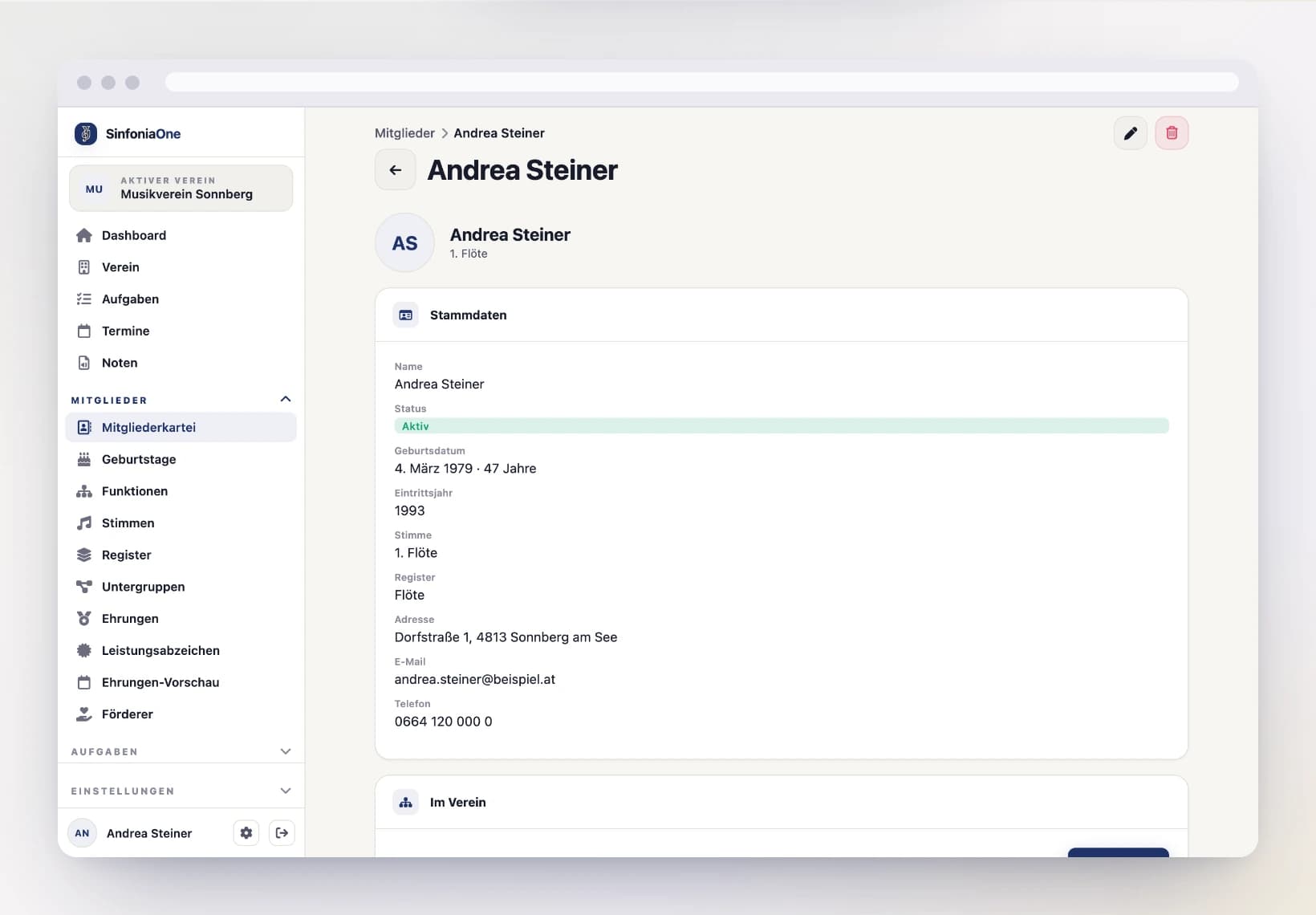
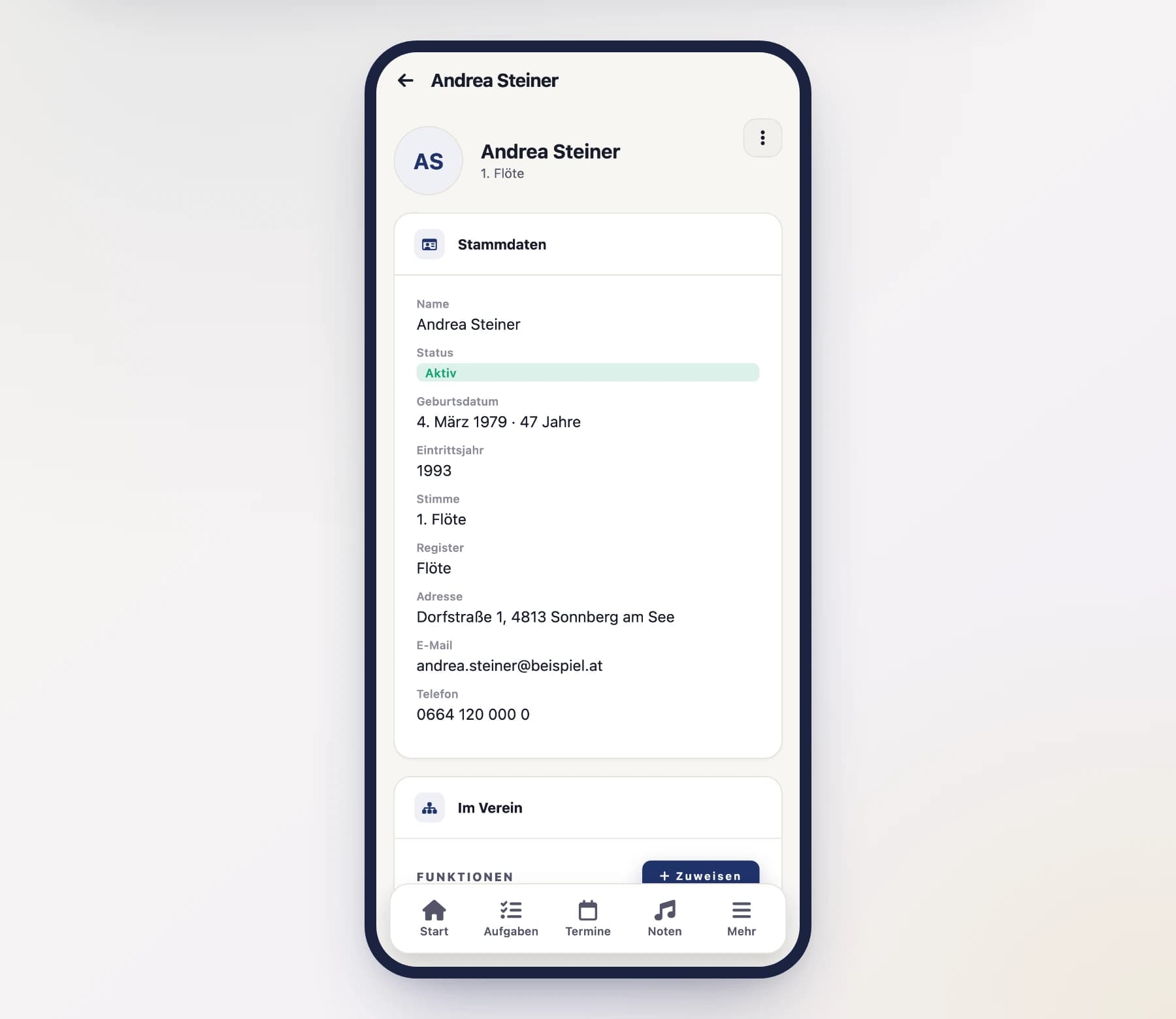
Was die Detailansicht zeigt
Die Detailansicht fasst alles zu einer Person in wenigen Karten zusammen:
- Die Person im Kopf – Bild, Name und Status, darunter drei Gruppen: Mitgliedschaft (Stimme, Register, Eintritt mit Dauer), Persönlich (Geburtsdatum mit automatisch berechnetem Alter, Anschrift) und Kontakt (E-Mail, Telefon). Am Handy führen zwei Schaltflächen direkt zum Anruf und zur E-Mail; am Computer sind E-Mail und Telefonnummer selbst die Links.
- Im Verein – was die Person für den Verein ist: ihre Funktionen mit Amtszeiten, ihre Registerführung (siehe Stimmen & Register) und ihre Mitgliedszeiten. Ein- und Austritte samt Pausen sind die Grundlage der Ehrungs-Fälligkeit: Eine Pause verschiebt den Jahrestag entsprechend nach hinten.
- Ehrungen & Abzeichen – erhaltene Auszeichnungen. Ordnest du sie dem Ehrungs-Katalog zu, weiß die Vorschau, dass diese Ehrung schon verliehen ist.
- Konto – alles rund um den Zugang: das verknüpfte Konto, die Rollen, die vertretenen Personen, der Passwort-Reset und das Entfernen aus dem Verein. Ohne verknüpftes Konto steht hier nur die Schaltfläche zum Verknüpfen.
- Abwesenheiten – längere Pausen, in denen die Person nicht zu Terminen eingeteilt wird.
- Trachten-Lager – welche Artikel aus dem Lager die Person gerade ausgefasst hat, mit Menge und Datum. Von hier aus gibst du ihr etwas aus oder erfasst eine Rückgabe. Sichtbar für alle, die den Trachten-Bestand sehen dürfen. Siehe Tracht.
Du siehst nur die Karten, für die du Rechte hast
Jede Karte hängt an ihrem eigenen Recht, nicht am Zutritt zur Kartei. Wer die Kartei öffnen darf, aber keine Ehrungen sehen darf, bekommt die Karte „Ehrungen & Abzeichen“ gar nicht erst zu Gesicht – dasselbe gilt für Mitgliedszeiten, Leistungsabzeichen, Konto und Trachten-Lager. Ein Kapellmeister sieht deshalb weniger als ein Schriftführer, obwohl beide dieselbe Kartei aufschlagen. Auch die internen Notizen stehen nur denen offen, die Mitglieder bearbeiten dürfen.
Aus dem Verein entfernen
Tritt jemand aus, muss sein Karteieintrag nicht weg – der Zugang schon. Öffne den Eintrag, gehe zur Karte „Konto“ und wähle ganz unten unter „Mitgliedschaft“ die Aktion „Aus dem Verein entfernen“.
Die Person verliert damit sofort den Zugang: Termine, Noten und Aufgaben sind für sie nicht mehr sichtbar. Ihr Benutzerkonto bleibt bestehen (sie kann in anderen Vereinen weiterarbeiten), und der Karteieintrag bleibt ebenfalls – Ein- und Austrittsjahre, Funktionen und Ehrungen sind Vereinschronik. Setz danach den Status auf „Ehemalig“, dann steht die Kartei sauber da.
Konten ohne Karteieintrag
Wer über einen Einladungslink gekommen ist, hat vielleicht gar keinen Karteieintrag. Solche Zugänge stehen am Ende der Kartei-Liste mit dem Vermerk „Ohne Kartei“ und lassen sich dort genauso entfernen.
Zwei Ausnahmen
Den Besitzer des Vereins kann niemand entfernen – dafür muss zuerst der Besitz übertragen werden. Und dich selbst entfernst du nicht hier, sondern über „Verein verlassen“ in der Vereinsübersicht. In beiden Fällen wird die Aktion gar nicht erst angeboten.
Passwort-Reset anstoßen
Kommt jemand nicht mehr in sein Konto, findest du im Karteieintrag in der Karte „Konto“ unter „Zugang“ die Schaltfläche „Passwort-Reset anstoßen“. Du setzt dabei kein Passwort und erfährst auch keines – die Mail geht ausschließlich an die Adresse am Konto. Einzelheiten unter Einladungen.
Ein Mitglied löschen
Brauchst du einen Eintrag nicht mehr, öffne ihn und wähle „Löschen“.
Mit verknüpftem Konto endet auch der Zugang
Hängt am Eintrag ein verknüpftes Konto, verliert die Person mit dem Löschen sofort den Zugang zum Verein – Termine, Noten und Aufgaben sind für sie nicht mehr sichtbar. Der Bestätigungsdialog sagt dir das vorher. So schmeißt du jemanden aus dem Verein.
Löschen heißt Papierkorb
Der Karteieintrag selbst ist nicht sofort weg: Er wandert in den Papierkorb und bleibt dort 30 Tage wiederherstellbar. Erst danach – oder nach endgültigem Löschen im Papierkorb – ist er unwiderruflich entfernt. Mehr dazu unter Papierkorb. Der Zugang kommt dabei nicht zurück: Stellst du den Eintrag wieder her, brauchst du für die Person eine neue Einladung.
Tipp: lieber den Status ändern
Tritt jemand einfach nur aus, musst du den Eintrag nicht löschen. Setze den Status auf „Ehemalig“ und nimm ihm den Zugang – so bleiben Funktionen, Ehrungen und Mitgliedszeiten für die Vereinschronik erhalten.
Eigene Daten selbst pflegen
Auch ohne Verwaltungsrechte kann jedes Mitglied seinen eigenen Karteieintrag pflegen: Name, Geburtsdatum, Adresse und Kontaktdaten lassen sich selbst ändern. So bleibt die Kartei aktuell, ohne dass der Vorstand jede Adressänderung nachtragen muss. Deine Stimme, deinen Status oder deine Funktionen legt weiterhin die Vereinsverwaltung fest.
Mehrere Karteieinträge auf einmal
Über „Auswählen“ in der Filterzeile markierst du mehrere Einträge und setzt für alle gemeinsam den Status, hängst sie an eine Untergruppe, trägst eine Vereinsfunktion ein oder entfernst sie. Wie das geht, steht unter Mehrere auf einmal bearbeiten.