Konten verknüpfen
Einen Karteieintrag mit einem Login-Konto verbinden – und Vertreter für Jungmusiker einrichten.
Ein Karteieintrag enthält nur die Daten einer Person. Erst wenn er mit einem Login-Konto verknüpft ist, kann die Person die App für deinen Verein wirklich nutzen – sich anmelden, Noten öffnen, auf Termine zu- und absagen. Auf dieser Seite liest du, wie du beides verbindest, wieder trennst und wie du Vertreter für Jungmusiker einrichtest.
Kurz zur Erinnerung
Karteieintrag = die Personendaten in deiner Kartei. Login-Konto = der persönliche Zugang (E-Mail + Passwort). Den Unterschied erklärt die Übersicht.
Ein Konto verknüpfen
Mitglied öffnen
Öffne in der Mitgliederkartei den Eintrag der Person und gehe zur Karte „Konto“, Abschnitt „Verknüpftes Konto“.
Konto auswählen
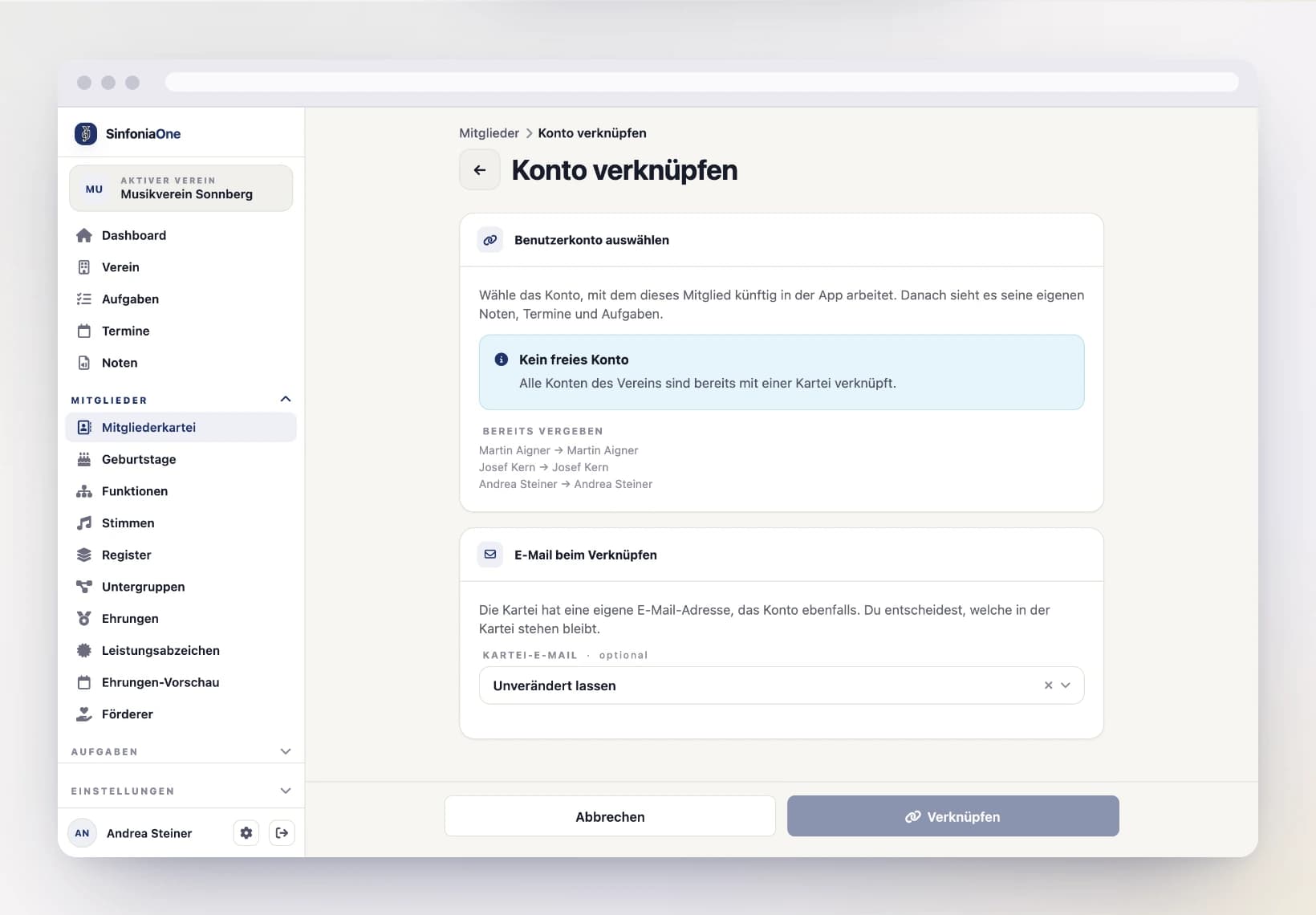
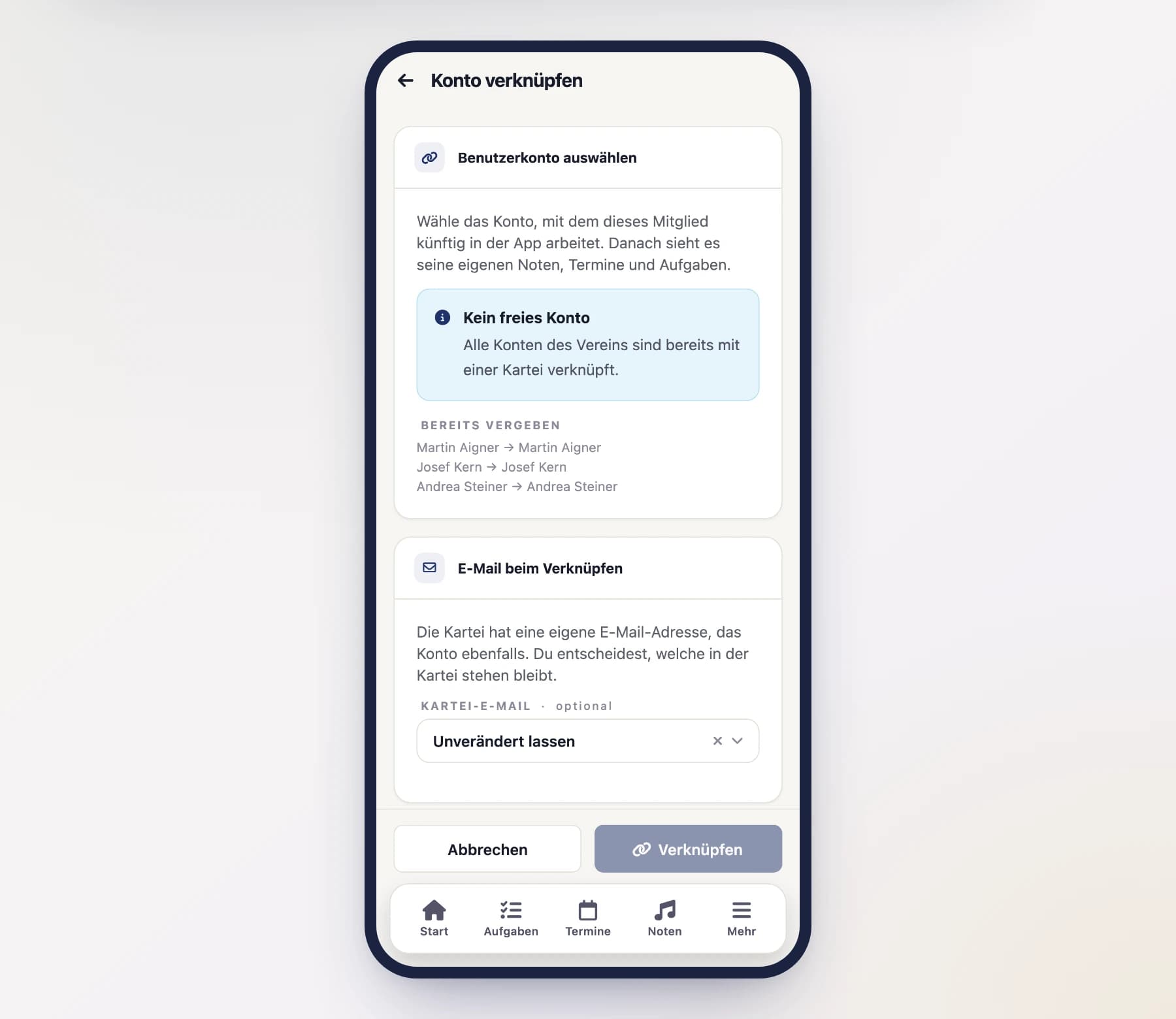
Wähle „Konto verknüpfen“. Du bekommst die Liste aller Konten deines Vereins – such nach Name oder E-Mail und tipp das richtige an.
Konten, an denen bereits eine Kartei hängt, stehen nicht zur Auswahl; unter „Bereits vergeben“ siehst du, zu wem sie gehören. Findest du jemanden gar nicht in der Liste, hat die Person noch kein Konto in deinem Verein – dann lade sie zuerst ein.
E-Mail-Adresse entscheiden
In der Kartei steht eine E-Mail-Adresse, am Konto ebenfalls – meist dieselbe. Du legst fest, was in der Kartei stehen bleibt: unverändert lassen, die Adresse des Kontos übernehmen oder sie aus der Kartei entfernen.
Speichern
Nach dem Speichern gehören Karteieintrag und Konto zusammen. Die Person sieht deinen Verein ab jetzt in ihrer App.
Was beim Verknüpfen übernommen wird
Sind im Konto bereits Angaben hinterlegt, werden Name und Kontaktdaten sanft in den Karteieintrag übernommen, und das Profilbild (Avatar) der Person erscheint am Eintrag. Bereits vorhandene Angaben in der Kartei werden dabei nicht einfach überschrieben.
Automatisch bei einer Beitrittsanfrage
Meistens musst du gar nichts von Hand verknüpfen: Wenn jemand deinem Verein beitritt und du die Beitrittsanfrage genehmigst, kannst du dabei wählen, ob ein neuer Karteieintrag entsteht oder das Konto an einen bestehenden Eintrag gekoppelt wird. Die Verknüpfung passiert dann automatisch. Wie das läuft, liest du unter Beitrittsanfragen.
Die Verknüpfung wieder aufheben
Wurde ein Konto versehentlich am falschen Eintrag gekoppelt, löst du die Verbindung wieder: Öffne den Eintrag, gehe zur Karte „Konto“ und wähle unter „Verknüpftes Konto“ die Aktion „Verknüpfung aufheben“. Kartei und Konto gehören danach nicht mehr zusammen; beide bleiben bestehen, und du kannst neu verknüpfen.
Aufheben ist kein Rauswurf
Die Verknüpfung zu lösen beendet die Mitgliedschaft nicht – die Person bleibt im Verein und sieht die App weiter, nur ohne Karteieintrag. Wer ausgetreten ist, wird über Aus dem Verein entfernen hinausgenommen; das steht in derselben Karte ein Stück weiter unten.
Konten ohne Karteieintrag
Nicht jedes Konto hat einen Karteieintrag: Wer über einen Einladungslink kommt, hat sofort Zugang – ob dabei ein Eintrag entsteht, entscheidest du.
Solche Konten stehen am Ende der Mitgliederkartei, in einer eigenen Gruppe „Konten ohne Kartei“. Über die Zeile kommst du zu den Konto-Details, wo du Rollen setzt, Vertreter einträgst, einen Passwort-Reset anstößt und die Person aus dem Verein entfernst; das Kreuz in der Zeile entfernt sie direkt.
Warum nur diese Konten dort stehen
Hat ein Konto einen Karteieintrag, taucht es nicht zweimal auf: Dann erledigt der Eintrag selbst alles – von den Rollen über den Passwort-Reset bis zum Entfernen. Die Zusatzzeilen verschwinden übrigens, sobald du nach Status oder Funktion filterst; beides sind Kartei-Angaben, die ein bloßes Konto nicht hat.
Vertreter für Jungmusiker
Manche Mitglieder – vor allem Jungmusiker – haben (noch) kein eigenes Konto oder sollen nicht selbst antworten. Dafür gibt es Vertreter: Ein Konto darf im Namen eines anderen Mitglieds handeln.
Ein Vertreter (z. B. ein Elternteil oder Vormund) kann für seinen Schützling auf Termine zu- und absagen und eine Begründung dazuschreiben – verlangt ein Termin bei einer Absage eine Begründung, gilt das auch für den Vertreter. Die Anwesenheit erfasst weiterhin, wer Termine verwaltet.
So können Eltern die Termine ihres Kindes mitverwalten, ohne dass das Kind ein eigenes Login braucht. Jeder Termin, zu dem das Kind eingeladen ist, steht in der Terminliste des Vertreters und in seinem Kalender-Abo – auch wenn er selbst nicht eingeladen ist. Im Termin ist unter Rückmeldungen das Register des Kindes schon aufgeklappt: Zeile antippen, Antwort wählen.
Auch auf der Startseite stehen die Termine des Kindes, mit seinem Namen an der Zeile (z. B. „Für Lena“). Dort sagt der Vertreter gleich für das Kind zu oder ab. Ist er selbst auch eingeladen, steht dort nur seine eigene Zeile; für das Kind antwortet er dann im Termin. Sind mehrere seiner Kinder eingeladen, nennt die Zeile alle, und geantwortet wird ebenfalls im Termin.
Hat das Kind kein eigenes Konto, bekommt der Vertreter auch dessen Benachrichtigungen zu Terminen: neue Termine, Änderungen, Absagen, Erinnerungen und Bitten um Rückmeldung, jeweils mit dem Namen des Kindes. Bekommt er dieselbe Benachrichtigung schon, weil er selbst eingeladen ist, kommt sie nicht doppelt. Abbestellen lässt sie sich wie die eigenen über das Thema Termine. Hat das Kind ein eigenes Konto, bekommt es seine Benachrichtigungen selbst.
Eltern nicht an den Eintrag des Kindes koppeln
Ein Vertreter hängt nie am Karteieintrag seines Kindes: Sein Konto hieße sonst wie das Kind, und dessen Status entschiede über seinen Zugang. SinfoniaOne lässt deshalb nicht zu, dass ein Konto den Eintrag vertritt, an dem es hängt. Ist ein Elternteil schon an den Eintrag des Kindes gekoppelt, hebe die Verknüpfung auf und trag es danach als Vertreter ein.
Vertreter ist kein Recht, sondern eine Zuordnung
Ein Vertreter bekommt dadurch keine weitergehenden Rechte im Verein – er darf ausschließlich für das ihm zugeordnete Mitglied handeln. Allgemeine App-Rechte regelst du über Rollen.