Stücke & Stimmen
Ein Stück anlegen, Stimmen-PDFs hochladen und zuordnen sowie Aufnahmen verlinken.
Ein Stück ist die zentrale Einheit im Notenarchiv. Es hält alles zusammen, was zu einem Werk gehört: die Metadaten (Titel, Komponist, Lagerort …), die einzelnen Stimmen-PDFs und Aufnahmen zum Anhören.
Zwei Wege, ein Stück anzulegen
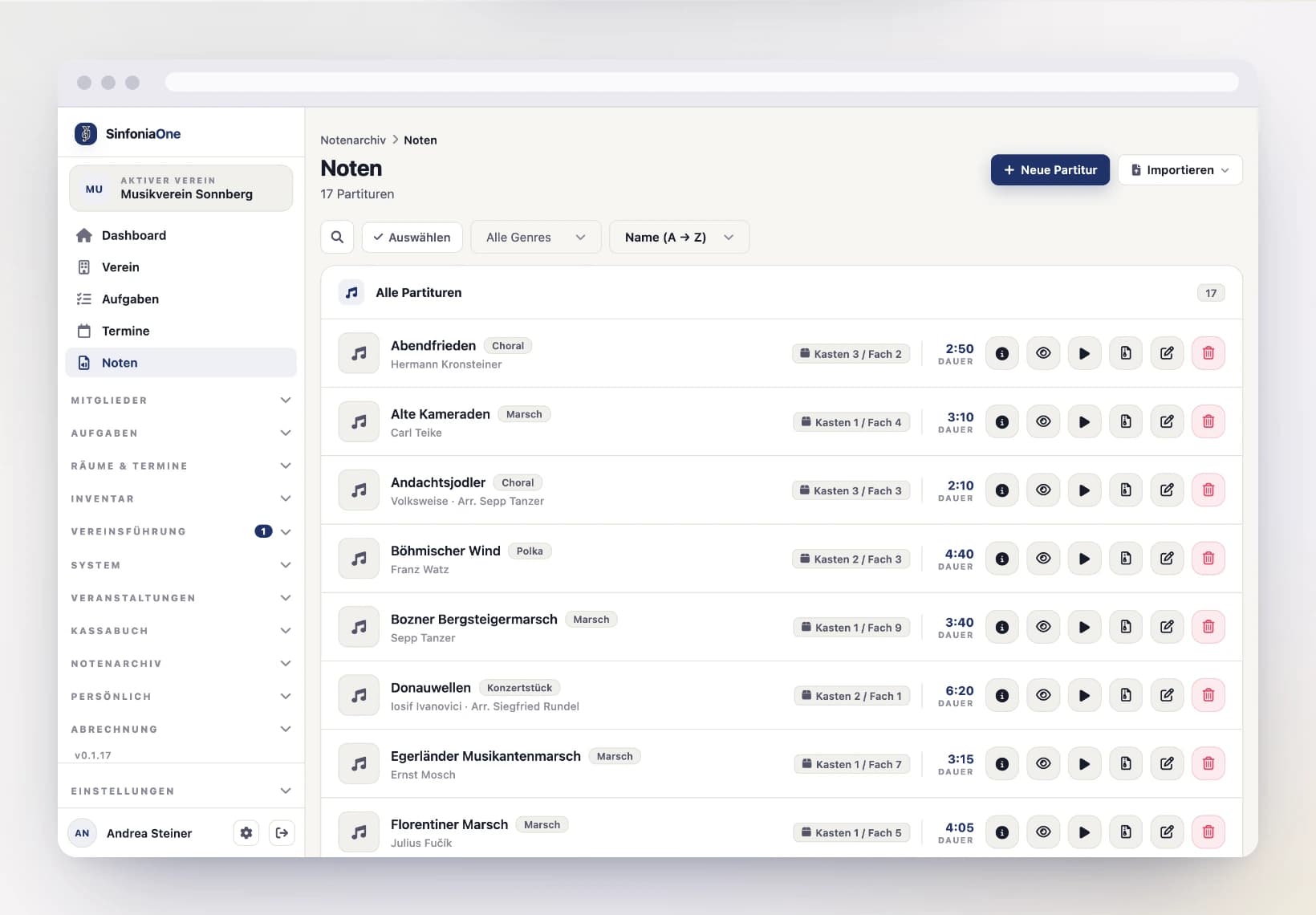
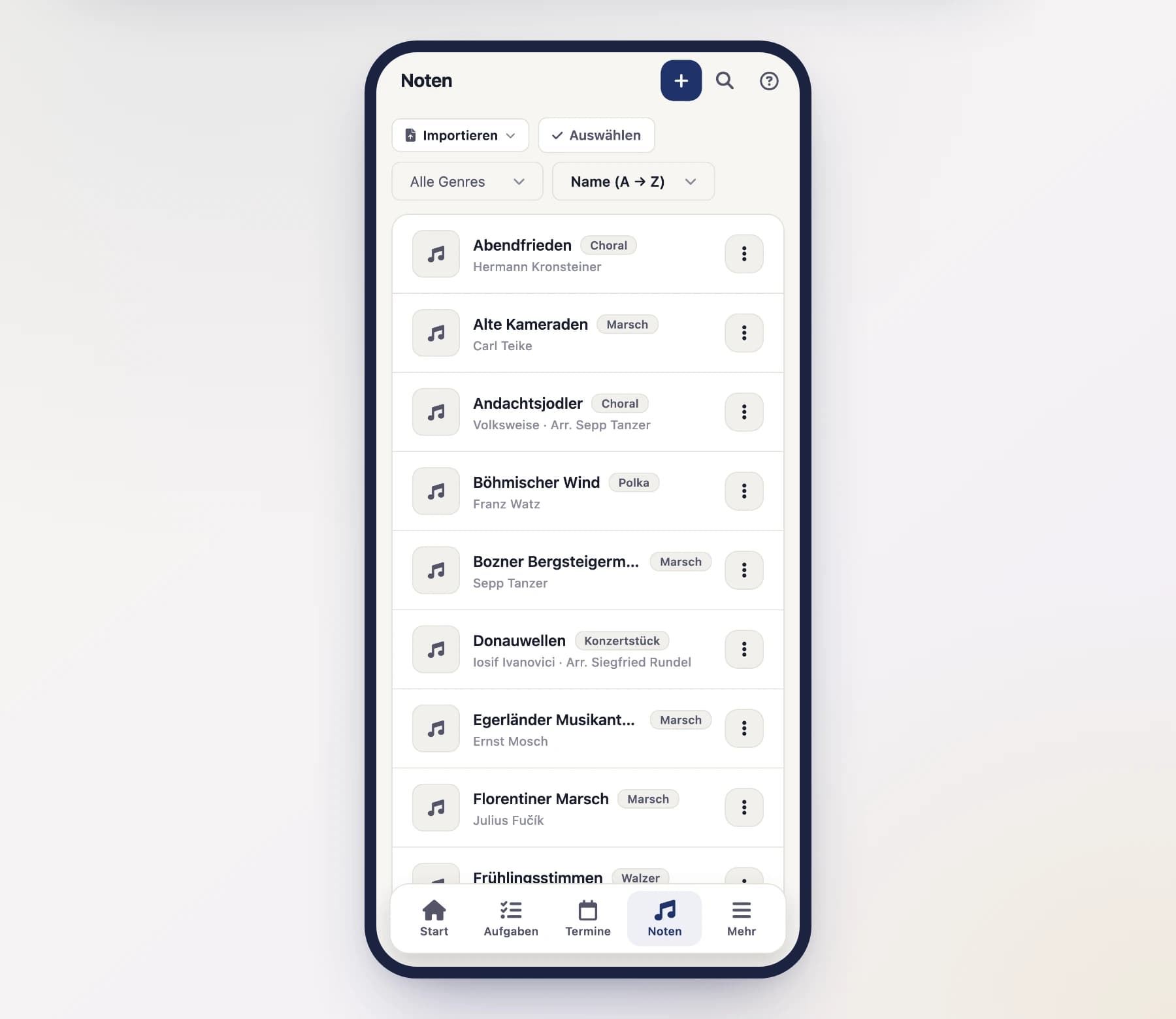
In der Notenliste stehen dafür zwei Knöpfe nebeneinander:
- „Stück hochladen" — der übliche Weg. Du gibst das ganze Stück als PDF ab, alle Stimmen in einer Datei. SinfoniaOne liest die Blätter, schlägt Titel, Komponist und zu jedem Blatt die Stimme vor; du prüfst nach und bestätigst. Beschrieben auf Papiernoten digitalisieren.
- „Von Hand anlegen" — für den Fall, dass jede Stimme als eigene Datei vorliegt (oder noch gar keine Noten da sind). Du trägst die Angaben selbst ein und lädst die Blätter einzeln dazu. So geht es unten weiter.
Im Zweifel hochladen
Ein eingescannter Stapel gehört in den Upload, auch wenn er krumm und unsortiert ist — Drehen, Trennen und Zuordnen erledigst du dort in einem Durchgang. Von Hand anzulegen lohnt sich, wenn du fertige Einzeldateien vom Verlag hast.
Von Hand: erst Stammdaten, dann Stimmen
Von Hand legst du ein Stück in zwei Etappen an: zuerst die Metadaten speichern, danach die Stimmen und Aufnahmen ergänzen. Das Stück muss also erst existieren, bevor du Noten-PDFs hochladen kannst.
Ein Stück von Hand anlegen
Metadaten ausfüllen
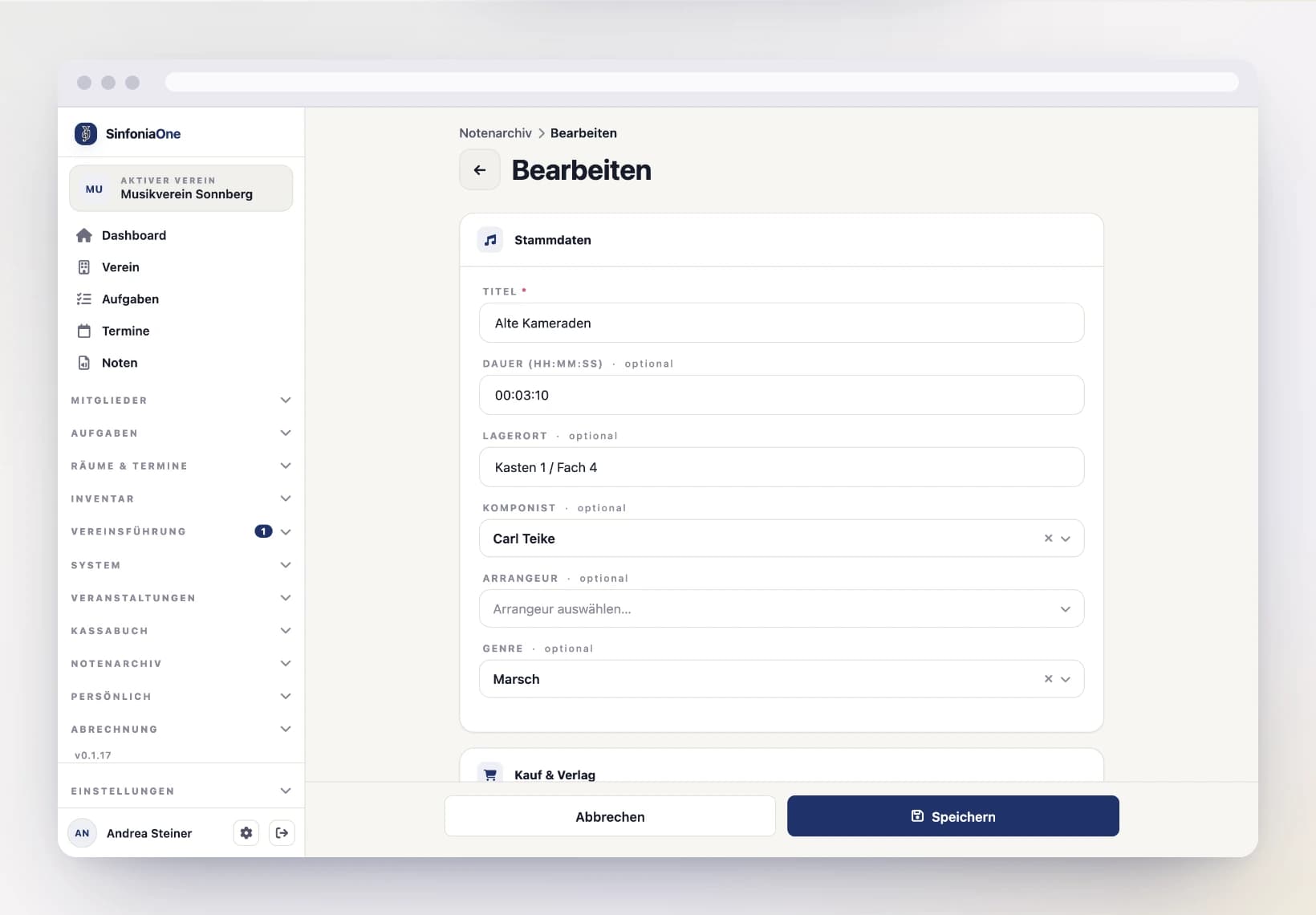
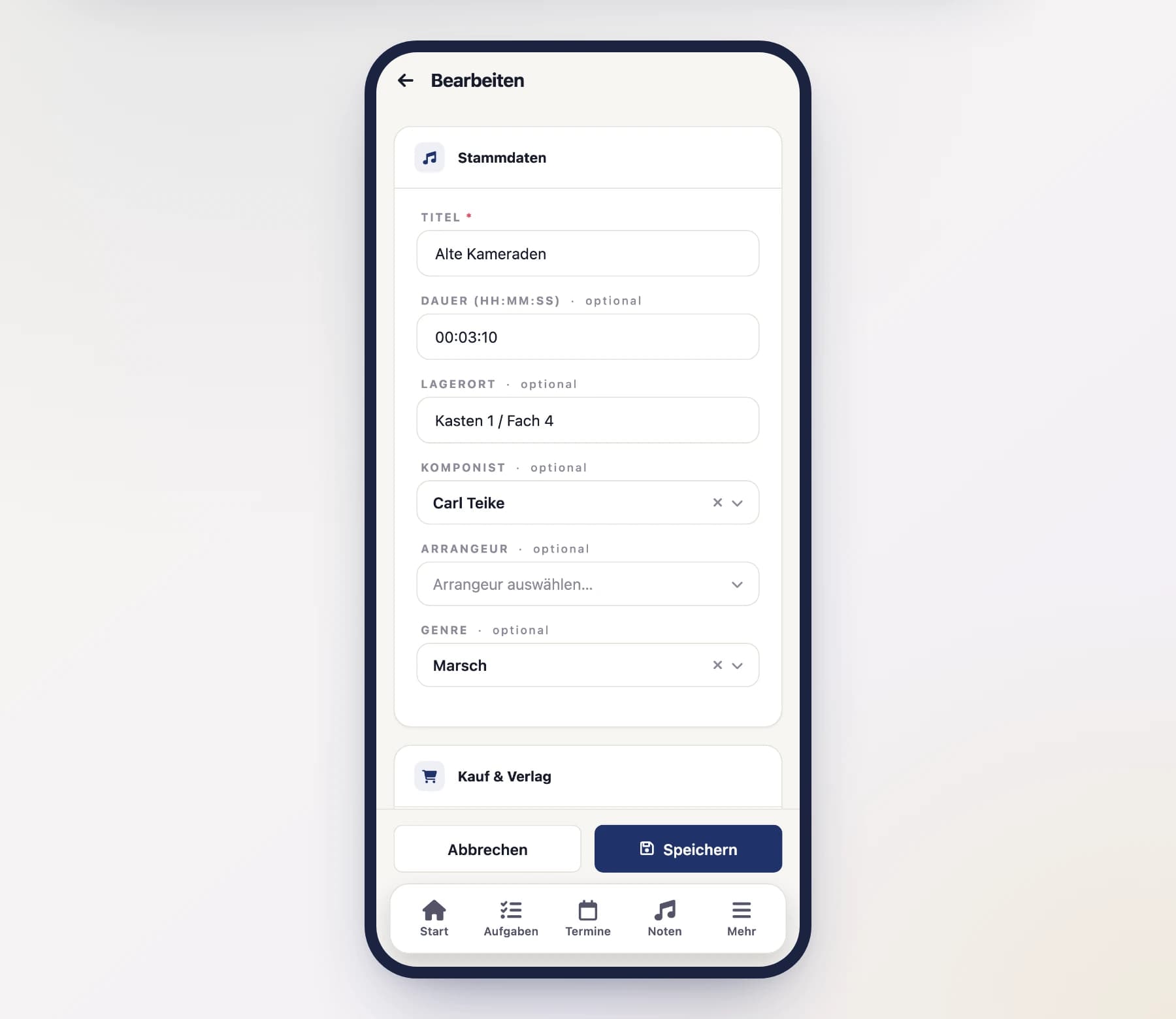
Trage die Angaben zum Stück ein:
- Titel – der Name des Werks (Pflicht).
- Spieldauer – im Format Stunden:Minuten:Sekunden, z. B.
00:04:30. - Lagerort – wo das Papier-Original liegt, z. B. „Schrank A, Mappe 12".
- Komponist, Arrangeur und Genre – jeweils aus deinen Stammdaten auswählen.
- Cover – optional ein Titelbild.
Kauf & Verlag erfassen
Im Abschnitt „Kauf & Verlag" hältst du fest, woher das Stück kommt und was es gekostet hat:
- Verlag – aus deinen Stammdaten auswählen.
- Kaufpreis in Euro, Kaufdatum, Bezogen über (Händler oder Verlag, bei dem ihr bestellt habt) und die Bestellnummer.
Alles davon ist freiwillig. Bei Altbestand weiß oft niemand mehr, was das Stück gekostet hat – das soll das Anlegen nicht aufhalten. Was du einträgst, hilft dir Jahre später beim Nachbestellen.
Warum nicht im Kassabuch?
Eine Buchung im Kassabuch kann es zusätzlich geben. Die Frage „was hat dieses Stück gekostet und wo haben wir es her" stellt sich aber beim Stück – oft Jahre später und ohne Blick ins Journal. Deshalb stehen die Kaufdaten direkt am Stück.
Speichern
Tippe auf „Speichern". Das Stück ist jetzt angelegt – im nächsten Schritt kommen die Stimmen dazu.
Stimmen-PDFs hochladen und zuordnen
Ein Stimmen-PDF ist die Notenseite eines Instruments als PDF-Datei. Damit deine Musiker sie später am Handy finden, ordnest du jede Datei einer oder mehreren Stimmen zu.
Stimme(n) zuordnen
Wähle aus, zu welcher Stimme (oder welchen Stimmen) die Datei gehört. Ein PDF kann auch mehreren Stimmen dienen – etwa wenn 1. und 2. Klarinette auf einem Blatt stehen.
Mindestens eine Stimme ist Pflicht
Ohne zugeordnete Stimme bleibt „Speichern" grau. Sonst läge das Blatt im Archiv, ohne dass es jemand über sein Instrument findet.
Format angeben
Gib das Papierformat (A5, A4, B4, A3, Letter, Legal, Tabloid oder Sonderformat) und die Ausrichtung an. Das sorgt dafür, dass die Noten später sauber gedruckt werden. Danach Speichern.
Beim Import wird gemessen
Kommt das Blatt aus dem PDF-Import, musst du hier gar nichts angeben: SinfoniaOne misst die Seite und trägt das Format selbst ein. Passt die Grösse zu keiner Norm — bei Altbestand nicht selten —, steht „Sonderformat" da, und darunter die gemessenen Millimeter.
Seiten noch krumm oder verdreht?
Gescannte Seiten sind manchmal schief, auf dem Kopf oder haben eine überflüssige Seite. Das lässt sich nachträglich im PDF-Editor korrigieren.
Welche Stimmen fehlen?
Auf der Detailseite eines Stücks steht der Abschnitt „Stimmen". Er geht von allen Stimmen deines Vereins aus und zeigt an jeder, ob dieses Stück ein Blatt dafür hat:
- Grün und abgehakt – für diese Stimme liegt mindestens ein Blatt bereit. Steht ein ×2 dahinter, sind es mehrere: dasselbe Blatt in zwei Formaten etwa.
- Grau und gestrichelt – für diese Stimme fehlt noch ein Blatt.
Ganz oben steht der Stand als Zähler und Balken („18 von 24"), darunter schaltest du mit „Fehlend" auf die offenen Stimmen um. Die Stimmen stehen nach Register gruppiert und in Orchesterordnung – so, wie sie in der Partitur stehen.
Alle Stimmen, nicht nur die besetzten
Gemessen wird am gesamten Stimmen-Bestand des Vereins, nicht an der aktuellen Besetzung. Eine Stimme, die gerade niemand spielt, fehlt trotzdem im Ordner – und genau das soll der Abschnitt zeigen. Die Stimme „Gesangstext" zählt nur mit, sobald ein Text hinterlegt ist: ein Marsch ohne Gesang hat keine Lücke.
Blätter ohne Stimme
Hängt ein Blatt an keiner Stimme, meldet der Abschnitt das eigens. Solche Blätter liegen zwar im Archiv, kommen aber in keinen Stimmen-Ausdruck. Tippe auf den Hinweis, um sie im Formular zuzuordnen.
Der Abschnitt erscheint nur, wenn du das ganze Archiv sehen darfst. Wer nur die eigenen Stimmen sieht (siehe Notensichtbarkeit), bekommt keine Auskunft über den Bestand des Vereins.
Gesangstext hinterlegen
Bei Stücken mit Gesang braucht jeder den Text – nicht nur der Sänger. Dafür gibt es die Stimme „Gesangstext": eine ganz normale Stimme, die in jedem Verein von Anfang an angelegt ist.
Blatt hinzufügen
Lege wie gewohnt ein neues Notenblatt an und lade das PDF mit dem Gesangstext hoch.
Der Stimme „Gesangstext" zuordnen
Wähle unter Stimmen den Eintrag „Gesangstext" – so wie du sonst „Trompete" oder „Tuba" wählst. Mehr ist nicht nötig.
Der Name muss genau „Gesangstext“ lauten
„Gesangstext" ist eine Stimme wie jede andere: Du kannst sie umbenennen und löschen. Nur erkennt SinfoniaOne den Gesangstext am Namen – heißt die Stimme anders, ist sie eine gewöhnliche Stimme, und der Text wandert nicht mehr hinter die übrigen. Wer keine Gesangstexte braucht, kann die Stimme löschen.
Ab jetzt hängt SinfoniaOne den Text bei jedem Export automatisch hinter jede Stimme. Wer die Flügelhorn-Stimme bekommt, bekommt den Text mit; wer die Tuba-Stimme bekommt, ebenso.
Doppelseitiger Druck bleibt sauber
Hat der Text eine ungerade Seitenzahl, ergänzt SinfoniaOne eine Leerseite. So beginnt die nächste Stimme beim doppelseitigen Druck wieder auf einer neuen Vorderseite – der Text schiebt nichts durcheinander.
Den Text einmal weglassen
Manchmal willst du den Text nicht hinter jeder Stimme haben – etwa, wenn nur die Bläser proben. In der Vorschau (beim Stück wie bei der Setliste) gibt es dafür den Punkt „Gesangstext":
- An jede Stimme – der Normalfall, wie oben beschrieben.
- Eigene Stimme – der Text wandert nirgends mit. Er kommt nur, wenn du ihn unter Einzelstimmen auswählst (oder „Alle" wählst), und dann genau einmal.
Der Punkt erscheint nur, wenn beim Stück bzw. in der Setliste überhaupt ein Gesangstext hinterlegt ist.
„Solo für …" eintragen
Spielt in einem Stück eine Stimme solistisch, hältst du das direkt am Stück fest. Öffne das Stück zum Bearbeiten und gehe zum Abschnitt „Solo für …":
Stimme wählen
Wähle die Stimme, die das Solo spielt – zum Beispiel „Flügelhorn".
Hinweis ergänzen (optional)
Trage ein, wo im Stück das Solo liegt – etwa „ab Takt 42" oder „Mittelteil".
Hinzufügen
Tippe auf „Solo hinzufügen". Der Eintrag wird sofort gespeichert.
Mehrere Einträge sind der Normalfall: Bei gemischten Besetzungen teilen sich zum Beispiel Flügelhorn und Tenorhorn ein Solo. Und ein Stück darf dieselbe Stimme zweimal führen, wenn sie an zwei Stellen solistisch spielt.
Auf der Detailseite des Stücks erscheinen die Soli in Orchesterordnung – so, wie sie in der Partitur stehen.
Aufnahmen hinzufügen
Zu jedem Stück kannst du Aufnahmen hinterlegen, damit alle wissen, wie es klingen soll:
- ein Link zu einem Video (z. B. YouTube) oder
- eine hochgeladene Audio-Datei (z. B. eine Eigenaufnahme).
Aufnahmen lassen sich direkt in der App abspielen. Du findest sie auf der Detailseite des Stücks im Abschnitt „Aufnahmen".
Aufnahmen werden getrennt gefragt
Bei einer Aufnahme kommen zu den Rechten am Werk weitere hinzu — die der Interpreten und des Tonträgerherstellers. Deshalb fragt die App dort eigens nach der Grundlage, auch wenn ihr die Noten selbst rechtmäßig habt. Siehe Rechte am Stück.
Die Detailansicht
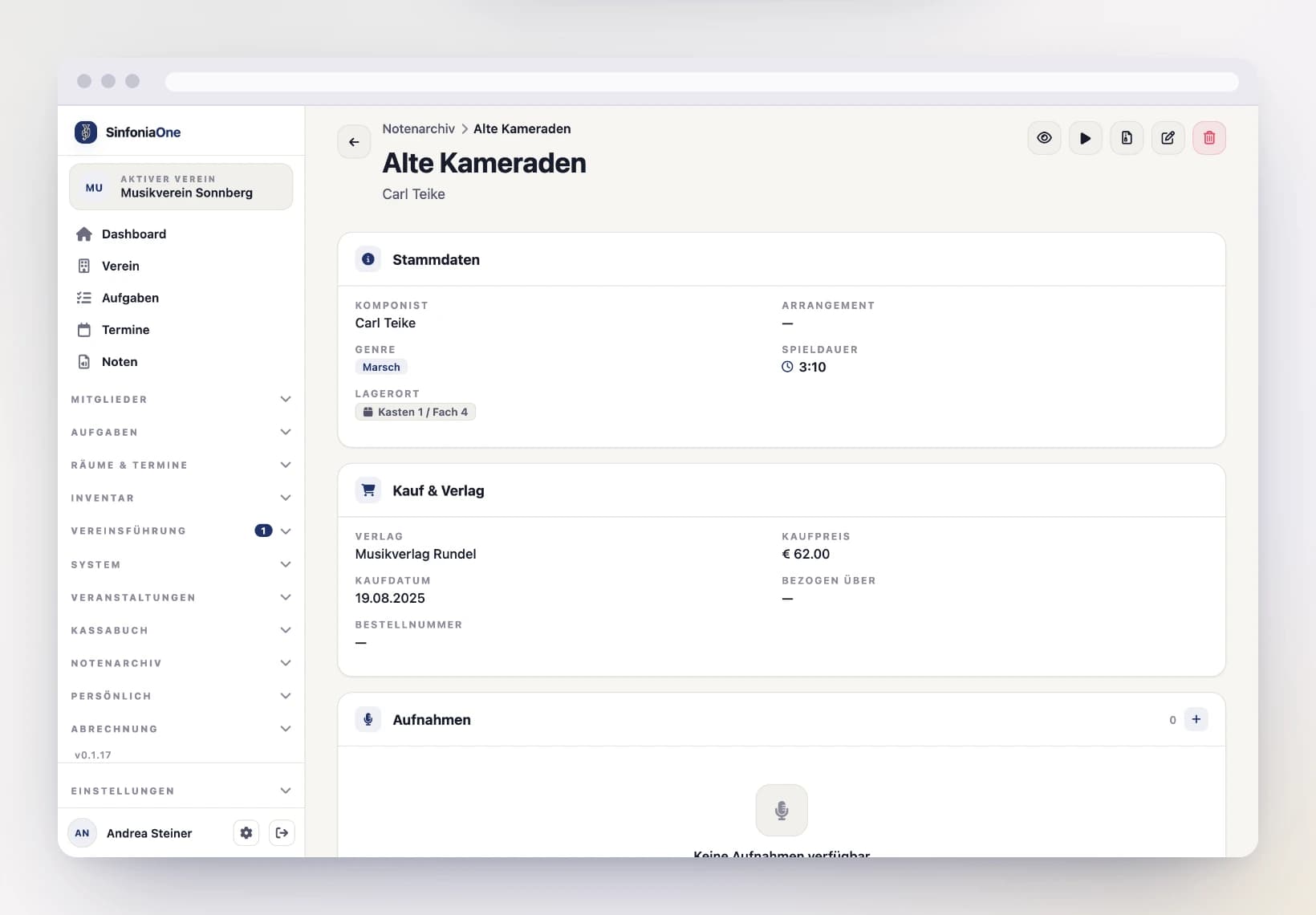
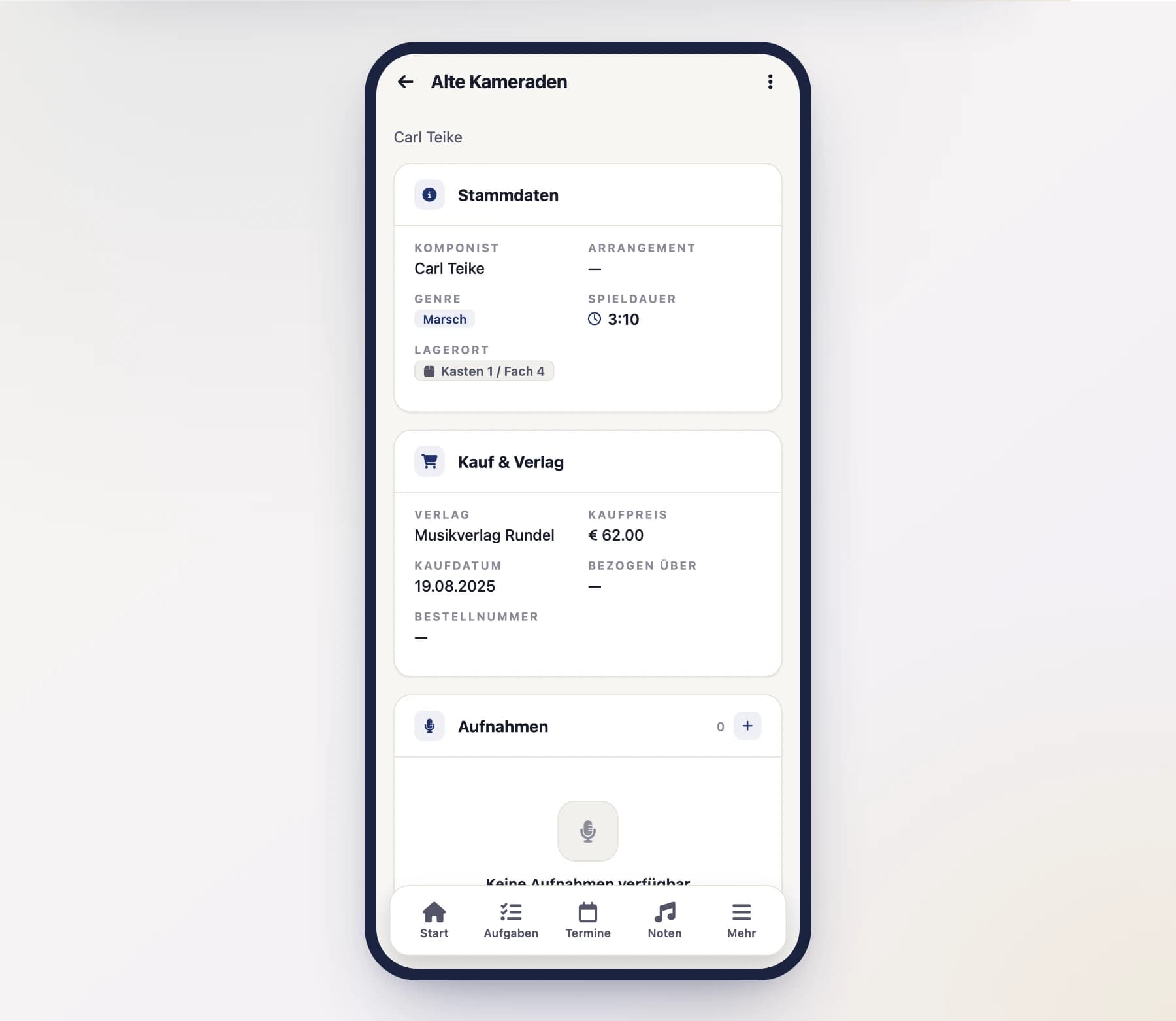
Auf der Detailseite eines Stücks siehst du alles auf einen Blick: die Metadaten, die Soli, Verlag und Kaufdaten, die Aufnahmen und das Cover. Von hier aus bearbeitest du das Stück, öffnest den Performance-Player oder erzeugst eine Vorschau.
Die Abschnitte „Solo für …" und „Kauf & Verlag" erscheinen nur, wenn dazu etwas hinterlegt ist – bei Altbestand bleibt die Seite also so aufgeräumt wie bisher.
Weiter unten stehen die Aufführungen dieses Stücks, der Abschnitt „Stimmen" mit dem Stand der Zuordnung und die Mappen-Historie (in welcher Setliste oder welchem Marschbuch es wann lag). Beides ist auf der Seite Repertoire & Aufführungen beschrieben.
Stimmen ausdrucken
Beim Stück führt „Vorschau" zu den Druck-Einstellungen. Drei davon betreffen das Papier:
- Format — A4, A3, B4, A5 oder Letter. Liegt eine Stimme in mehreren Grössen im Archiv, entscheidet das Format, welches Blatt genommen wird.
- Gemischte Formate — liegen A3- oder Sonderformate neben A4, bringt „Auf ein Mass" jede Seite auf das gewählte Format. Gedacht für den Druck: Ein Stapel mit wechselnden Massen läuft durch keinen Einzug sauber durch. Am Bildschirm lässt du besser „Original lassen" — hochgezogen wird es nur unschärfer.
- Ausrichtung — voreingestellt ist „Wie im Original": Jede Seite bleibt, wie sie liegt. Wählst du „Hoch" oder „Quer", wird zusammen mit „Auf ein Mass" jede Seite, die quer dazu liegt, mitgedreht und füllt das Blatt aus. Ein A4-Marschblatt auf A4 quer kommt dadurch in voller Grösse heraus statt verkleinert mit weissen Rändern.
Ausrichtung ohne „Auf ein Mass“
Steht „Gemischte Formate" auf „Original lassen", gedreht wird dann nichts. Die Ausrichtung entscheidet in diesem Fall nur, welches Blatt genommen wird, wenn eine Stimme in Hoch und Quer im Archiv liegt.
Mehrere Stücke auf einmal
Über „Auswählen“ in der Filterzeile markierst du mehrere Stücke und hängst sie an eine Setliste, setzt Genre oder Verlag für alle gemeinsam oder löschst sie. Siehe Mehrere auf einmal bearbeiten.