Noten spielen
Der Performance-Player am Handy und Tablet – Noten im Vollbild anzeigen, blättern, zoomen, quer zwei Seiten nebeneinander legen, das Programm anhören und dem Kapellmeister folgen.
Der Performance-Player zeigt dir deine Noten im Vollbild – gemacht für den Probesaal und die Bühne. Du blätterst mit einem Tipp weiter und hast beide Hände frei fürs Instrument.
Nur in der Handy-App
Der Performance-Player gibt es nur in der App auf dem Smartphone oder Tablet. Am Computer im Browser steht er nicht zur Verfügung – dort nutzt du die normale Vorschau.
Noten öffnen
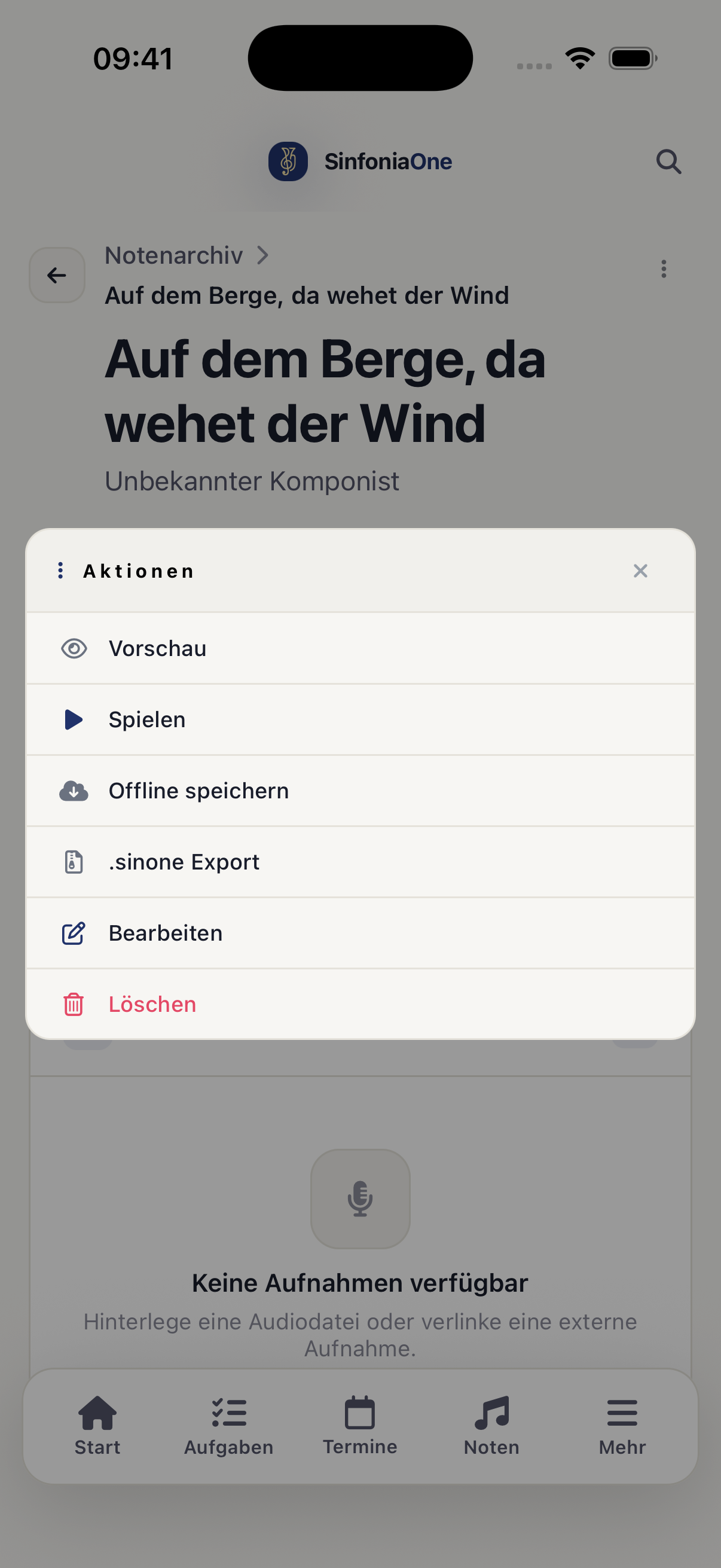
Stimme(n) auswählen
Wähle, welche Stimme(n) du sehen möchtest. Standardmäßig sind alle Stimmen ausgewählt – für deinen Auftritt wählst du am besten nur deine eigene.
Deine Stimme wählst du selbst
Der Player weiß nicht automatisch, welche Stimme du spielst. Stell sie beim Öffnen einmal ein – so siehst du gleich nur die Noten, die du brauchst.
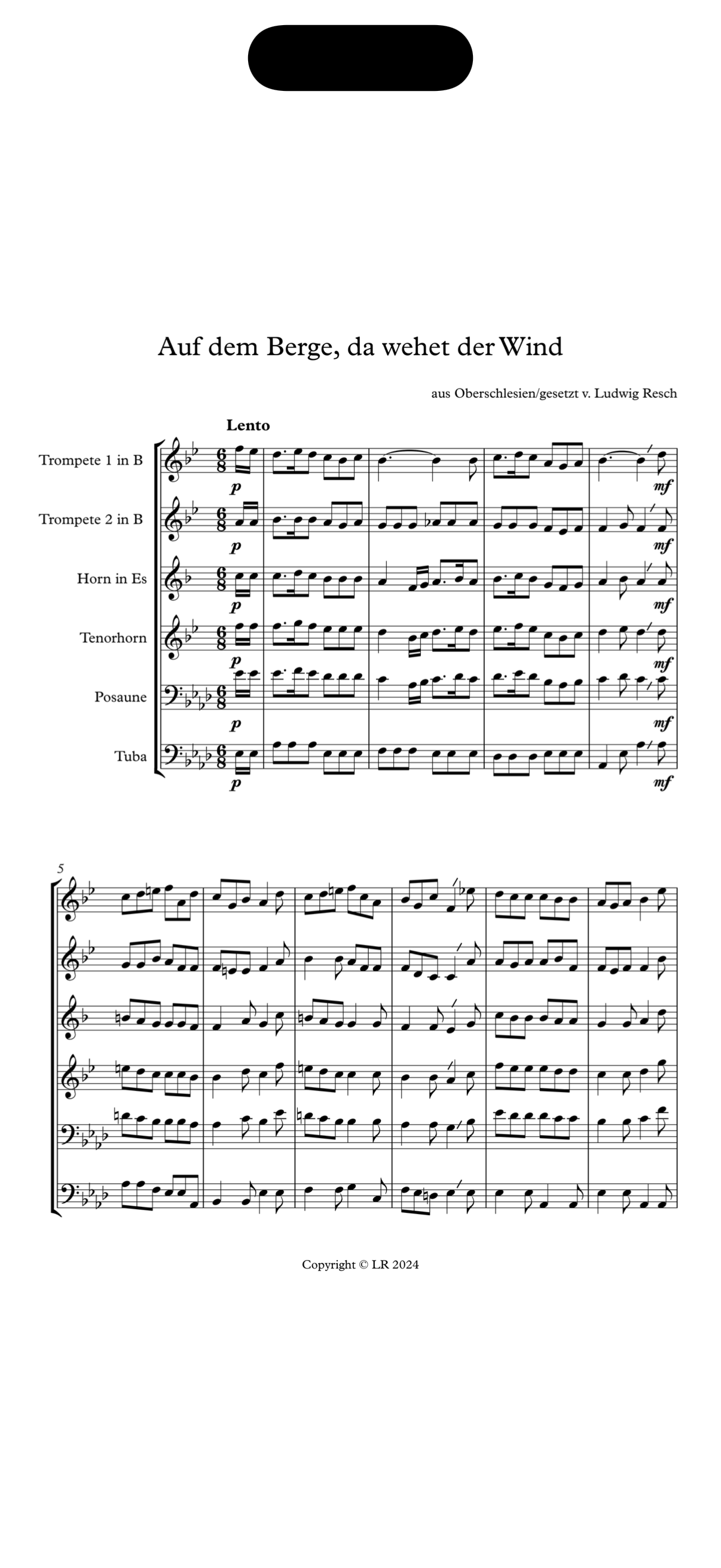
Bedienung im Player
- Weiterblättern: tippe auf die rechte Seite des Bildschirms.
- Zurückblättern: tippe auf die linke Seite.
- Leisten ein-/ausblenden: tippe in die Mitte. So bekommst du die Bedienelemente aus dem Weg und hast die ganze Seite für die Noten.
- Zoomen: ziehe mit zwei Fingern auf oder zu (Pinch), um einen Ausschnitt größer zu sehen.
- Ausschnitt verschieben: Sobald du gezoomt hast, schiebst du den vergrößerten Ausschnitt mit einem Finger dorthin, wo du hinschauen willst. Ohne Zoom bleibt der Finger fürs Blättern – da ändert sich nichts.
Weiterschreiben statt nur lesen
Du kannst direkt im Player eigene Notizen in die Noten schreiben – Fingersätze, Einsätze, Atemzeichen. Wie das geht, liest du unter Notizen.
Zwei Seiten nebeneinander
Dreh das Gerät quer: Der Player legt dann zwei Seiten nebeneinander, wie ein aufgeschlagenes Notenheft. Du blätterst um zwei Seiten auf einmal – und musst mitten im Stück seltener die Hand vom Instrument nehmen.
- Umschalten: Der Knopf mit dem aufgeschlagenen Buch oben schaltet zwischen einer und zwei Seiten um. Der Player merkt sich deine Wahl – auf diesem Gerät, denn am Handy und am Tablet will man hier Verschiedenes.
- Nur quer: Hochkant gibt es die Doppelseite nicht. Zwei Seiten nebeneinander wären dort so klein, dass niemand mehr etwas davon hätte.
- Stücke beginnen links: Hast du eine Setliste geöffnet, fängt jedes Stück auf der linken Seite an. Hat ein Stück eine ungerade Seitenzahl, bleibt der Platz rechts daneben leer – dafür schlägst du jedes Stück sauber auf, statt rechts noch den Schluss des vorigen zu sehen.
- Notizen schreibst du auf beiden Seiten, ohne vorher umzublättern.
Am Tablet am schönsten
Auf einem Tablet quer stehen zwei Seiten in guter Größe nebeneinander. Am Handy quer wird jede Seite sehr klein – dort bleibst du meist besser bei einer Seite.
Das Programm im Player
Hast du eine Setliste geöffnet, findest du oben den Knopf mit dem Listen-Symbol. Er klappt das Programm auf: alle Stücke in Spielreihenfolge, mit Nummer, Titel, Komponist und Dauer.
- Tipp auf eine Zeile – der Player schlägt das Stück auf. Kein Suchen, kein Zählen.
- Tipp auf den Play-Knopf rechts – die hinterlegte Aufnahme des Stücks wird abgespielt. Ist ein Stück zu Ende, läuft das nächste mit Aufnahme weiter.
- Die Wiedergabe läuft weiter, wenn du den Bildschirm sperrst – praktisch, um das Programm auf dem Weg zum Auftritt anzuhören.
Aufnahmen legst du beim Stück an (siehe Stücke). Stücke ohne Aufnahme haben in der Liste keinen Play-Knopf.
Warum manche Stücke ein Schloss tragen
Du siehst in der Liste alle Stücke des Programms – aber die, für die keine deiner Stimmen freigegeben ist, tragen ein Schloss. Sie lassen sich nicht aufschlagen und ihre Aufnahme wird nicht abgespielt. Der Programmpunkt bleibt trotzdem stehen, damit du beim Auftritt weißt, was kommt.
Dem Kapellmeister folgen
Damit blättert dein Gerät mit, wenn der Kapellmeister die Seite wechselt – kein Zuruf mehr, keine Handzeichen.
Der Kapellmeister überträgt
Er tippt im Player oben auf das Sendemast-Symbol. In seiner Leiste steht ab jetzt „Du überträgst".
Du folgst
Du tippst auf das Augen-Symbol. Im Player steht dann „Du folgst <Name>" – auch wenn du die Leisten ausblendest, bleibt der Hinweis als kleine Blase oben stehen.
Aussteigen
Tippe auf „Beenden" – oder blättere einfach selbst weiter. Sobald du eine Seite von Hand wechselst, folgst du nicht mehr. Du musst nichts bestätigen und nichts suchen.
Folgen passiert nie ungefragt
Solange du nicht selbst auf „Folgen" tippst, bewegt sich bei dir gar nichts. Niemand kann dir die Seite umblättern, und du siehst jederzeit, dass du folgst.
Was für dich gesperrt ist, wird nicht aufgeschlagen
Blättert der Kapellmeister auf eine Stimme, die du laut Notensichtbarkeit nicht sehen darfst, bleibt deine Seite stehen. Dasselbe gilt, wenn du ein anderes Programm oder eine andere Stimmenauswahl offen hast: dein Gerät springt nur dorthin, wo dieselbe Notenseite auch in deinem Bündel liegt.
Wer übertragen darf: der Kapellmeister, der Notenarchivar und die Vereinsleitung. Mitlesen darf jedes Vereinsmitglied. Reißt die Verbindung ab, bleibt der Player einfach stehen – ohne Fehlermeldung mitten im Auftritt.