Setlisten
Ein Programm für einen Auftritt zusammenstellen, ordnen und als PDF ausgeben.
Eine Setlist ist das Programm für einen Auftritt oder ein Konzert: eine geordnete Liste von Stücken. Damit weißt du genau, was in welcher Reihenfolge gespielt wird – und kannst das Ganze auf Knopfdruck als Druck-PDF ausgeben.
Eine Setlist zusammenstellen
Setlist anlegen
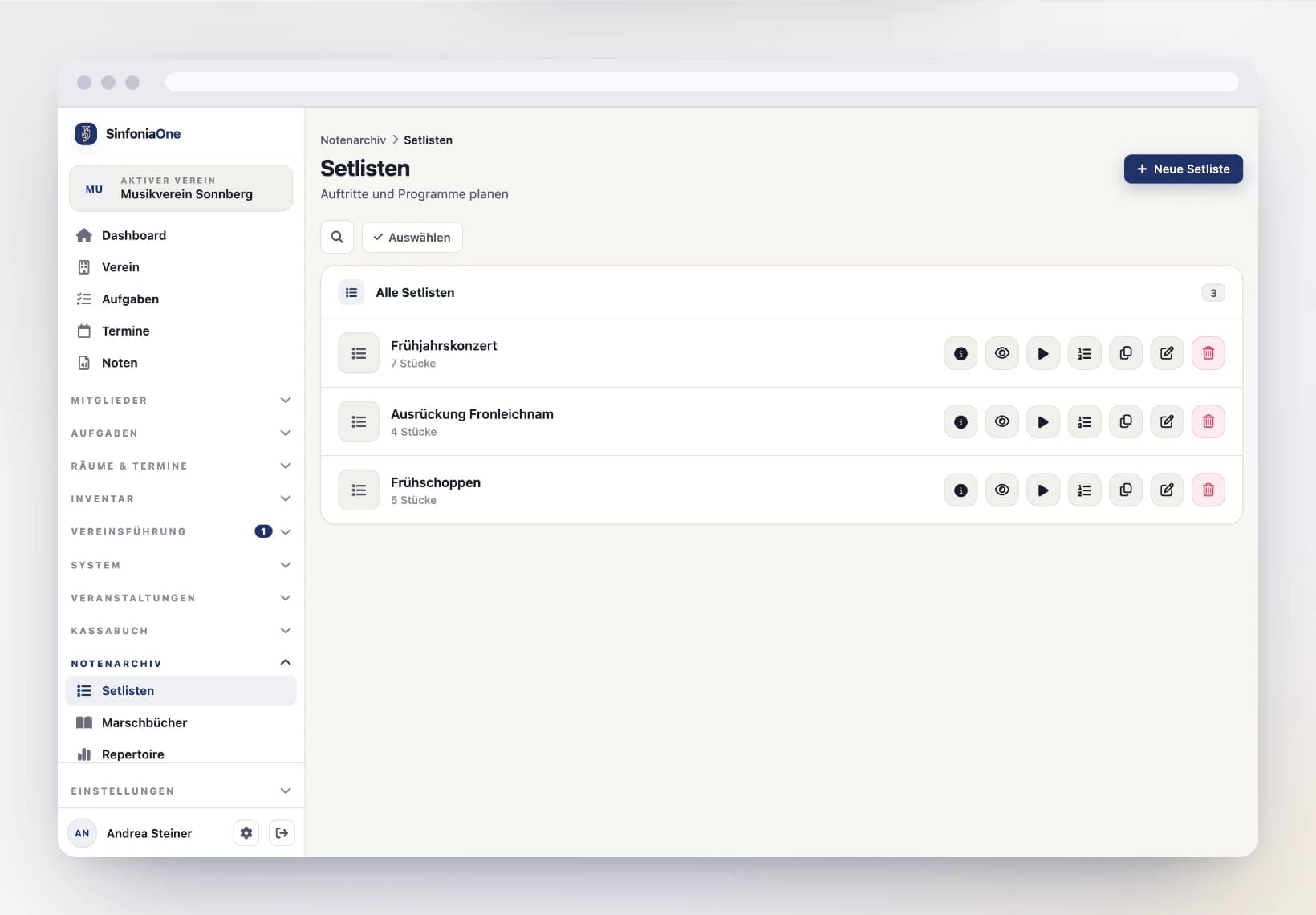
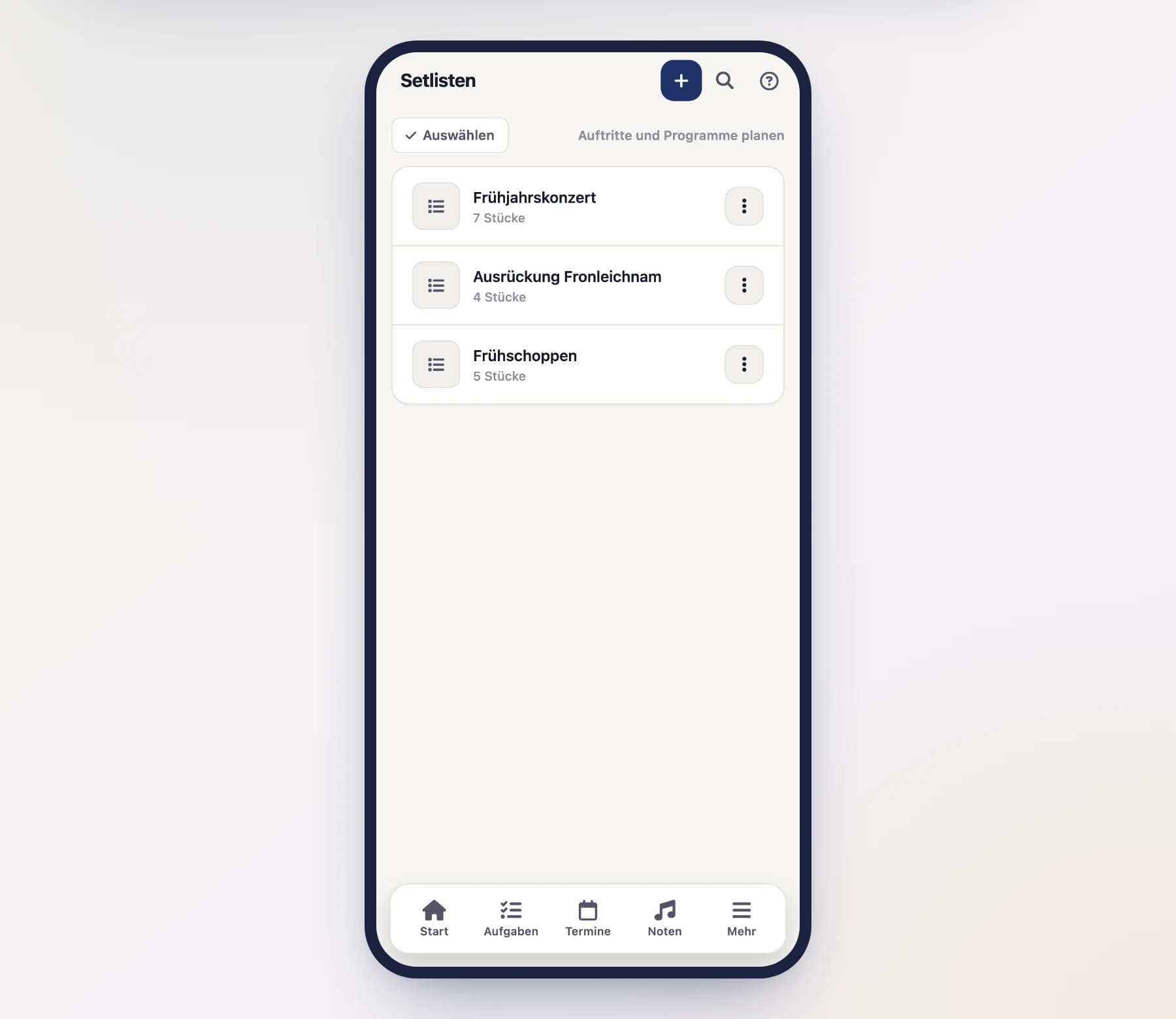
Öffne im Menü „Setlisten", tippe auf „Neu" und gib der Setlist einen Namen (z. B. „Frühjahrskonzert 2026").
Stücke hinzufügen
Tippe beim Bearbeiten auf „Stücke hinzufügen". Im Auswahlfenster suchst du und setzt bei jedem Stück, das ins Programm soll, einen Haken — das Fenster bleibt offen, du wählst also so viele auf einmal, wie du brauchst. Mit „Hinzufügen (3)" landen sie gemeinsam am Ende des Programms, in der Reihenfolge, in der du sie angetippt hast.
Stücke, die schon im Programm stehen, tauchen in der Auswahl nicht mehr auf.
Reihenfolge festlegen
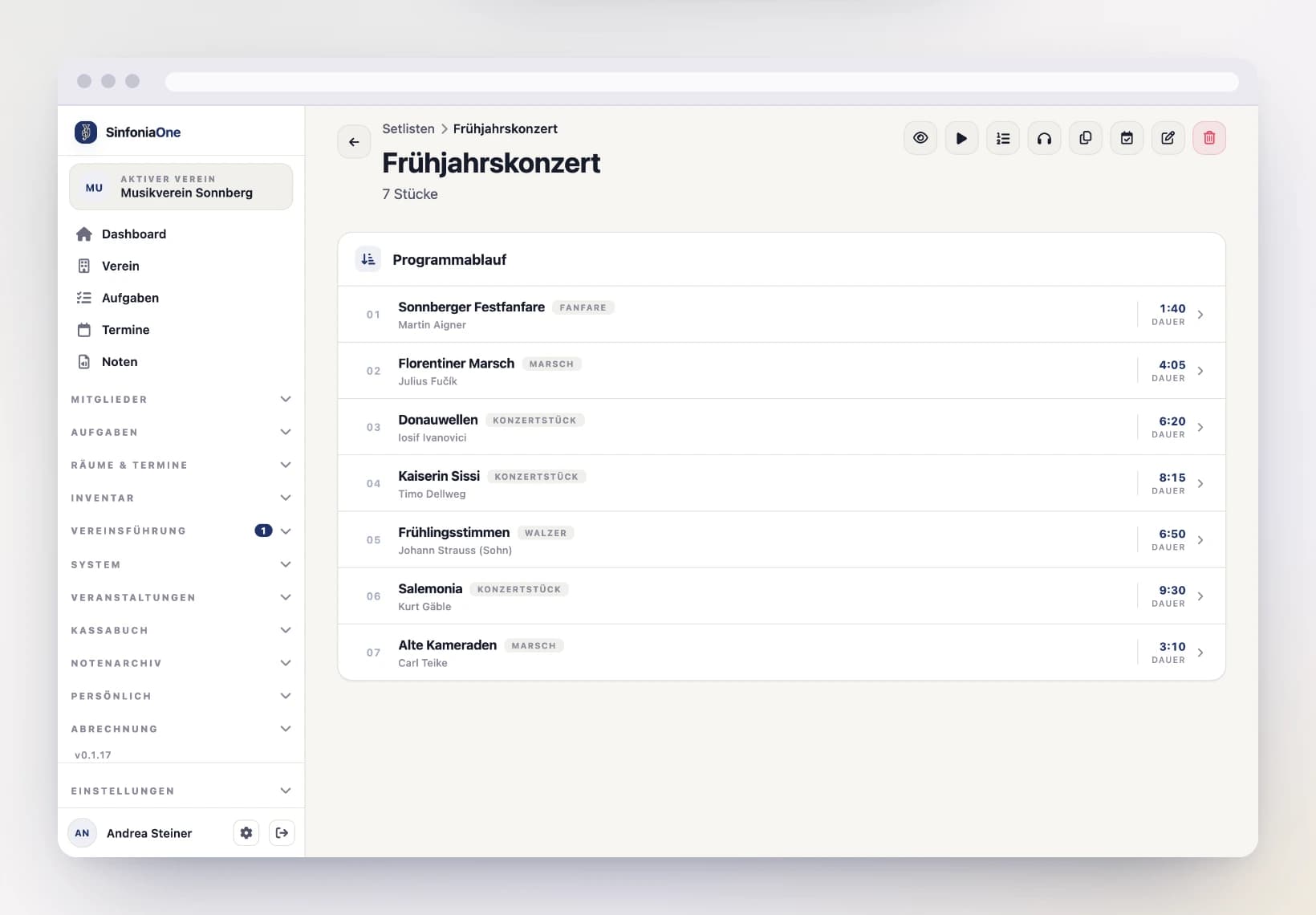
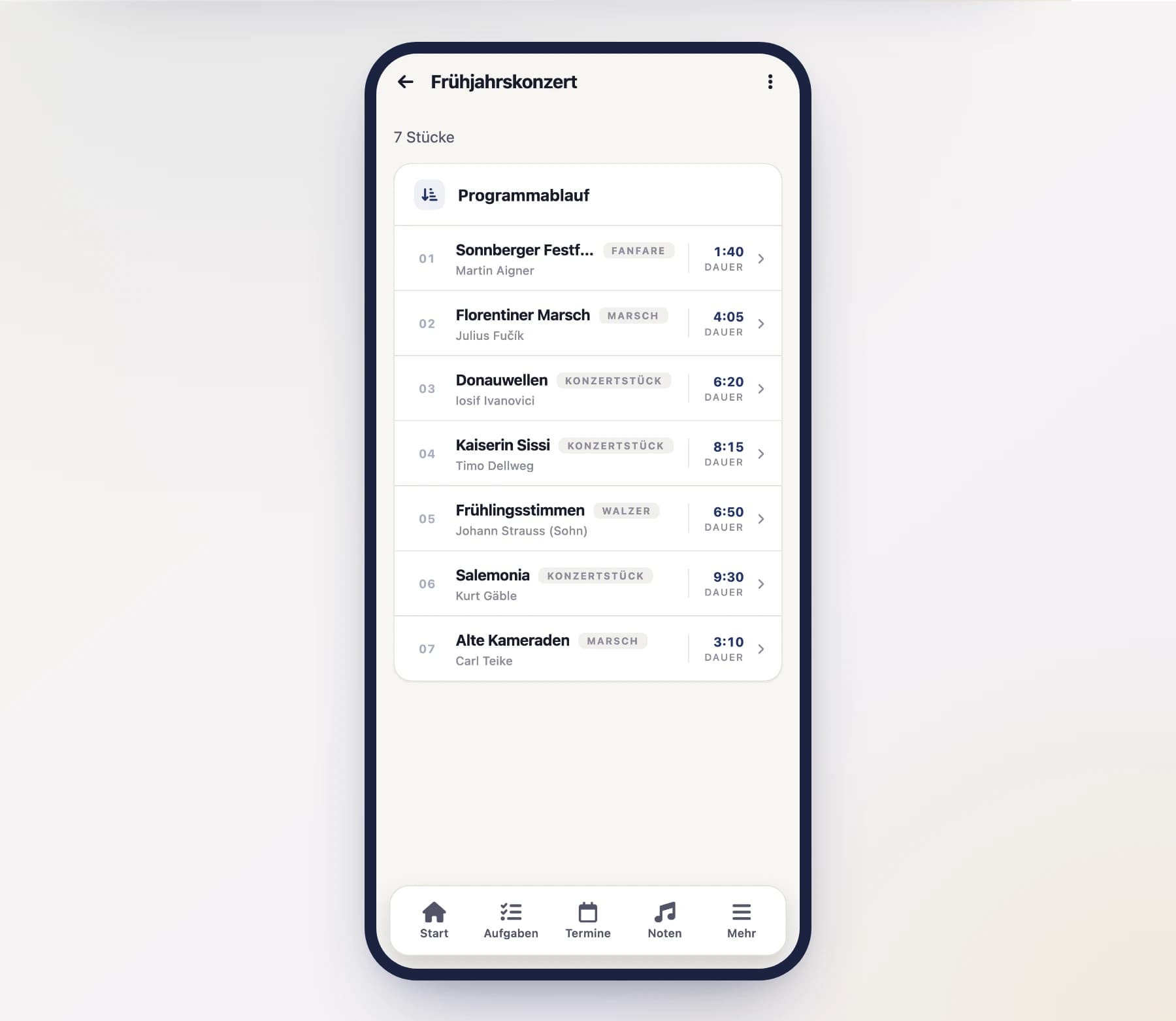
Bring die Stücke per Ziehen in die gewünschte Reihenfolge. Die Gesamtdauer rechnet SinfoniaOne automatisch aus den Spielzeiten zusammen – praktisch, um das Programm zeitlich zu planen. Sie steht nur da, wenn jedes Stück eine Spielzeit hat; mit einer Lücke wäre die Summe zu kurz.
Für eine Liste, in der man etwas nachschlagen will — etwa das Repertoire einer Saison — tippst du stattdessen auf „Alphabetisch sortieren": das Programm wird nach dem Titel der Stücke geordnet. Umlaute stehen dabei dort, wo du sie suchst („Über den Wellen" bei U), und „Marsch 2" kommt vor „Marsch 10".
Beim Sortieren geht eine von Hand gelegte Reihenfolge verloren — deshalb fragt SinfoniaOne vorher nach. Danach kannst du wie gewohnt weiter verschieben.
Eine Setlist duplizieren
Das Programm fürs nächste Jahr ist meist das vom letzten Jahr mit drei anderen Stücken. Statt alles neu zusammenzusuchen, tippst du bei der bestehenden Setlist auf „Duplizieren" — in der Liste oder im Detail-Header.
Die Kopie bekommt alle Stücke in derselben Reihenfolge und heißt zunächst „… (Kopie)". Danach änderst du sie ganz normal.
Was die Kopie anders macht
Alle Stücke werden mitkopiert — auch solche, die du selbst nicht sehen darfst. Eine Kopie mit stillen Lücken sähe vollständig aus, wäre es aber nicht, und beim ersten Auftritt fehlte das Stück. Welche Noten du siehst, ändert die Kopie nicht: dafür gilt weiterhin die Notensichtbarkeit.
Nach dem Auftritt: als gespielt eintragen
Wurde das Programm gespielt, tippst du im Detail-Header auf „Als gespielt eintragen" und wählst den Auftritt aus. SinfoniaOne legt daraus je Stück eine Aufführung an — Grundlage für die Repertoire-Auswertung und die Werkliste.
Eingetragen wird erst, wenn du es bestätigst; vorher zeigt der Bildschirm, welche Stücke erfasst würden.
Das Programm anhören
Zum Vorbereiten daheim brauchst du keine Noten: Tippe beim Setlisten-Detail auf „Anhören". Du bekommst die Stücke in Spielreihenfolge und startest bei jedem die hinterlegte Aufnahme.
Unten läuft eine Leiste mit dem aktuellen Stück — dort schaltest du auf das vorige oder nächste Stück weiter, das eine Aufnahme hat. Stücke ohne Aufnahme stehen in der Liste, sind aber ausgegraut; Aufnahmen trägst du beim jeweiligen Stück ein.
Eine externe Aufnahme, also ein Link zu YouTube, Spotify oder einem ähnlichen Dienst, spielt die App nicht selbst ab. In ihrer Zeile steht stattdessen „Extern öffnen“: Damit öffnest du sie in der passenden App oder im Browser. Beim Weiterschalten werden externe Aufnahmen übersprungen, die Wiedergabe bleibt also nicht an ihnen hängen. Lässt sich keine Aufnahme des Programms in der App abspielen, steht das unter der Liste.
Hat ein Stück mehrere Aufnahmen, nimmt das Programm eine Eigenaufnahme vor einer Referenz und unter gleichen eine Audio-Datei vor einem Link.
Dieselbe Liste gibt es auch im Noten-Player über das Listen-Symbol — dort zusätzlich mit dem Sprung zur passenden Seite. Der Weg über „Anhören" ist der kürzere, wenn du nur hören willst.
Als PDF ausgeben
Wenn das Programm steht, erzeugst du daraus fertige PDFs:
- Inhaltsverzeichnis / Deckblatt – eine übersichtliche Programmliste, etwa fürs Pult oder zum Aushängen.
- Druck-Export – die Noten aller Stücke zum Ausdrucken.
- Spiel-Bundle – alle Stücke der Setlist zusammengefasst, um sie am Stück durchzuspielen.
Was du beim Export einstellen kannst
Die Einstellungen stehen in der Vorschau am Computer links neben dem PDF; am Handy kommen sie zuerst, und „Ändern" über dem PDF bringt dich zurück zu ihnen. Neben Stimmen und Sortierung gibt es dort:
- Meine Notizen – deine eigene Handschrift wird ins PDF gezeichnet. Die Originale bleiben unverändert.
- Ansagen – die geteilten Notizen kommen mit: die an den ganzen Verein und die an die Stimme des jeweiligen Blattes. Wer die Trompetenstimme ausdruckt, bekommt darauf, was an die Trompete gerichtet ist.
- Nummerierung – die Nummer des Stücks steht in der äußeren oberen Ecke, so wie im Marschbuch. Beim Durchblättern liegt sie damit immer am offenen Rand.
- Doppelseiten – mehrseitige Stücke werden so angeordnet, dass sie in der Mappe offen vor dir liegen. Kein Umblättern mitten im Stück.
- Gesangstext – normalerweise hängt der Gesangstext hinter jeder Stimme. Auf „Eigene Stimme" gestellt, kommt er nur mit, wenn du ihn oben auswählst – und dann je Stück genau einmal. Der Punkt erscheint nur, wenn in der Setliste überhaupt ein Text steckt.
- Gemischte Formate – liegen in der Setliste A3- oder Sonderformate neben A4, bringt „Alles auf A4“ jede Seite auf dasselbe Maß. Nur für den Druck-Export gedacht: Ein Stapel mit wechselnden Maßen läuft durch keinen Einzug sauber durch. Zum Lesen am Bildschirm lässt du besser das Original — hochgezogen wird es nur unschärfer.
Haben „Alles auf A4“ oder die Nummerierung nicht geklappt, kommt das Bündel trotzdem, und über dem PDF steht „Die Seiten ließen sich nicht auf ein Maß bringen und sind im Originalformat geblieben.“ oder „Die Nummern der Stücke ließen sich nicht drucken.“
Im Browser speichert Download bis zu 8 Stimmen direkt als Datei. Bei „Alle“ öffnet sich weiter ein Fenster: Dort gibt es keinen Hinweis auf Lücken oder Abweichungen, und scheitert der Abruf, steht dort ein Satz statt technischer Rohdaten.
Doppelseiten kosten Papier
In einer Mappe steht Seite 1 allein rechts, danach liegen sich immer zwei Seiten gegenüber. Damit ein zweiseitiges Stück aufgeschlagen liegt, schiebt SinfoniaOne eine Leerseite davor — bei einem langen Programm summiert sich das. Einseitige Stücke bleiben unberührt.