Sichern & Wiederherstellen
Ein Stück als .sinone-Datei sichern und später wieder ins Archiv zurückspielen.
Manchmal möchtest du ein einzelnes Stück außerhalb der App sichern – als Reserve, zum Umzug in einen anderen Verein oder um es an einen befreundeten Verein weiterzugeben. Dafür gibt es die .sinone-Datei: eine einzelne Datei, die ein komplettes Stück enthält.
Was steckt in einer .sinone-Datei?
Eine .sinone-Datei sichert ein ganzes Stück auf einmal: alle Stimmen-PDFs, die Aufnahmen, das Cover und die Metadaten wie Titel, Komponist und Lagerort. So lässt sich das Stück später eins zu eins wiederherstellen.
Ein Stück sichern (Export)
Ohne Rechte-Angabe kein Export
Ein Stück, bei dem noch offen ist, woher es kommt, lässt sich nicht exportieren — das gilt für alle Wege, auch für PDF, Setlisten-Bündel und Marschbuch. Ansehen und spielen geht weiter. Wie ihr das nachtragt, steht auf Rechte am Stück.
Stück öffnen
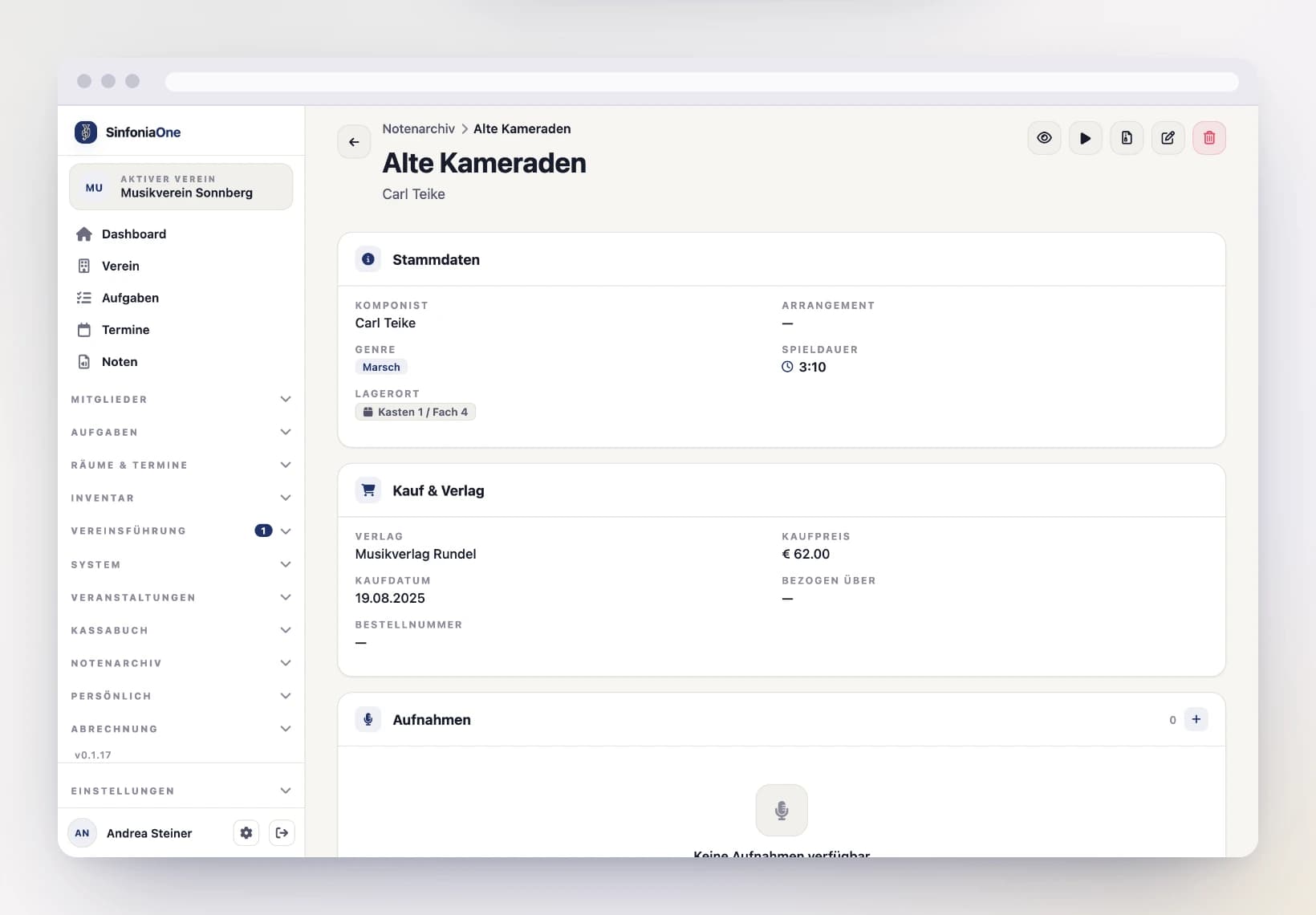
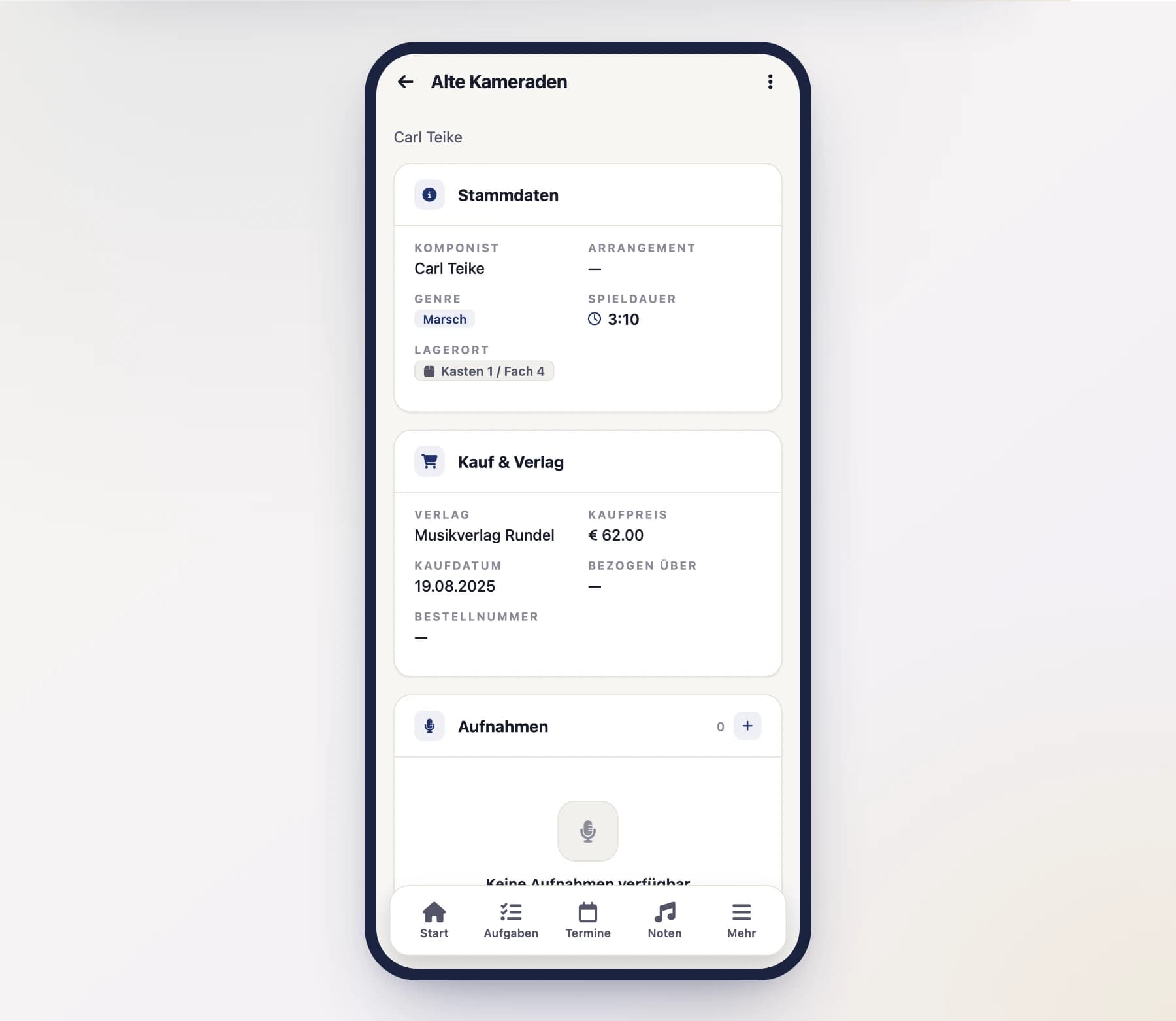
Öffne im Menü „Noten" das Stück, das du sichern möchtest.
Als Datei exportieren
Wähle „Als .sinone-Datei sichern" (Export). SinfoniaOne erzeugt die Datei, die du dann auf deinem Gerät ablegen oder weitergeben kannst.
Ein Stück zurückspielen (Import)
Nur der Administrator
Eine .sinone-Datei ins Archiv zurückspielen darf nur der Administrator des Vereins.
Datei hochladen
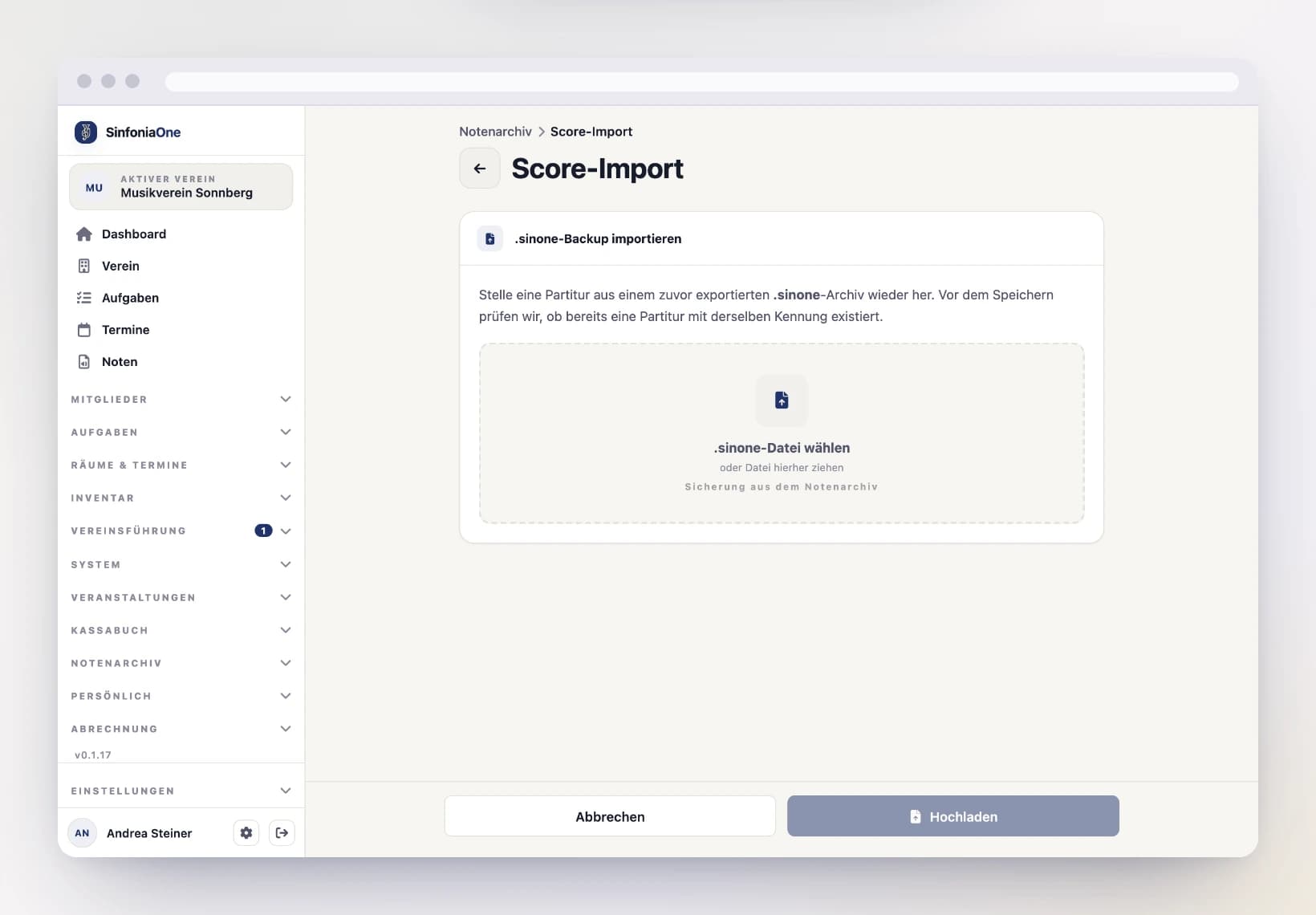
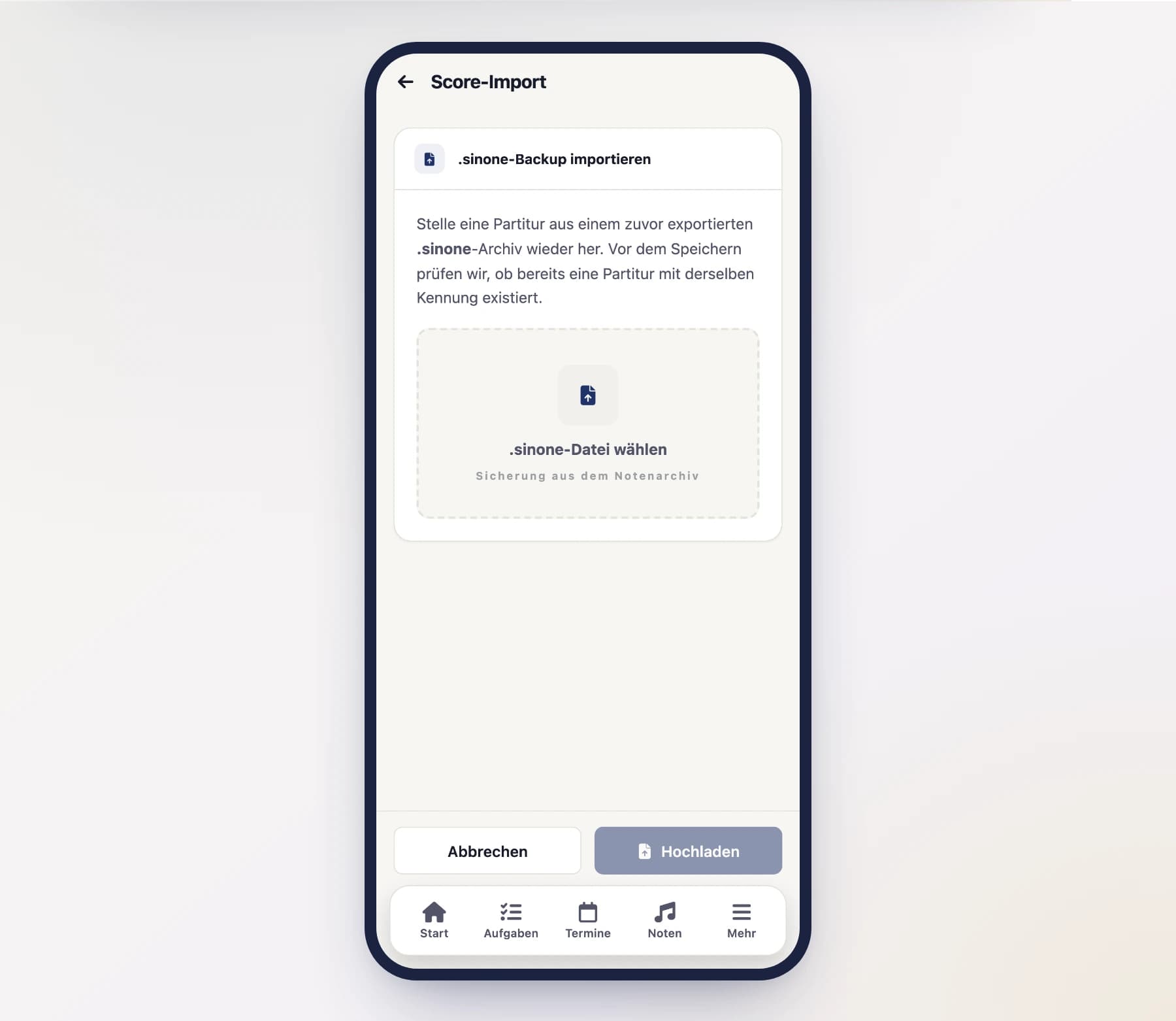
Wähle die gesicherte .sinone-Datei aus — am Computer geht auch Ziehen aufs Feld. SinfoniaOne liest sie ein und stellt das Stück mit allen Stimmen, Aufnahmen und Angaben wieder her.
Bei einem Duplikat entscheiden
Gibt es das Stück im Archiv schon, fragt SinfoniaOne, was passieren soll:
- Überschreiben – das vorhandene Stück wird durch die Fassung aus der Datei ersetzt.
- Zusammenführen – die Inhalte werden zusammengelegt, das Vorhandene bleibt erhalten und wird ergänzt.
Nicht mit dem Digitalisieren verwechseln
Der Import einer .sinone-Datei spielt ein zuvor exportiertes, fertiges Stück zurück. Willst du dagegen frische Papiernoten einlesen, nutze die automatische Analyse.