Papiernoten digitalisieren
Gescannte Noten hochladen, automatisch erkennen lassen und mit wenigen Prüfschritten zu einem Stück machen.
Das ist der übliche Weg, ein Stück anzulegen: Du lädst die gescannten PDFs hoch – SinfoniaOne schlägt dir Titel, Komponist und die passende Stimme zu jeder Seite vor. Du prüfst nur noch nach und legst das Stück an. Stimme für Stimme von Hand anzulegen lohnt sich nur, wenn du fertige Einzeldateien hast (siehe Stücke & Stimmen).
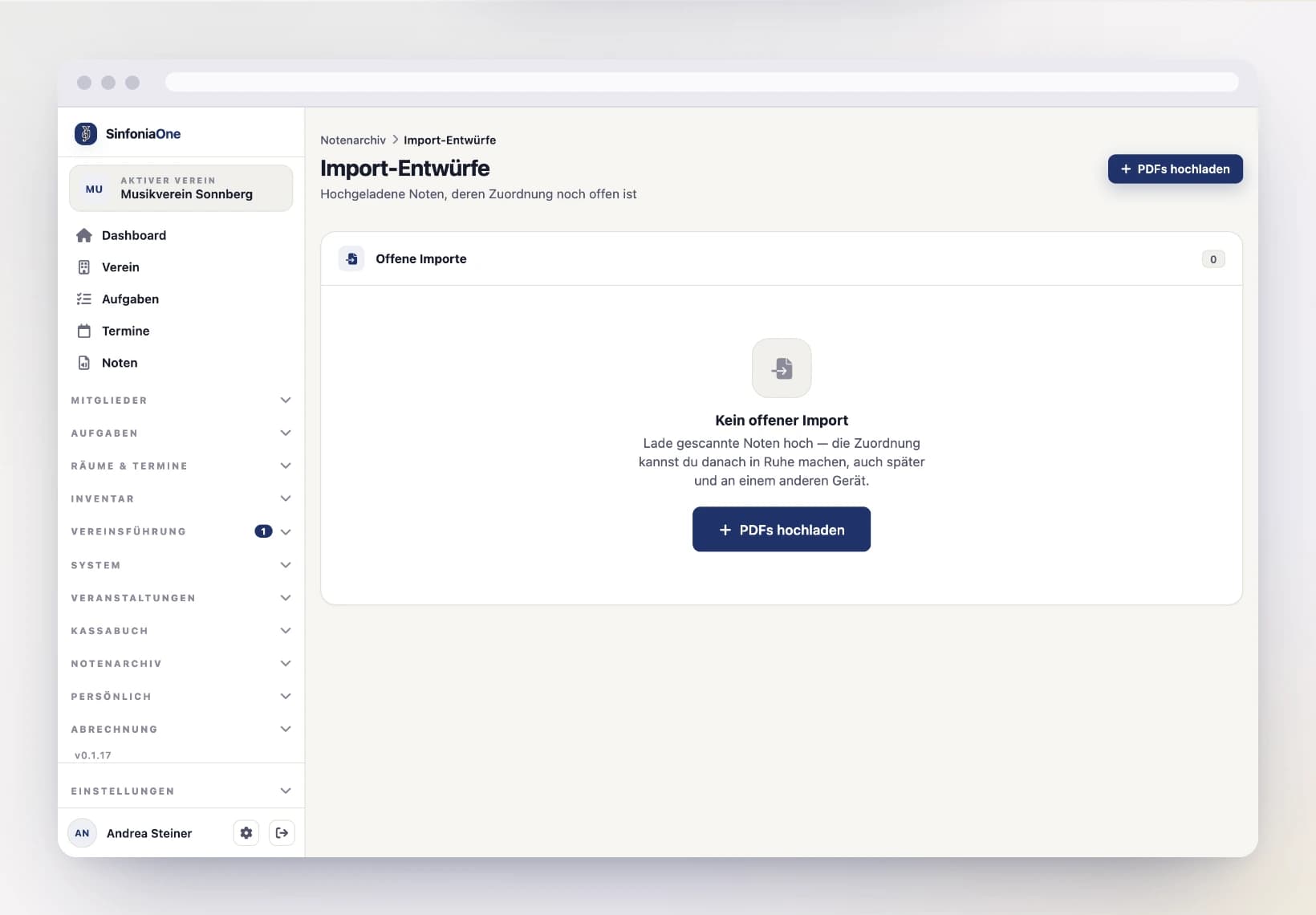
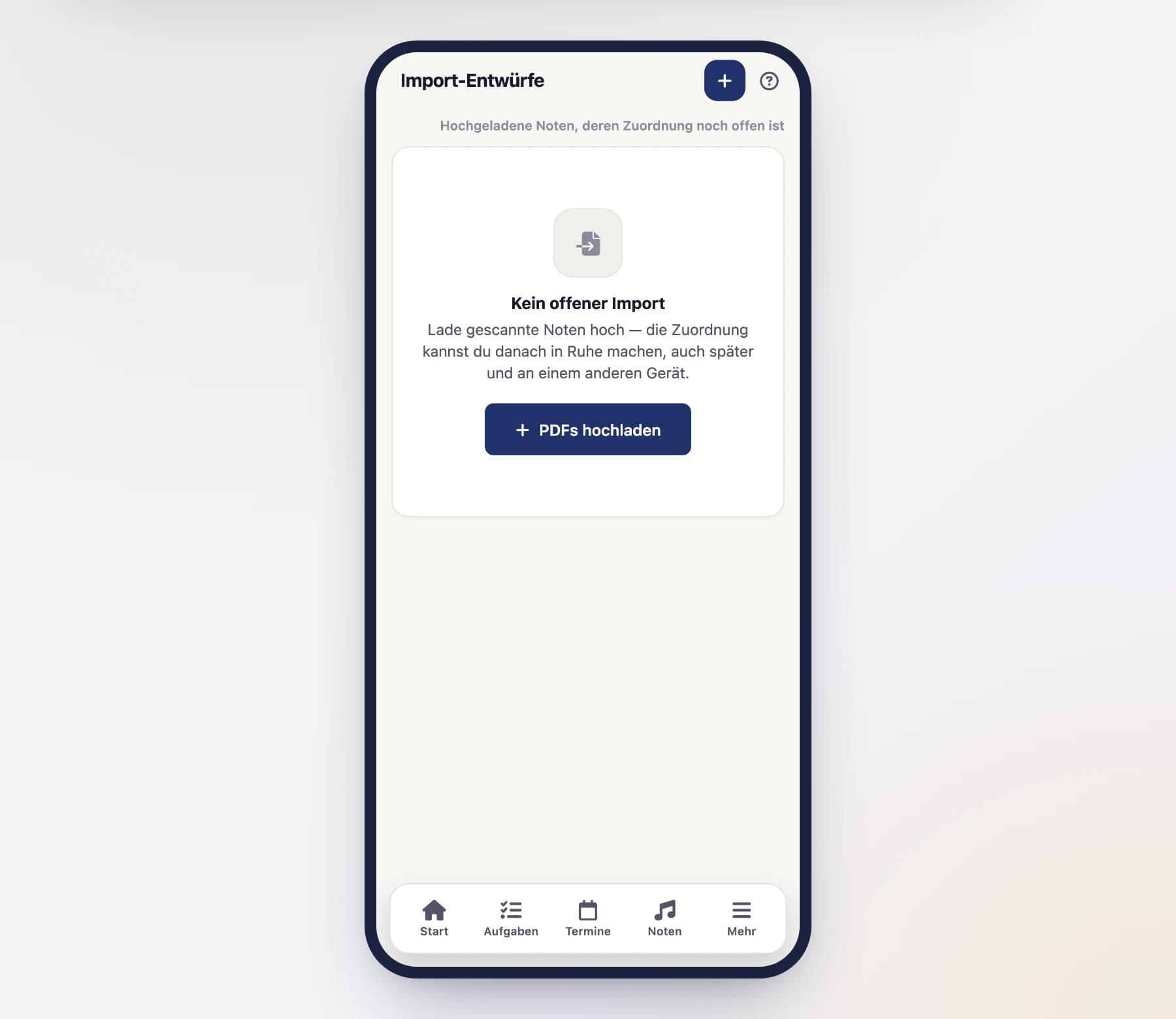
Der Upload wird dabei zu einem Entwurf, und der bleibt liegen: Du kannst mittendrin aufhören und später weitermachen – am nächsten Abend, an einem anderen Gerät. Und du bist nicht allein damit. Jeder im Verein mit den nötigen Rechten (Notenarchivar und Administrator) sieht offene Entwürfe und kann die Zuordnung übernehmen. Wer scannt, muss also nicht auch zuordnen.
Am besten am Computer
Das Hochladen vieler PDFs und das Prüfen geht am Computer am bequemsten. Am Handy funktioniert es ebenfalls.
So läuft die Digitalisierung ab
Analyse starten
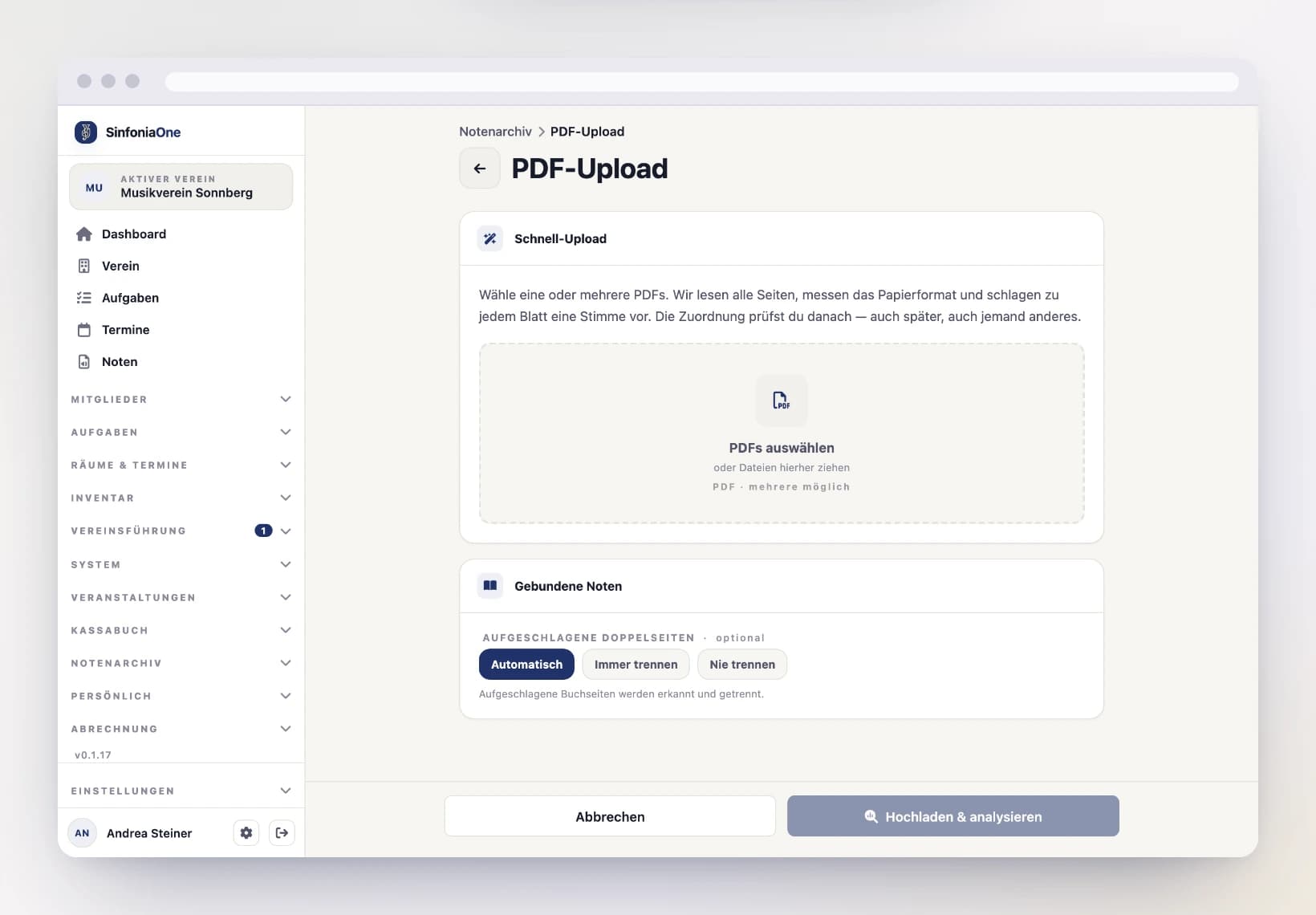
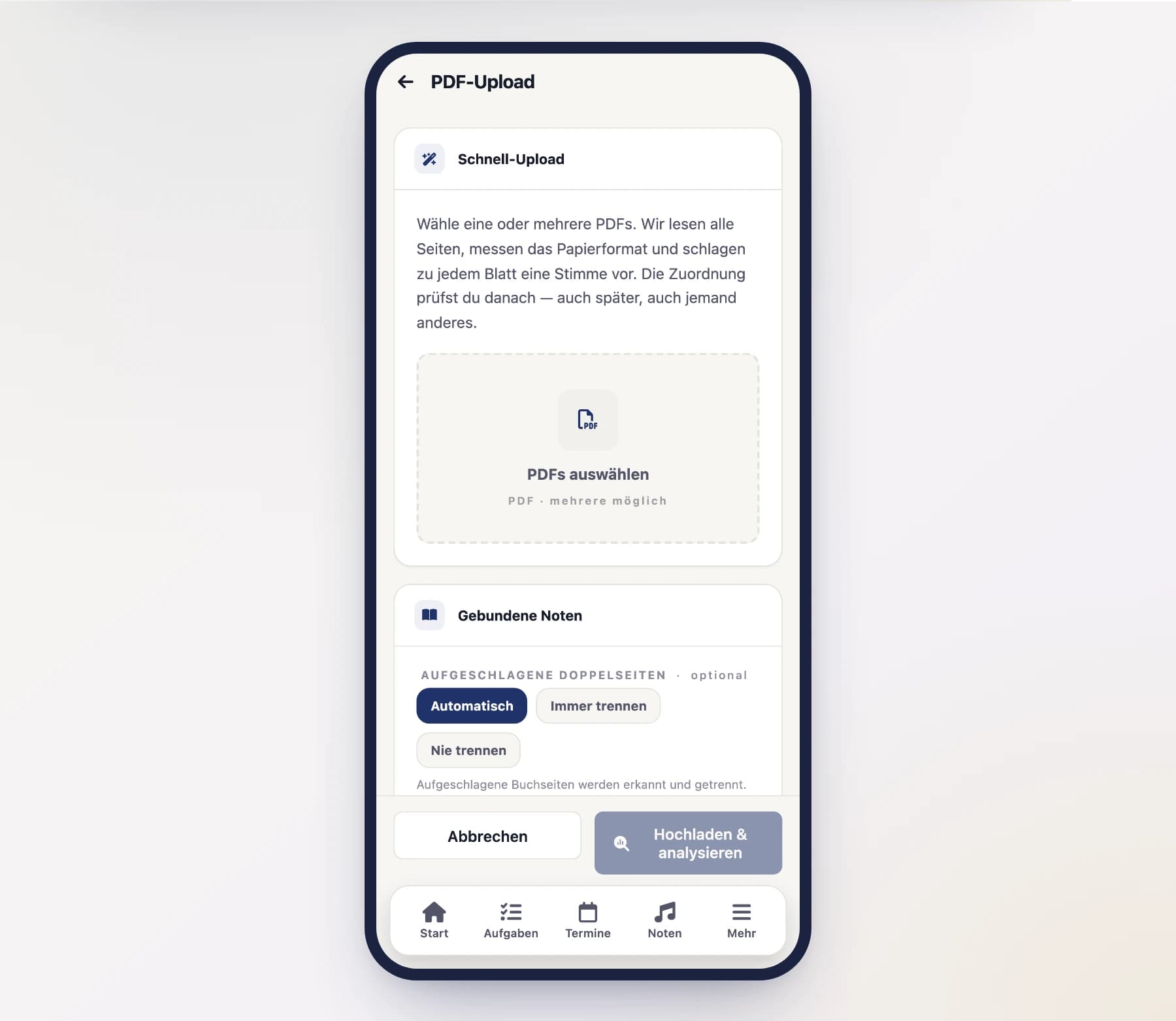
Öffne im Menü „Noten" und tippe auf „Stück hochladen". Lade dort deine gescannten PDFs hoch – auch mehrere auf einmal. Am Computer kannst du sie auch direkt auf das gestrichelte Feld ziehen (siehe Dateien hochladen).
Benenne die Dateien nach der Stimme
Heißt eine Datei „2. Trompete in B.pdf“, ordnet SinfoniaOne alle Seiten daraus dieser Stimme zu — auch die, auf denen oben nichts mehr steht. Das ist die wirksamste Hilfe, die du geben kannst. Eine führende Nummer wie „03“ erkennt SinfoniaOne als Nummer im Satz und verwechselt sie nicht mit der Stimme.
Darunter steht „Gebundene Noten“. Hast du ein Buch aufgeschlagen gescannt — zwei Notenseiten auf einem breiten Blatt —, lässt du es bei „Automatisch“: SinfoniaOne erkennt den Bund und macht daraus zwei Seiten. Für quer gedruckte Marschblätter, die keine Doppelseiten sind, wählst du „Nie trennen“.
Analyse läuft — du musst nicht warten
SinfoniaOne liest die Seiten nun durch und versucht, Instrument, Stimme, Titel, Komponist, Genre und den Verlag zu erkennen. Dabei misst es auch, wie groß jedes Blatt ist (A4, A3, B4 … oder ein Sonderformat), stellt schiefe Scans gerade und hellt blasse Kopien auf. Ein Blatt, das ganz quer oder kopfüber im Einzug lag, drehst du im nächsten Schritt selbst — automatisch geschieht das nicht.
Das dauert einen Moment. Du kannst die App in der Zwischenzeit weiter nutzen oder ganz schließen — der Entwurf steht danach unter „Noten“ → „Importieren“ → „Import-Entwürfe“ und wartet auf dich.
Vorschläge prüfen und korrigieren
Jetzt kommt der wichtigste Schritt. SinfoniaOne zeigt dir seine Vorschläge: welche Seite zu welcher Stimme gehört, welcher Titel und Komponist erkannt wurde.
Alles, was du hier tust, ist sofort gespeichert. Es gibt kein „Absenden“ mehr — du kannst jederzeit weggehen und später weitermachen. Arbeitet gerade jemand anderes am selben Stapel, siehst du das oben an den Namen und an den Karten, auf die er schaut. Ihr könnt euch die Arbeit aufteilen: einer die Trompeten, einer die Klarinetten.
Geh das in Ruhe durch:
- Stimme, Titel, Komponist, Arrangeur und Genre prüfen und bei Bedarf korrigieren.
- Kauf & Verlag ergänzen: Verlag, Kaufpreis, Kaufdatum, woher ihr es bezogen habt und die Bestellnummer. Den Verlag schlägt SinfoniaOne aus dem Copyright-Vermerk vor. Alles davon ist freiwillig — aber hier kostet es einen Moment, später müsste jemand die Rechnung suchen.
- „Solo für …" eintragen, falls eine Stimme in diesem Stück solistisch spielt.
- Seiten den Stimmen zuordnen und per Ziehen in die richtige Reihenfolge bringen.
- Quer liegende Blätter drehen: Öffne das Blatt gross („Zoom") und dreh es unter „BLATT" mit „Links drehen" bzw. „Rechts drehen" gerade. Vier Tipps bringen es wieder an seinen Ausgangspunkt.
- Doppelseiten prüfen: Was aus einem Buch stammt, ist bereits getrennt und mit „linke Hälfte“ bzw. „rechte Hälfte“ beschriftet. Sitzt die Trennlinie schief, öffnest du das Blatt groß und tippst im Bild auf den Bund. Eine übersehene Doppelseite teilst du mit „Doppelseite teilen“, eine falsch getrennte mit „Trennung aufheben“. War die Einstellung beim Hochladen für den ganzen Stapel falsch, markierst du die Seiten (Kästchen oben links an der Karte) und erledigst es unten in einem Zug.
- ein Cover auswählen.
Viele Seiten auf einmal markieren
Das Kästchen oben links an jeder Karte markiert die Seite. Für eine ganze Strecke musst du nicht jedes einzeln antippen: markiere die erste Seite, halte die Umschalt-Taste (⇧) und klicke auf die letzte — alles dazwischen wird mitmarkiert. Auf dem Handy übernimmt das lange Drücken auf dem Kästchen dieselbe Aufgabe. Schon Markiertes bleibt dabei erhalten, du kannst also mehrere Strecken sammeln.
Unten erledigst du dann für alle Markierten in einem Zug: Stimme zu allen hinzufügen, Stimmen leeren, Doppelseiten teilen oder Trennung aufheben. Bei einer mehrseitigen Klarinettenstimme aus vierzig Blättern sind das zwei Klicks statt vierzig.
Große Ansicht: lesen und gleich zuweisen
Tippe auf eine Seitenvorschau („Zoom“), um das Blatt bildschirmfüllend zu sehen. Dort erledigst du alles, ohne die große Ansicht zu verlassen: Stimme zuweisen (OCR-Vorschläge antippen oder im Suchfeld tippen und den Treffer wählen), zugewiesene Stimmen wieder entfernen, das Cover setzen — und mit den Pfeilen links und rechts zum vorherigen bzw. nächsten Blatt blättern. Beim Blättern startet jedes Blatt mit leerem Suchfeld; am Computer steht der Cursor gleich darin — tippen, Enter übernimmt den ersten Treffer. Solange das Suchfeld leer ist, blätterst du auch mit den Tasten ← und →, Esc schließt die Ansicht.
Nach dem Drehen: „Stimme neu erkennen“
Ein quer eingelegtes Blatt konnte die Erkennung gar nicht lesen: Sie sucht den Stimmennamen im obersten Streifen des Blattes, und dort stand bei einem verdrehten Scan der linke Rand. Hast du es geradegerückt, tippe auf „Stimme neu erkennen" — direkt unter den Dreh-Knöpfen. SinfoniaOne liest dieses eine Blatt noch einmal und schlägt wieder eine Stimme vor. Das dauert ein paar Sekunden; solange steht „Wird gelesen…" am Knopf.
Der Vorschlag bleibt danach mit „PRÜFEN" markiert. Beim grossen Lauf stützt sich die Erkennung auf den ganzen Stapel (etwa: Folgeseiten erben die Stimme der Vorseite) — bei einem einzelnen Blatt zählt nur, was auf ihm selbst steht. Findet sie nichts, sagt sie das und lässt den bisherigen Stand unangetastet.
Deine eigene Zuordnung ist sicher. Hast du dem Blatt schon von Hand eine Stimme gegeben, rührt der Knopf sie nicht an — der sitzt direkt unter den Dreh-Knöpfen, und ein Fehlgriff dort darf keine Handarbeit kosten.
Aufgeschlagene Bücher
Ein gebundener Band wird beim Scannen zu einer breiten Doppelseite — und darauf stehen oft zwei verschiedene Stimmen. SinfoniaOne trennt sie schon vor dem Lesen, damit jede Hälfte ihre eigene Kopfzeile bekommt und damit ihre eigene Stimme. Auf dem Handy ist das der Unterschied zwischen lesbar und unlesbar: Ein Querformat-Blatt wird auf dem Bildschirm winzig.
Mehrseitige Stimmen
Geht eine Stimme über mehrere Seiten, steht das Instrument meist nur auf dem ersten Blatt. SinfoniaOne führt die Stimme deshalb weiter: Jedes folgende Blatt ohne eigene Kopfzeile bekommt die Stimme des Blattes davor vorgeschlagen. Stecken in einer Datei mehrere Stimmen, bleibt das ein Vorschlag mit „PRÜFEN“. Und steht auf einem Blatt „1./2. Trompete“, schlägt SinfoniaOne gleich beide Stimmen vor — die Folgeseiten übernehmen sie mit.
Der ganze Stapel zählt
Ein Upload ist ein Stück, und dieselbe Stimme zweimal zu vergeben ist die Ausnahme. Beanspruchen zwei Blätter dieselbe Stimme, behält sie das eindeutigere — das andere rückt auf die nächstliegende. Steht auf einem Blatt nur „Trompete in B“ und ist die erste Trompete durch ein anderes Blatt schon vergeben, bleibt eben die zweite. Lässt sich der Zweifel nicht auflösen, bekommt das Blatt „PRÜFEN“ — statt still auf die erste Stimme zu tippen.
Vorschläge sind nur ein Ausgangspunkt
Die Erkennung arbeitet mit Textmustern und ist auf Blasorchester ausgelegt – sie rät anhand des Gedruckten und liegt nicht immer richtig. Unsichere Stellen sind mit „PRÜFEN" markiert. Kontrolliere jeden Vorschlag, bevor du speicherst – vor allem die Zuordnung der Seiten zu den Stimmen.
Stück anlegen
Bist du zufrieden, tippe auf „Stück anlegen“. SinfoniaOne legt daraus ein Stück an – mit je einem zusammengeführten PDF pro Stimme, im gemessenen Papierformat. Der Entwurf und die hochgeladenen Dateien werden dabei entfernt; ab jetzt findest du das Stück ganz normal in deinem Notenarchiv.
Noch nicht fertig? Dann tippe auf „Später“ — der Entwurf bleibt, wo er ist. „Verwerfen“ löscht ihn samt der hochgeladenen PDFs.
Die Erkennung wird mit der Zeit besser
SinfoniaOne merkt sich deine Korrekturen und erkennt ähnliche Noten beim nächsten Mal zuverlässiger. Je mehr du digitalisierst, desto weniger musst du nachbessern – das geschieht automatisch im Hintergrund. Gelernt wird dabei zuerst für deinen Verein: Wie ihr eure Stimmen benennt, zählt mehr als alles, was anderswo gelernt wurde.
Offene Importe wiederfinden
Alle Entwürfe stehen unter „Noten“ → „Importieren“ → „Import-Entwürfe“. Dort siehst du, wer welchen Stapel angefangen hat und wie viele Seiten darin stecken. Ein Entwurf, den drei Monate lang niemand anfasst, wird samt seiner Dateien automatisch entfernt.
Du wirst vorher erinnert
Ein Entwurf verschwindet nie stillschweigend: Eine Woche vor dem Ablauf bekommen alle, die Entwürfe bearbeiten dürfen (Notenarchivare und Administratoren), eine Benachrichtigung — als Push, auf Wunsch zusätzlich per E-Mail. Beides stellst du unter „Einstellungen“ → „Benachrichtigungen“ → „Noten-Import“ ein; E-Mails sind dort voreingestellt aus. In der Liste steht bei so einem Entwurf dann „läuft in 3 Tagen ab“.
Die Frist zählt ab dem letzten Handgriff: Sobald jemand am Entwurf weiterarbeitet, beginnen die drei Monate von vorn.
Wer Entwürfe sieht
Ein halbfertiger Import ist Arbeitsstand, kein Archivinhalt: Er ist nur für Notenarchivare und Administratoren sichtbar. Weder Mitglieder noch Kapellmeister noch der Vorstand bekommen ihn zu Gesicht — erst das fertige Stück ist für alle da, denen es die Notensichtbarkeit erlaubt.