Besetzungen
Festlegen, welche Stimmen ein Ensemble braucht – als Grundlage für Vorschau, Setlisten und Druck.
Eine Besetzung beschreibt ein Ensemble über die Stimmen, die es braucht – zum Beispiel „Großes Blasorchester" oder „Kleine Bläsergruppe". Sie ist die Grundlage dafür, dass beim Ausdruck oder in der Vorschau die richtigen Stimmen in der richtigen Anzahl herauskommen.
Eine Besetzung anlegen
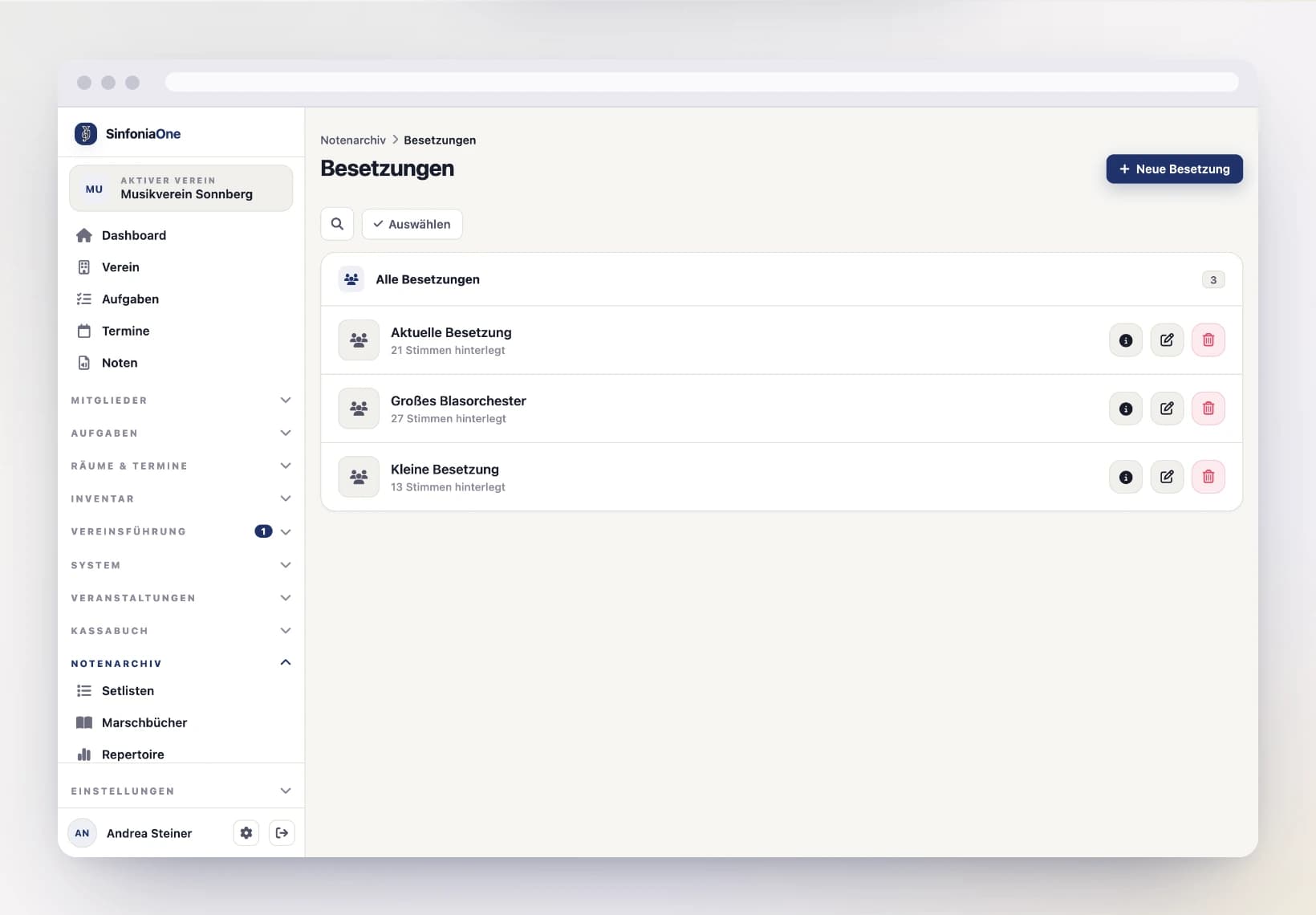
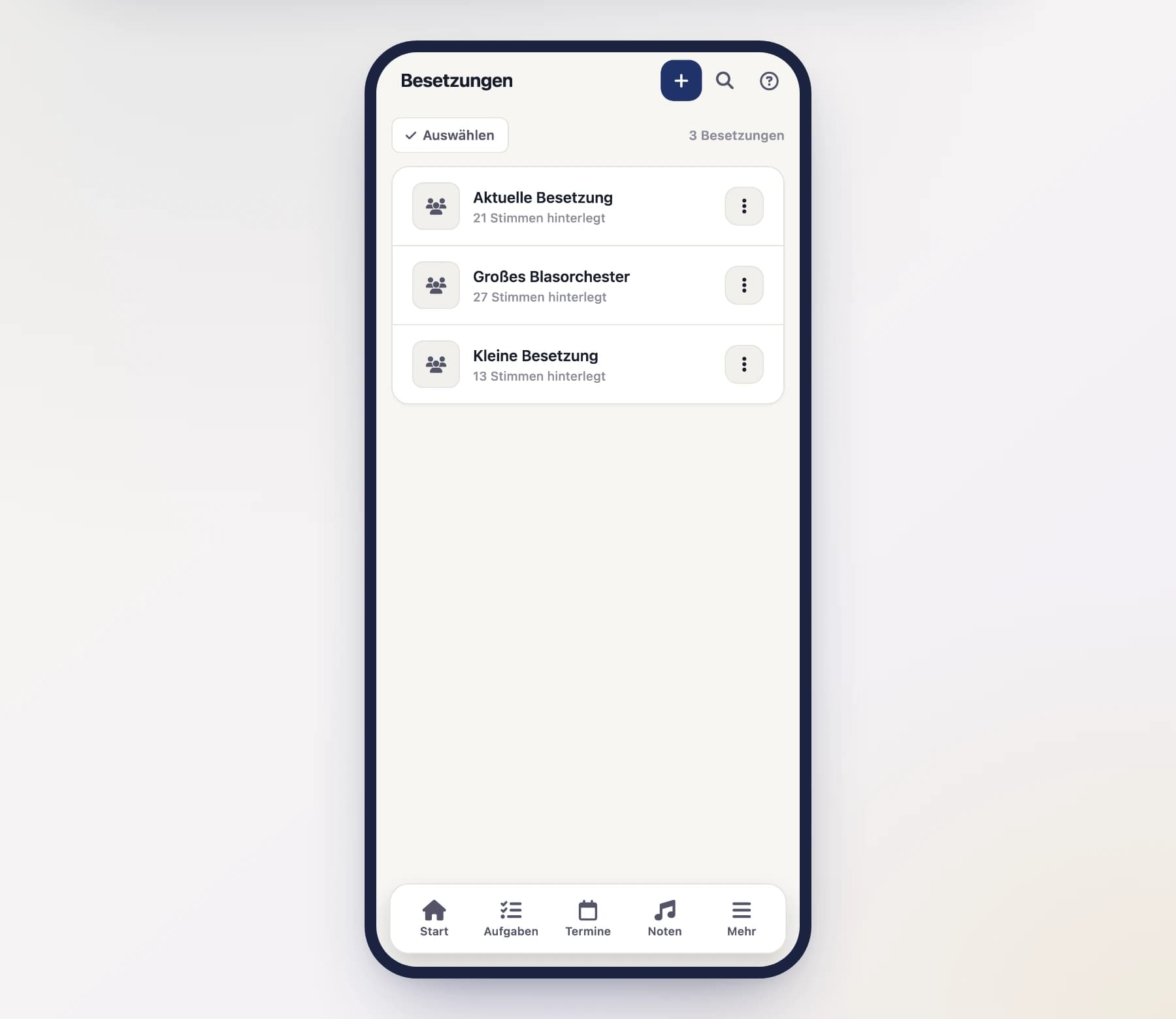
Namen vergeben
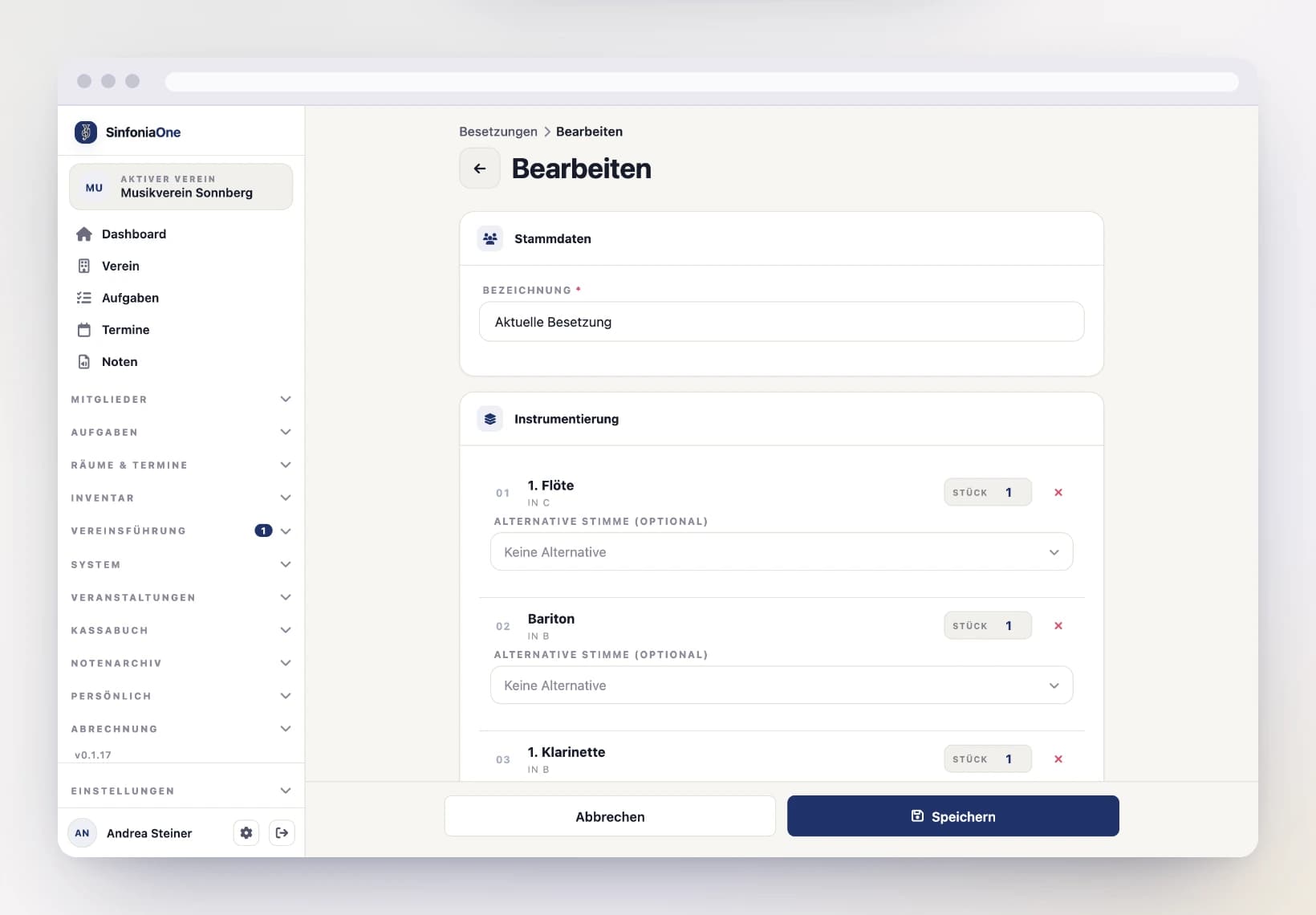
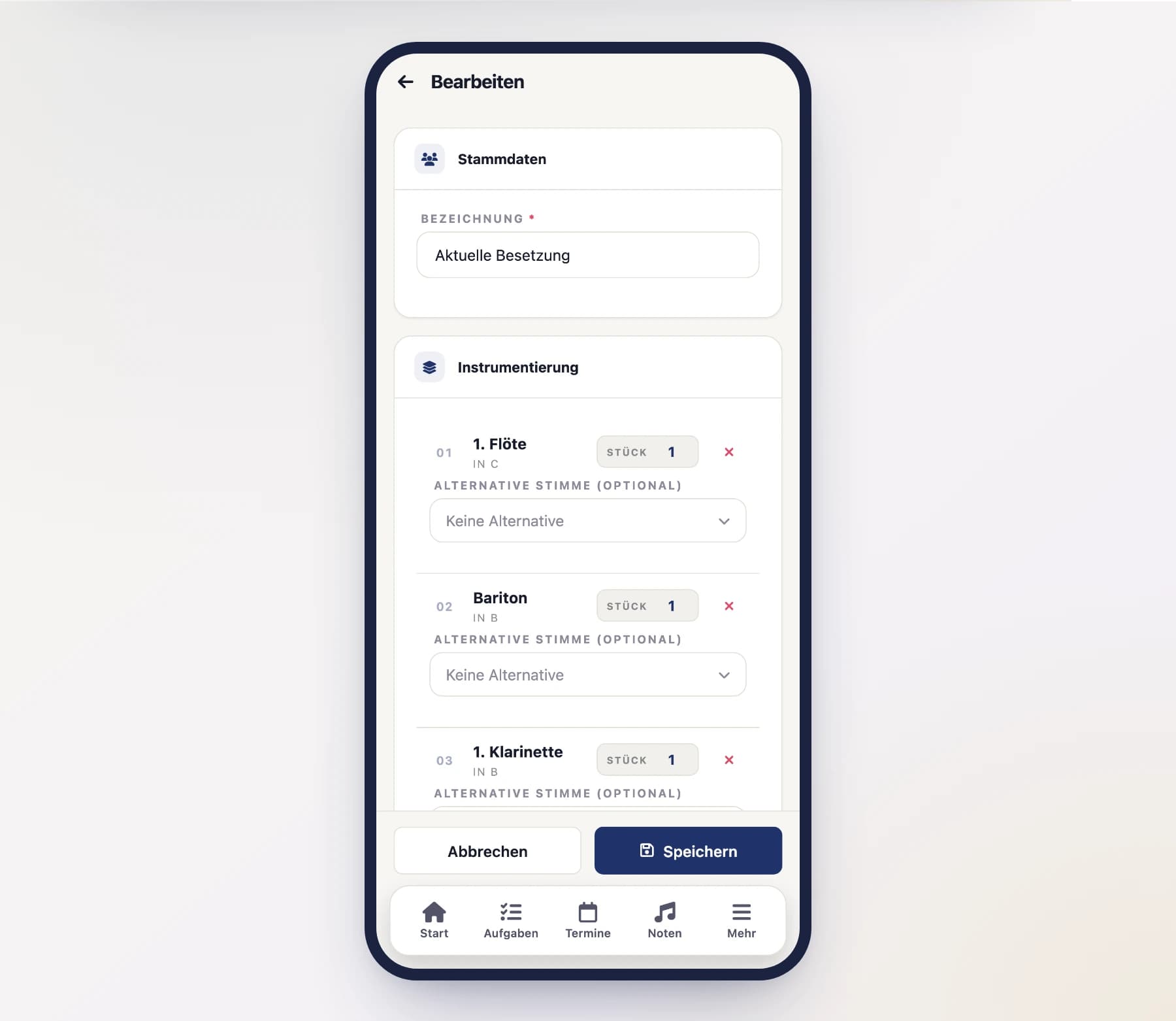
Gib der Besetzung einen aussagekräftigen Namen, damit du sie später leicht wiedererkennst.
Stimmen hinzufügen
Füge die Stimmen hinzu, die zu dieser Besetzung gehören. Je Stimme legst du fest:
- die Anzahl der Kopien, die gedruckt werden sollen (z. B. 4 × 1. Klarinette),
- optional eine Alternativ-Stimme, die einspringt, wenn zu einem Stück keine passende Stimme vorhanden ist.
Speichern
Tippe auf „Speichern". Die Besetzung kannst du nun bei Vorschau, Setlisten und Marschbuch auswählen.
„Aktuelle Besetzung“ gibt es automatisch
Neben deinen selbst angelegten Besetzungen gibt es eine besondere: „Aktuelle Besetzung". Sie stellt sich von selbst aus den aktiven Mitgliedern deines Vereins und deren Stimmen zusammen. So bekommst du auf Knopfdruck genau so viele Kopien, wie ihr gerade Musiker seid – ohne etwas pflegen zu müssen.
Die Partitur einmal weglassen
Fast jede Besetzung enthält die Partitur – der Kapellmeister braucht sie. In den Mappen der Musiker hat sie dagegen nichts verloren, und beim Nachdrucken kostet sie nur Papier.
Wähle beim Stück in der Vorschau unter Besetzung deine Besetzung. Enthält sie eine Partitur, erscheint darunter der Punkt „Partitur":
- Mitdrucken – der Normalfall: Die Partitur kommt so oft mit, wie in der Besetzung hinterlegt.
- Weglassen – Die Partitur bleibt draußen. Alle übrigen Stimmen kommen unverändert, jede in ihrer Anzahl.
Nur für diesen Export
Der Schalter ändert die Besetzung nicht. Beim nächsten Mal ist die Partitur wieder dabei, bis du sie erneut abwählst.
Große Bündel brauchen einen Moment
Eine ganze Besetzung – oder „Alle Stimmen“ – ergibt schnell ein PDF von mehreren hundert Megabyte. SinfoniaOne baut so ein Bündel im Hintergrund zusammen; die Vorschau zeigt so lange einen Ladebalken und öffnet sich, sobald es fertig ist. Bei einem großen Stück dauert das eine halbe bis eine Minute. Einzelne Stimmen sind wie bisher sofort da.
Erkannt wird sie am Namen
Als Leitungsstimme gelten Stimmen, deren Name „Partitur" oder „Direktion" enthält. Heißt die Stimme in deinem Verein anders, ist sie eine gewöhnliche Stimme – der Punkt erscheint dann gar nicht.