Beitrittsanfragen
Anfragen neuer Mitglieder ansehen und annehmen oder ablehnen – wahlweise mit neuem Karteieintrag, an einen bestehenden gekoppelt oder nur als Konto.
Wenn jemand deinem Verein beitreten möchte, sucht die Person deinen Verein in „Vereine entdecken" und stellt eine Beitrittsanfrage. Diese Anfrage landet bei euch – und ihr entscheidet, ob die Person aufgenommen wird.
In der Löschfrist
Ein gekündigter Verein steht nicht mehr unter „Vereine entdecken“ und nimmt keine Anfragen mehr an. Offene Anfragen lassen sich in der Frist weder annehmen noch ablehnen.
Es geht auch andersherum
Statt auf eine Anfrage zu warten, kannst du jemanden auch direkt per Einladungslink aufnehmen. Der Freigabeschritt entfällt dann – siehe Einladungen.
Du wirst benachrichtigt
Sobald eine neue Beitrittsanfrage eingeht, bekommen die Verantwortlichen eine Push-Benachrichtigung aufs Handy. Du musst also nicht ständig nachsehen. Ob und für was du solche Mitteilungen erhältst, stellst du in deinen Benachrichtigungen ein.
Anfragen ansehen
Beitrittsanfragen öffnen
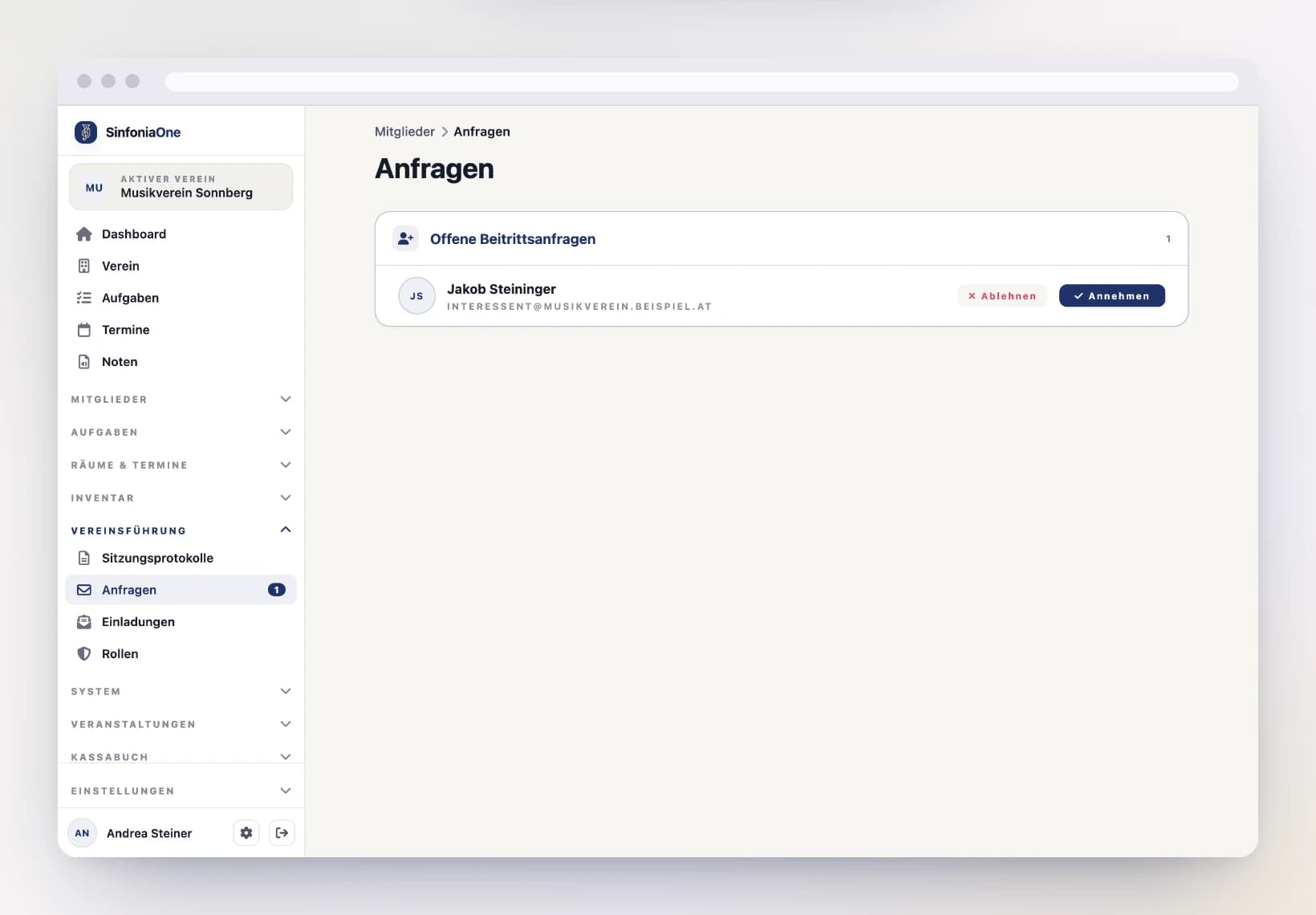
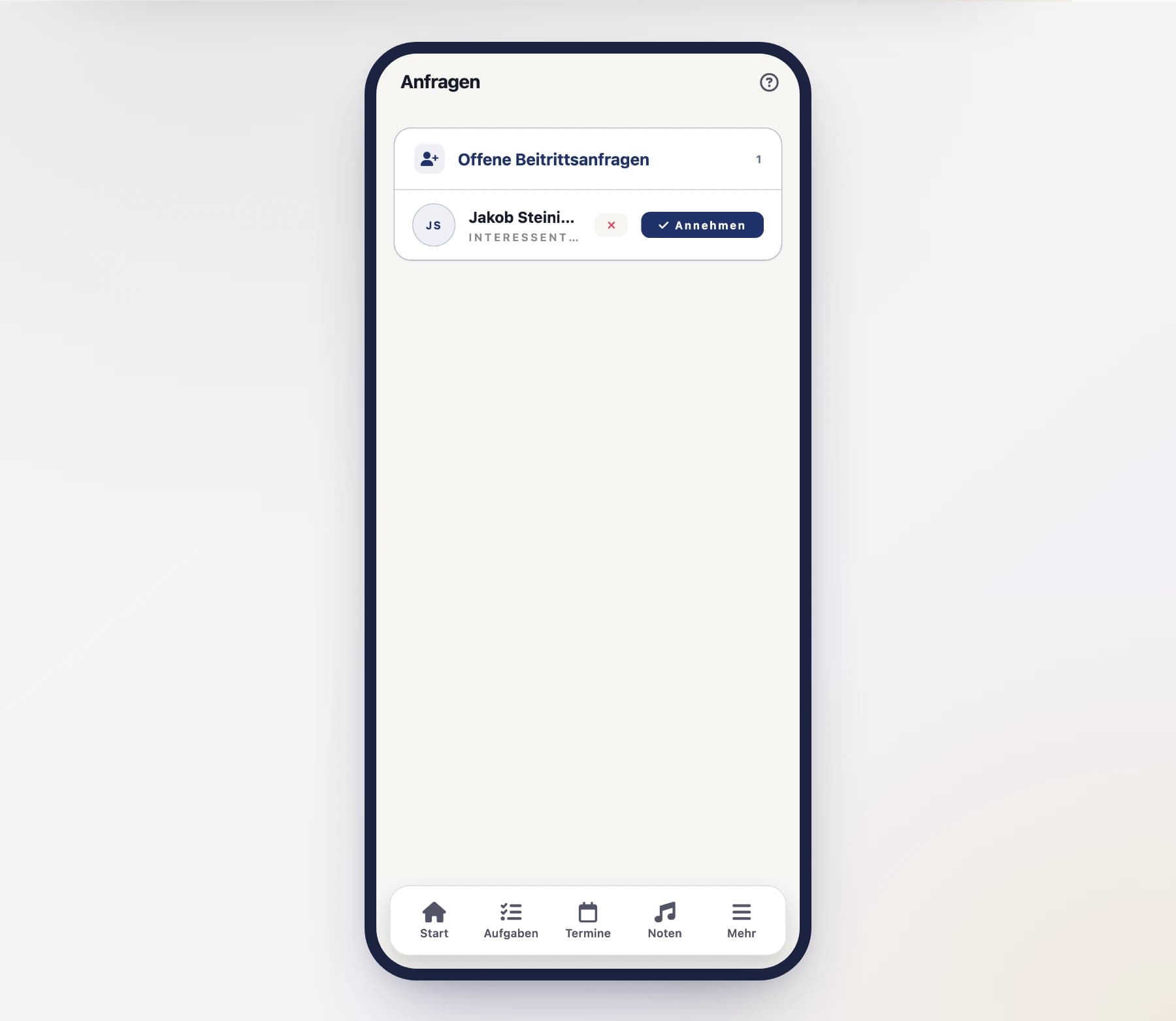
Öffne im Menü unter Mitglieder den Punkt „Anfragen“. Du siehst alle offenen Anfragen mit Name und E-Mail-Adresse der Person.
Anfrage auswählen
Tippe auf eine Anfrage, um die Details zu sehen und zu entscheiden.
Eine Anfrage annehmen
Beim Annehmen legst du fest, wie die Person mit eurer Mitgliederkartei verbunden wird. Du hast drei Möglichkeiten:
- Neuen Karteieintrag anlegen – SinfoniaOne erstellt einen frischen Eintrag in der Mitgliederkartei und verknüpft ihn direkt mit dem Konto der Person. Das ist der übliche Weg für ein wirklich neues Mitglied.
- An einen bestehenden Karteieintrag koppeln – die Person ist bei euch schon in der Kartei erfasst (z. B. aus einem Import), hatte aber noch kein Konto. Wähle diesen Eintrag aus, dann werden Kartei und Konto verbunden.
- Nur das Konto aufnehmen – die Person wird Mitglied des Vereins, bekommt aber keinen Karteieintrag. Praktisch, wenn jemand die App nutzen soll, aber nicht in der Personenkartei geführt wird.
Auf „Annehmen" tippen
Öffne die Anfrage und tippe auf „Annehmen".
Zuordnung wählen
Entscheide dich für eine der drei Möglichkeiten oben – neuen Karteieintrag anlegen, an einen bestehenden koppeln oder nur das Konto aufnehmen.
Passt ein freier Eintrag eindeutig zum Konto, schlägt SinfoniaOne ihn vor und hat das Koppeln schon gewählt: dieselbe E-Mail-Adresse (und derselbe Vorname, wenn das Konto einen trägt) oder derselbe Vor- und Nachname. Tragen mehrere Einträge die Adresse, etwa Geschwister mit der Adresse der Eltern, oder hat der Eintrag schon einen Vertreter, kommt kein Vorschlag.
Eltern für ihr Kind aufnehmen
Fragt ein Elternteil an, um für sein Kind zu antworten, koppel es nicht an den Eintrag des Kindes. Nimm nur das Konto auf und trag es danach als Vertreter ein.
Bestätigen
Bestätige deine Auswahl. Die Person ist damit Mitglied deines Vereins und sieht ihn ab sofort in ihrer Vereinsliste.
Neu aufgenommene erhalten die Grundrolle
Jedes neu aufgenommene Konto bekommt automatisch die Rolle Mitglied. Weitere Rechte gibst du anschließend im Karteieintrag – siehe Rollen & Berechtigungen.
Eine Anfrage ablehnen
Passt die Anfrage nicht – etwa weil sie versehentlich gestellt wurde oder die Person nicht zu eurem Verein gehört – tippe stattdessen auf „Ablehnen". Die Person wird nicht aufgenommen und kann bei Bedarf später erneut anfragen.
Mehrere Anfragen auf einmal
Nach einem Info-Abend stehen zwanzig Anfragen in der Liste. Über „Auswählen“ oben in der Karte markierst du mehrere und nimmst sie gemeinsam an oder lehnst sie ab. Beim gemeinsamen Annehmen bekommt jede Person einen Zugang und einen neuen Karteieintrag aus ihren Kontodaten — das Verknüpfen mit einem bestehenden Eintrag bleibt Einzelfall. Siehe Mehrere auf einmal bearbeiten.