Untergruppen
Jugendkapelle, Bläserensemble & Co. — Mitglieder zu Gruppen bündeln und Termine gezielt an sie richten.
Viele Vereine bestehen nicht nur aus der Hauptkapelle: Es gibt die Jugendkapelle, ein Bläserensemble, vielleicht eine Stabführung oder eine Marketenderinnen-Gruppe. Eine Untergruppe ist genau das: eine benannte Gruppe von Mitgliedern, die du gezielt ansprechen kannst.
Wozu Untergruppen gut sind
- Termine gezielt einladen — die Jugendprobe geht an die Jugendkapelle, nicht an den ganzen Verein. Wer in der Gruppe steht, sieht den Termin und sagt zu oder ab; alle anderen werden gar nicht erst behelligt.
- Auf einen Blick erkennbar — in der Terminliste steht das Kürzel der Gruppe als farbiges Abzeichen.
- Gezielt filtern — über die Pillen oberhalb der Terminliste blendest du alles außer einer Gruppe aus.
- Besetzung planen — die Karte „Besetzung" am Termin rechnet dann gegen die Mannschaft dieser Gruppe: „Von der Jugendkapelle fehlen zwei Klarinetten."
Register oder Untergruppe?
Ein Register ergibt sich aus dem Instrument — wer Klarinette spielt, ist im Klarinetten-Register, ohne dass jemand etwas eintragen müsste. Eine Untergruppe ist eine Entscheidung: aus „spielt Klarinette" folgt nicht „ist in der Jugendkapelle". Deshalb trägst du die Mitglieder hier von Hand ein. An Terminen wirken beide gleich — du kannst sie sogar kombinieren.
Untergruppen anlegen
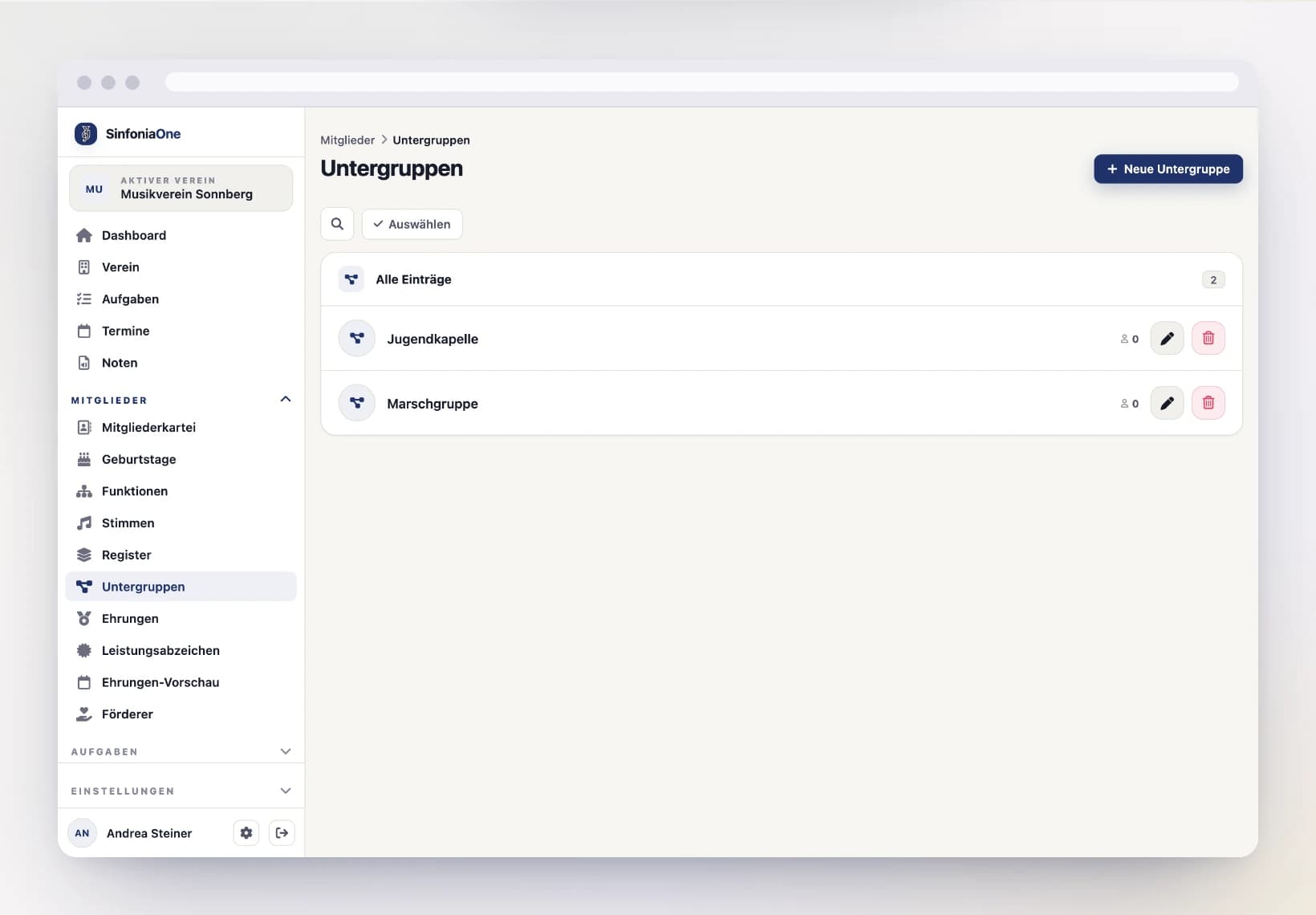
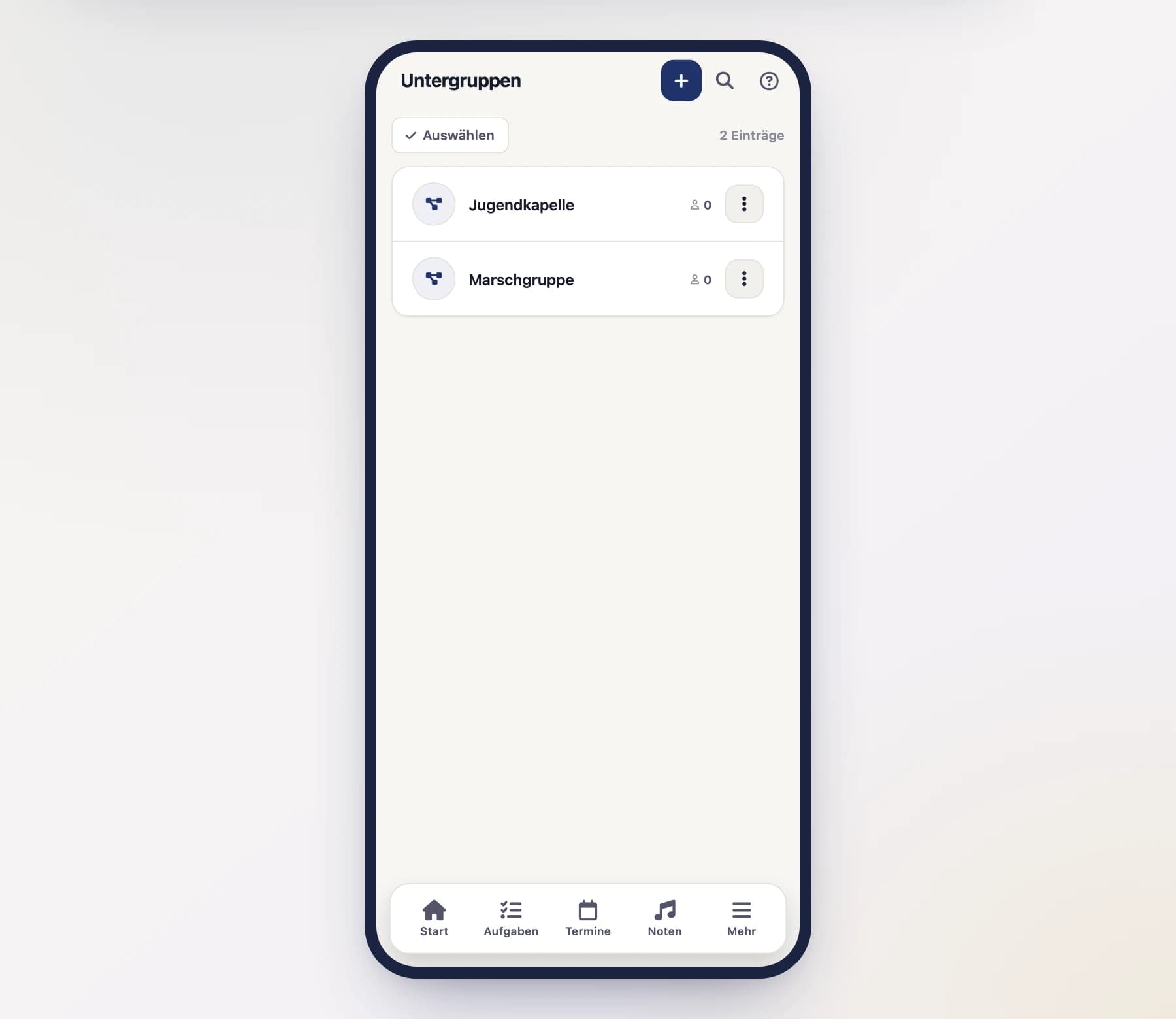
Die Untergruppen findest du im Menü unter Konfiguration › Mitglieder › Untergruppen.
Neue Untergruppe anlegen
Öffne „Untergruppen" und tippe auf „Neu".
Gruppe beschreiben
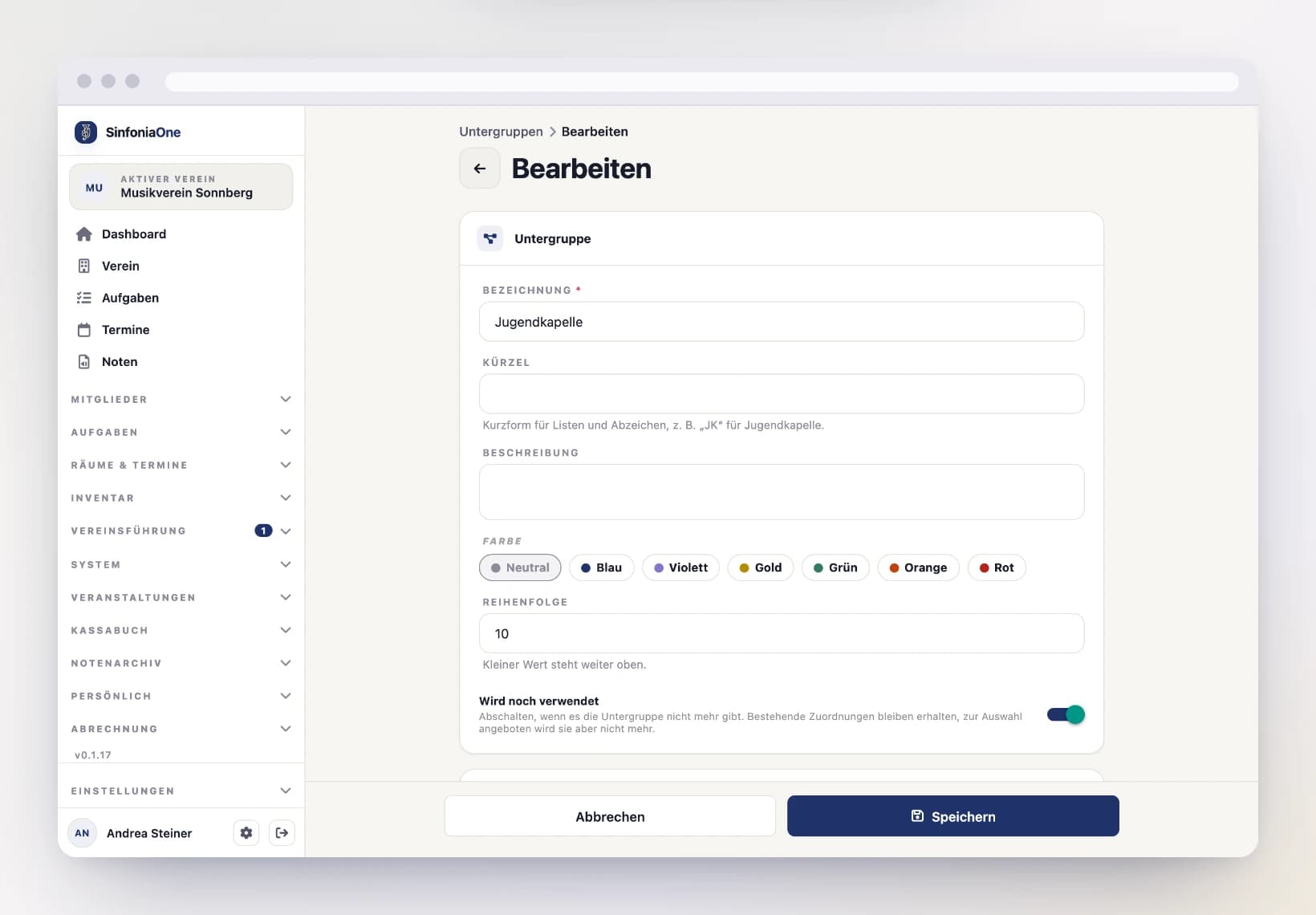
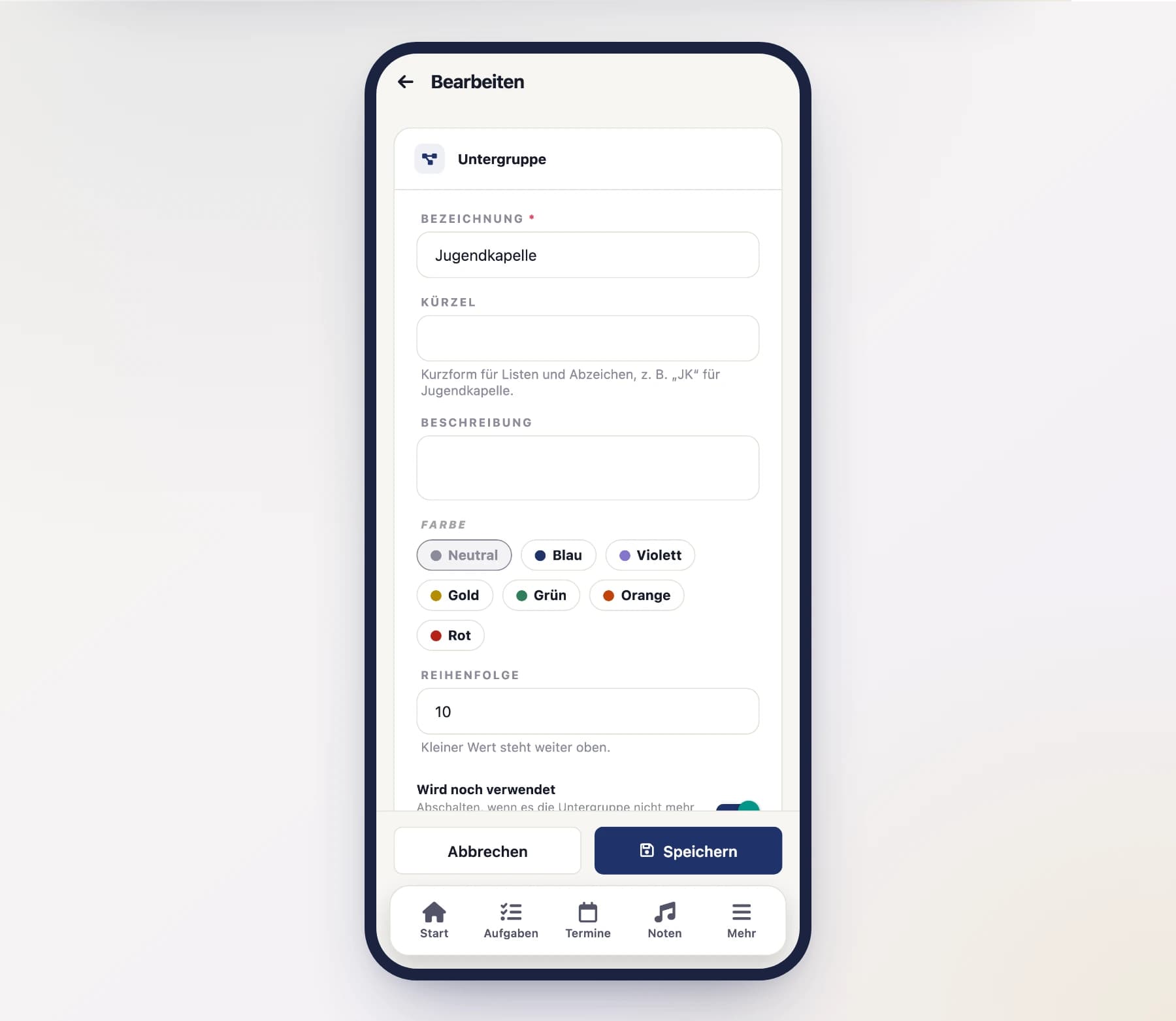
Zu jeder Gruppe gehören:
- Bezeichnung — z. B. „Jugendkapelle". Jede Bezeichnung darf im Verein nur einmal vergeben sein; Groß- und Kleinschreibung zählt dabei nicht. Löschst du eine Gruppe, wird ihr Name wieder frei.
- Kürzel — die Kurzform für das Abzeichen in Listen, z. B. „JK". Ohne Kürzel wird der volle Name angezeigt.
- Beschreibung — optional, für alles, was sonst niemand mehr weiß.
- Farbe — aus einer festen Auswahl. So bleibt das Abzeichen in hellem wie dunklem Erscheinungsbild lesbar.
- Reihenfolge — kleinere Zahl steht weiter oben in der Auswahl.
- Wird noch verwendet — abgeschaltete Gruppen werden nicht mehr zur Auswahl angeboten. Bestehende Zuordnungen bleiben erhalten.
Mitglieder zuordnen
Im Abschnitt „Mitglieder" tippst du auf „Mitglied hinzufügen…" und wählst die Person. Mitglieder ohne Benutzerkonto stehen dort genauso zur Auswahl — auch wer nicht in der App ist, spielt in der Jugendkapelle mit.
Eine Person darf in mehreren Untergruppen stehen, etwa in der Jugendkapelle und im Bläserensemble.
Speichern
Ab jetzt taucht die Gruppe beim Anlegen eines Termins in der Einladung auf.
Einen Termin an eine Untergruppe richten
Beim Anlegen oder Bearbeiten eines Termins findest du die Untergruppen im Abschnitt „Eingeladene Mitglieder" — direkt unter den Registern. Tippe die Gruppen an, die kommen sollen.
- Du kannst mehrere Gruppen wählen und sie mit Registern und einzelnen Personen kombinieren.
- Wählst du eine Gruppe, während „Ganzer Verein" aktiv ist, schaltet SinfoniaOne auf genau diese Gruppe um — du meinst dann ja das Gegenteil von „alle".
- Einzelne Personen lassen sich weiterhin gezielt ausschließen, auch wenn sie in der Gruppe stehen.
Mehr dazu unter Termine.
Eine Untergruppe entfernen
Erst umhängen, dann löschen
Eine Untergruppe, die noch zu kommenden Terminen einlädt, lässt sich nicht löschen. SinfoniaOne sagt dir, wie viele Termine betroffen sind. Wähle dort zuerst eine andere Zielgruppe — sonst sähe den Termin plötzlich niemand mehr.
Gelöschte Untergruppen wandern in den Papierkorb. Vergangene Termine behalten ihre Zuordnung: So bleibt nachvollziehbar, wer damals eingeladen war.
Wer darf Untergruppen pflegen?
Untergruppen anlegen, ändern und Mitglieder zuordnen dürfen Administrator, Vorstand, Schriftführer und Kapellmeister. Der Kapellmeister ist ausdrücklich dabei: Wer zur Probe lädt, muss die Gruppe auch zusammenstellen können. Ansehen darf sie jedes Mitglied — sonst blieben die Abzeichen an den Terminen leer.
Rollen & Berechtigungen
Wer in der App welche Bereiche sehen und bearbeiten darf – Owner, Administrator, Mitglied, die 13 Standardrollen und eigene Rollen.
Beitrittsanfragen
Anfragen neuer Mitglieder ansehen und annehmen oder ablehnen – wahlweise mit neuem Karteieintrag, an einen bestehenden gekoppelt oder nur als Konto.