Sitzungsprotokolle
Sitzungen dokumentieren – ein Protokoll anlegen, gemeinsam in Echtzeit schreiben, alte Protokolle als PDF oder Scan hochladen, im Protokolltext suchen und als PDF versenden.
Mit Sitzungsprotokollen hältst du Vorstands- und Vereinssitzungen sauber fest – von der Tagesordnung bis zum Beschluss. Das Besondere: Mehrere Personen können gleichzeitig am selben Protokoll schreiben, du findest jeden alten Beschluss über die Suche wieder, und am Ende verschickst du das Protokoll als PDF an die Empfänger, die du auswählst.
Ein Protokoll anlegen
Protokolle öffnen
Öffne im Menü „Protokolle" und tippe auf „Neu".
Rahmendaten eintragen
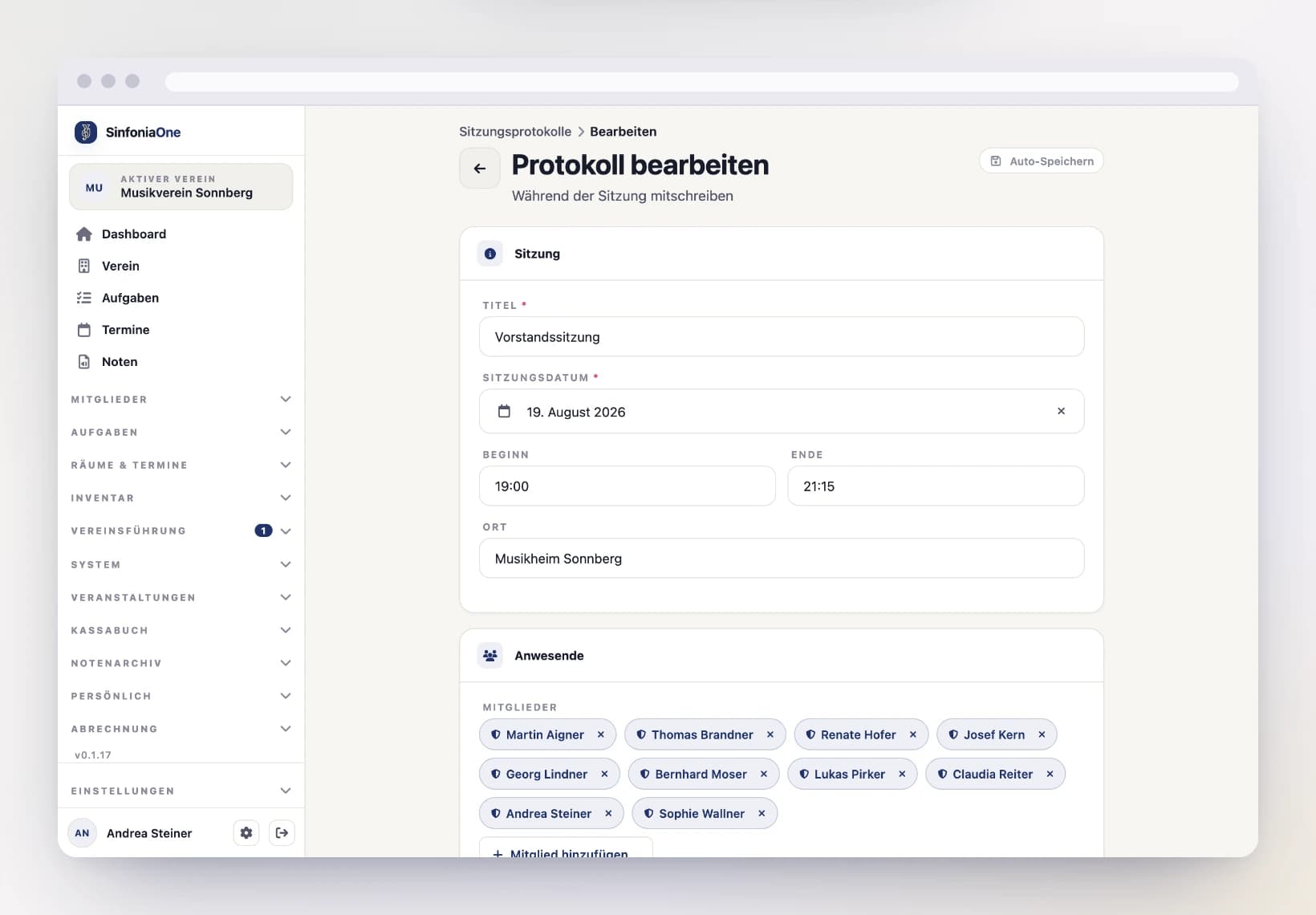
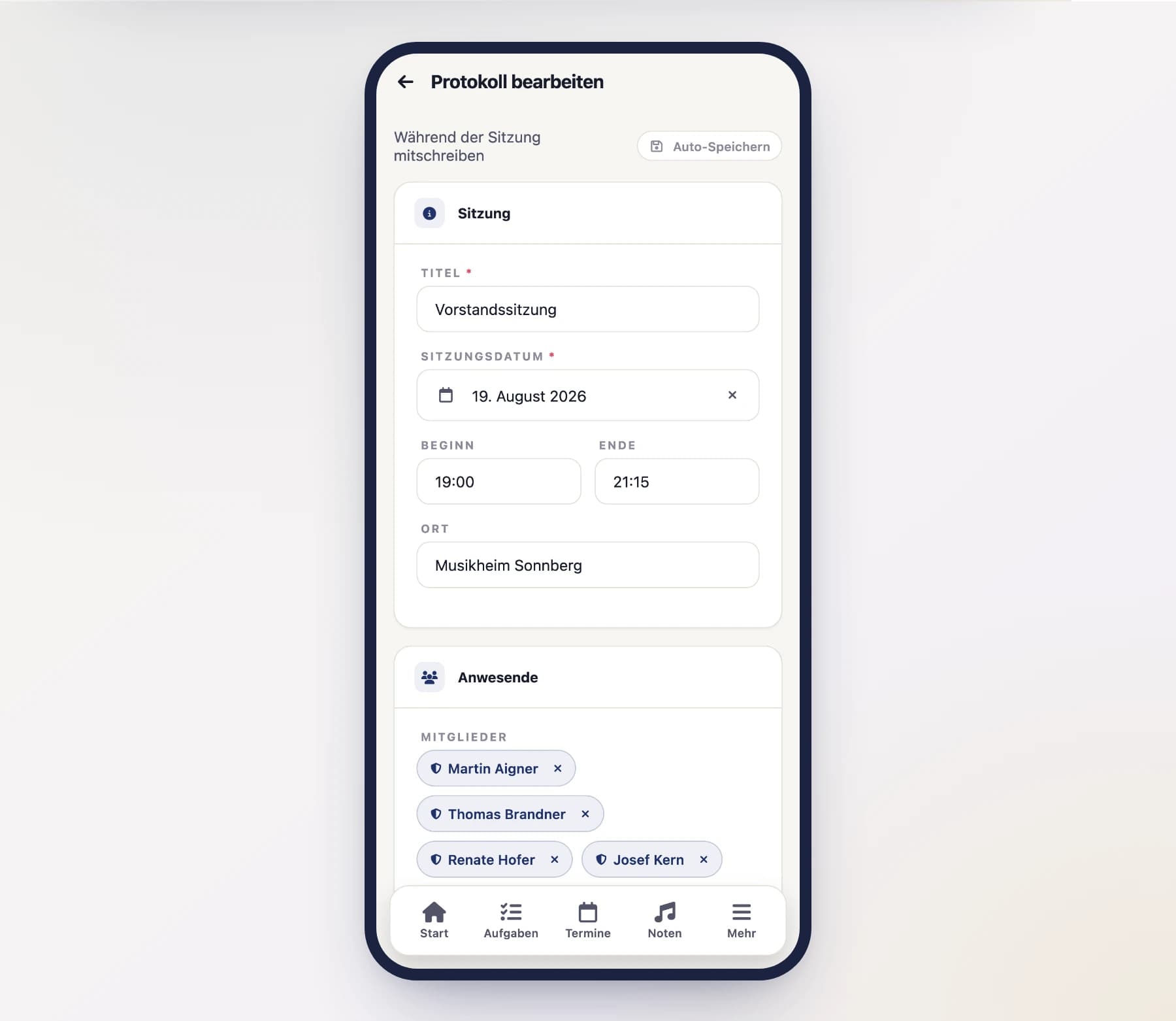
Gib die Eckdaten der Sitzung ein:
- Titel – z. B. „Vorstandssitzung März".
- Datum, Zeit und Ort.
- Teilnehmer – wähle sie aus den aktiven Mitgliedern deines Vereins. Gäste, die kein Mitglied sind, trägst du als freien Text dazu.
- Tagesordnung – die einzelnen Punkte der Sitzung.
- Inhalt – der eigentliche Protokolltext.
Speichern
Das Protokoll wird gespeichert und steht zum Weiterschreiben bereit.
Gemeinsam in Echtzeit schreiben
Ein Protokoll muss nicht eine Person allein tippen. Mehrere Personen können gleichzeitig am selben Protokoll arbeiten:
- Änderungen erscheinen bei allen live – du siehst, was die anderen gerade schreiben.
- Jeder Mitschreiber hat eine eigene Farbe, damit klar ist, wer wo tippt.
- Alles wird automatisch gespeichert – du musst nicht an „Speichern" denken.
Ideal während der Sitzung
So könnt ihr direkt in der Sitzung gemeinsam mitschreiben: Einer führt die Tagesordnung, ein anderer ergänzt Beschlüsse – ganz ohne dass sich etwas gegenseitig überschreibt.
Absatzmarken sichtbar machen
In der Werkzeugleiste sitzt der Knopf „¶". Er macht die Absatzmarken sichtbar: Am Ende jedes Absatzes, jeder Überschrift und jedes Aufzählungspunkts erscheint ein blasses ¶. So siehst du auf einen Blick, wo ein Absatz wirklich endet und wo nur eine Leerzeile steht — praktisch, wenn mehrere gleichzeitig mitschreiben.
Die Marken sind reine Anzeigehilfe: Sie stehen nicht im Text und tauchen weder im PDF noch im versendeten Protokoll auf. Ob du sie eingeschaltet hast, merkt sich die App fürs nächste Protokoll.
Auf der Seite schreiben
Der Knopf „A4" macht aus dem Schreibfeld ein A4-Blatt: gleiche Breite, gleiche Ränder und gleiche Schrift wie im fertigen PDF. Eine gestrichelte Linie mit der Aufschrift „Seite 2", „Seite 3" … zeigt, wo die Seiten umbrechen — du siehst beim Tippen, wie viel noch auf die Seite passt.
Die Umbrüche sind nicht geschätzt: SinfoniaOne setzt das Protokoll einmal komplett und schreibt dabei mit, womit jede neue Seite anfängt. Deshalb stimmen sie auch dort, wo der Platz vor dem Text unterschiedlich ausfällt (Kopfzeile, Titel, Anwesende, Tagesordnung) oder wo eine Überschrift zusammen mit ihrem Absatz auf die nächste Seite rutscht.
Gemessen wird der gespeicherte Stand. Schreibst du weiter, rücken die Linien mit dem Text nach unten; kurz nach dem nächsten Speichern sitzen sie wieder genau.
Im Protokolltext suchen
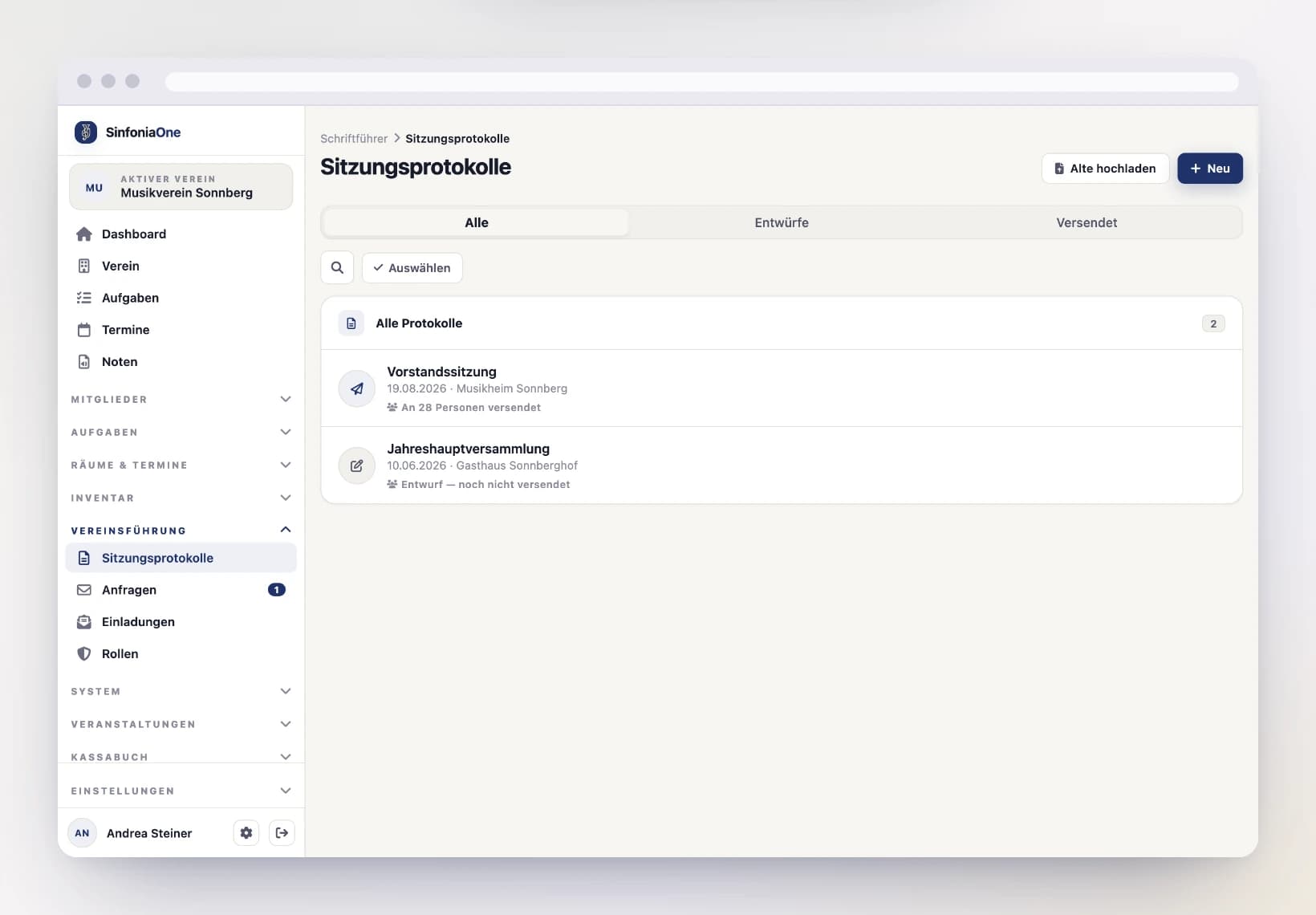
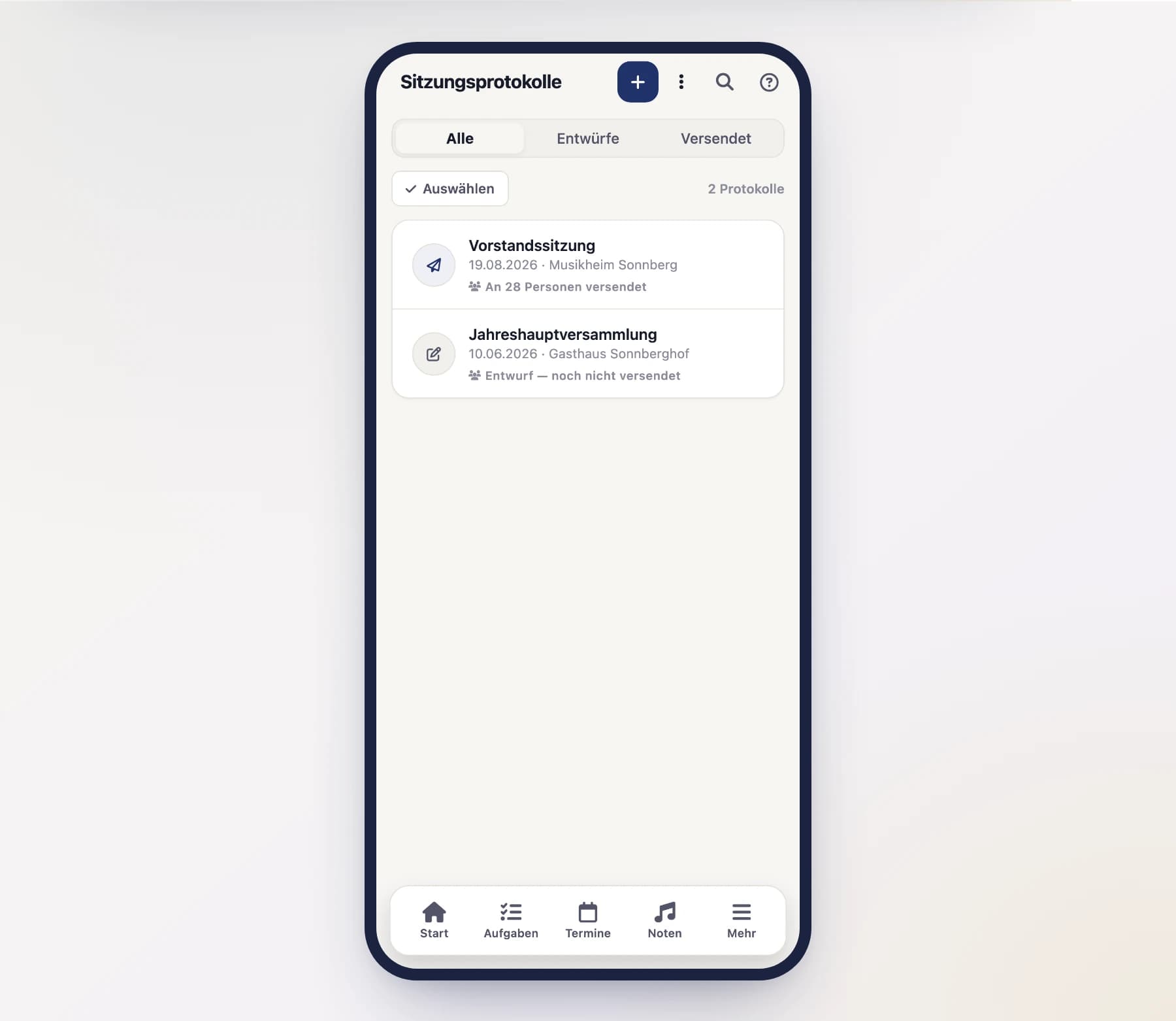
Über der Protokoll-Liste sitzt eine Suchleiste. Sie durchsucht nicht nur die Titel, sondern auch den kompletten Protokolltext – du findest also den Beschluss von vor drei Jahren, auch wenn du den Titel der Sitzung längst vergessen hast.
- Tippe einen Begriff ein, z. B.
TrachtoderVereinsheim. - Mehrere Wörter suchen nach Protokollen, in denen alle davon vorkommen.
- Zu jedem Treffer siehst du die Fundstelle im Text – so erkennst du sofort, welches der Protokolle du wirklich meinst.
Auch alte Protokolle sind durchsuchbar
Bestehende Protokolle wurden beim Umstellen automatisch für die Suche aufbereitet. Du musst sie nicht noch einmal öffnen oder speichern. Und was noch als Datei im Ordner liegt, holst du dir mit Alte Protokolle hochladen dazu.
Alte Protokolle hochladen
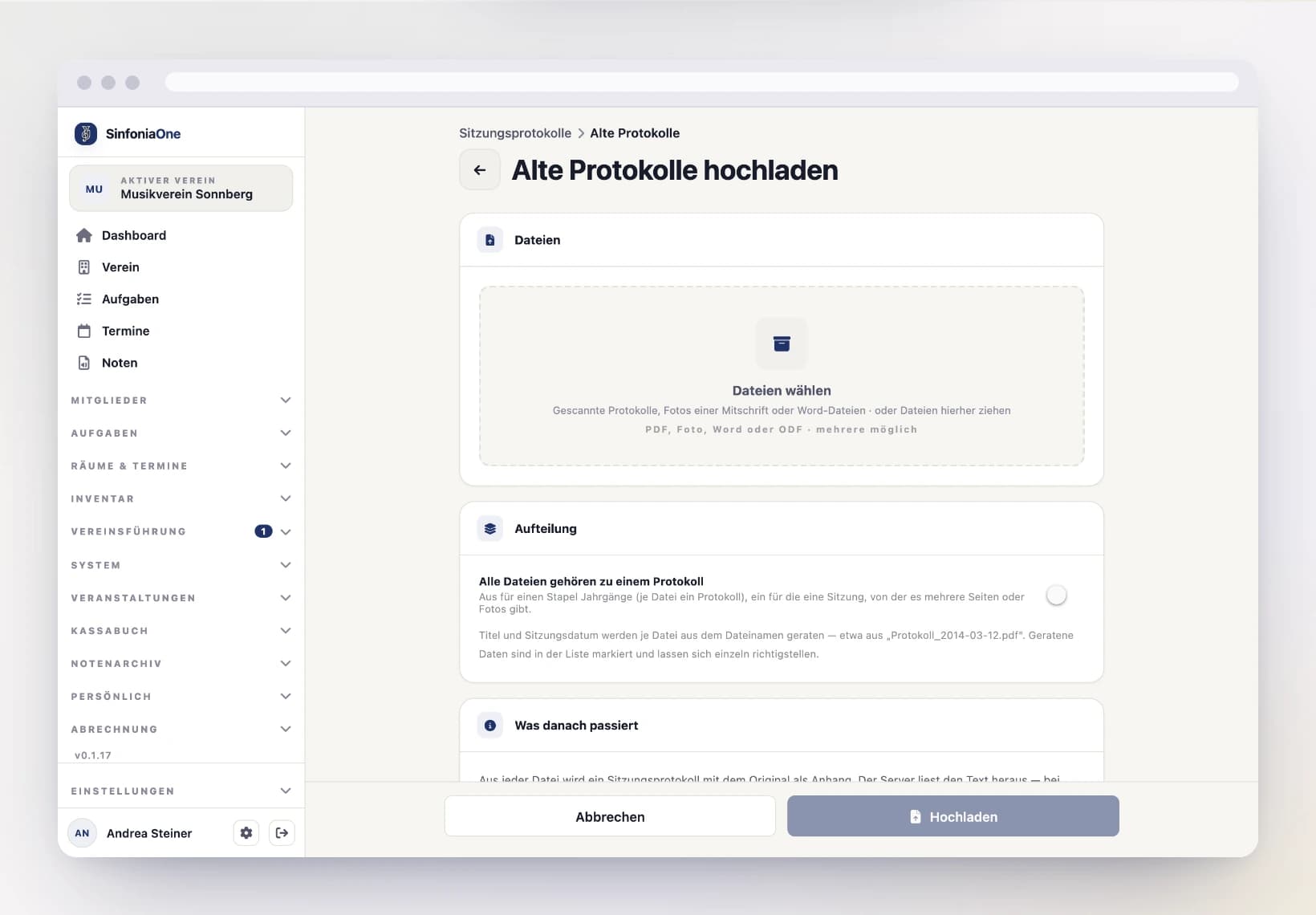
Die Protokolle aus der Zeit vor SinfoniaOne liegen meist als Word-Datei, eingescanntes PDF oder abfotografierte Mitschrift herum. Du kannst sie hochladen – dann stehen sie in derselben Liste wie alles andere und werden von derselben Suche gefunden.
Hochladen öffnen
Öffne „Protokolle“ und tippe oben auf „Alte hochladen“.
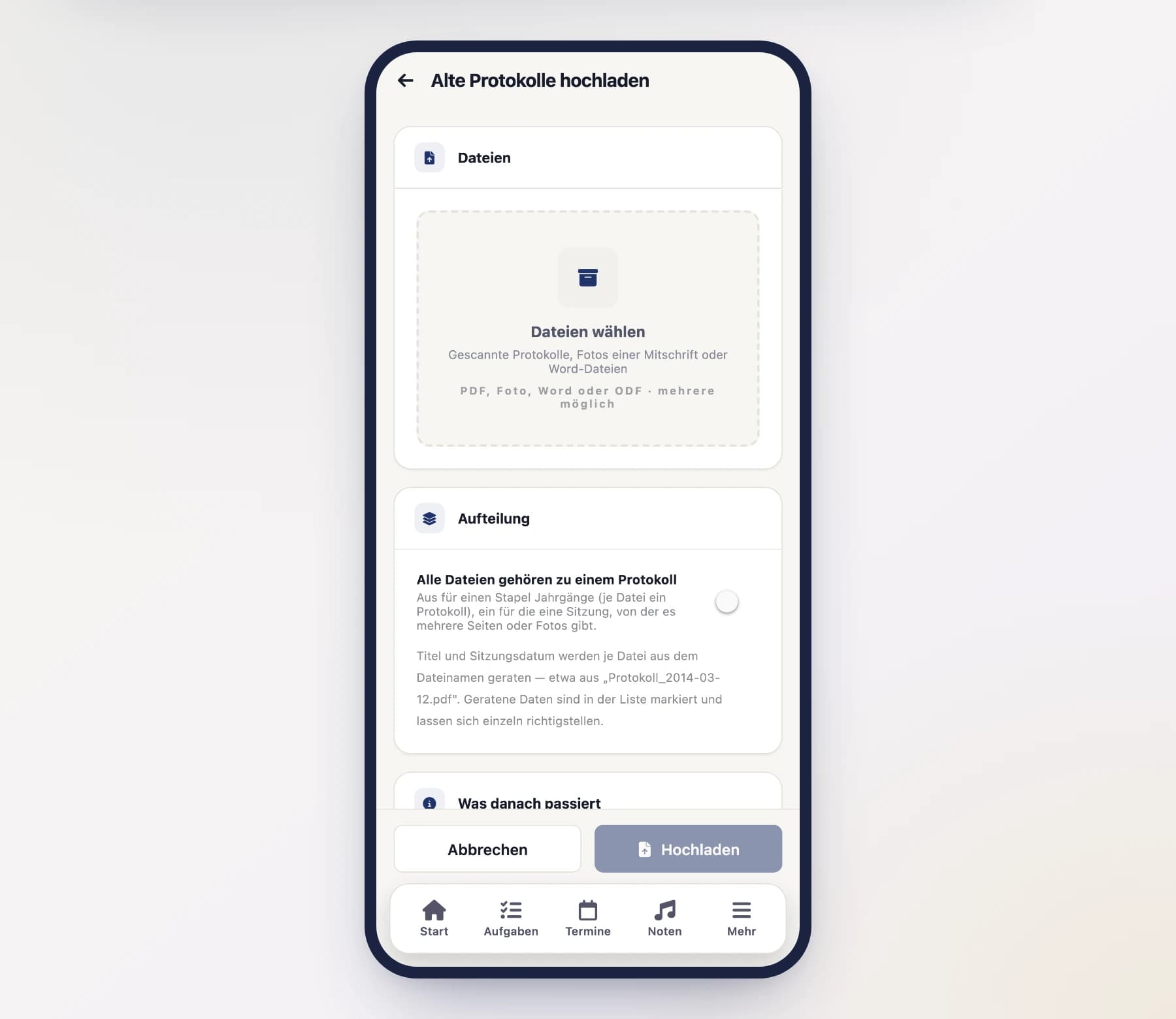
Dateien wählen
Wähle die Dateien aus – im Browser kannst du sie auch einfach auf die Fläche ziehen. Möglich sind PDF, Fotos (JPG, PNG, HEIC …), Word (.docx, .doc), ODF (.odt), RTF und einfache Textdateien. Mehrere Dateien auf einmal sind ausdrücklich vorgesehen.
Aufteilung festlegen
- Aus (Vorgabe): Jede Datei wird ein eigenes Protokoll. Das ist der Fall „ein Stapel Jahrgänge, einzeln eingescannt“.
- Ein: Alle Dateien gehören zu einem Protokoll. Das ist der Fall „eine Sitzung, drei abfotografierte Seiten“. Dann trägst du Titel und Sitzungsdatum gleich hier ein.
Hochladen
Die Protokolle werden sofort angelegt. Den Text liest SinfoniaOne danach im Hintergrund heraus – bei einem dicken Scan dauert das ein paar Minuten. So lange steht am Eintrag „Texterkennung läuft“.
Titel und Datum werden geraten
Damit du nicht dreißig Formulare ausfüllst, holt sich SinfoniaOne Titel und
Sitzungsdatum aus dem Dateinamen – aus Protokoll_2014-03-12.pdf wird das
Protokoll „Protokoll“ vom 12.03.2014. Steht im Dateinamen nichts Brauchbares,
wird zusätzlich der Anfang des erkannten Textes durchsucht.
Ein geratenes Datum ist in der Liste mit „Sitzungsdatum geraten – bitte prüfen“ markiert. Ein Tipp darauf öffnet das Protokoll: In der Leseansicht steht der Hinweis gleich unter den Eckdaten, mit dem Knopf „Datum stimmt“. Hat der Dateiname recht gehabt, bestätigst du das Datum damit – sonst trägst du über „Bearbeiten“ das richtige ein. Auch wer das Protokoll bearbeitet und speichert, bestätigt das Datum damit.
Nach einem großen Stapel haben die Dateinamen meist durchwegs gestimmt: Über „Auswählen“ markierst du die Protokolle und bestätigst mit „Datum bestätigen“ alle Daten auf einmal. Siehe Mehrere auf einmal bearbeiten.
Erst den Text, dann bestätigen
Solange „Texterkennung läuft“ an einem Protokoll steht, lässt sich das Datum nicht bestätigen – und das ist Absicht: Im Kopf des Protokolls steht das Datum fast immer, und sobald der Text da ist, trägt es die App von selbst nach. Ein Datum, das du vorher bestätigst, bleibt dagegen stehen, wie es geraten wurde.
Das Original bleibt erhalten
Die hochgeladene Datei hängt als Original am Protokoll und lässt sich dort jederzeit öffnen. Sie ist die maßgebliche Fassung; der erkannte Text daneben ist eine Abschrift, die Erkennungsfehler enthalten darf. Du kannst diesen Text ganz normal im Editor korrigieren – das Original wird dabei nicht verändert.
Fehlt später eine Seite, reichst du sie mit „Seite nachreichen“ direkt am Protokoll nach. Ein zweiter Eintrag ist dafür nicht nötig.
Handschrift erkennt kein Programm zuverlässig
Bei gedruckten Vorlagen klappt die Texterkennung gut. Bei Schreibschrift kommt oft fast nichts heraus – dann steht am Protokoll „Kaum Text erkannt“. Das ist keine Fehlermeldung, sondern ein Hinweis: Das Protokoll ist zwar archiviert, aber noch nicht auffindbar. Tippe einfach die wichtigsten Stichworte in den Protokolltext – Thema, Beschlüsse, Namen. Mehr braucht die Suche nicht.
Word und PDF ohne Umweg
Aus einer Word-Datei und aus einem am Rechner erzeugten PDF wird der Text direkt übernommen – ohne Texterkennung und damit ohne jeden Lesefehler. Durch die Texterkennung gehen nur Scans und Fotos.
Lesen, drucken und versenden
Leseansicht öffnen
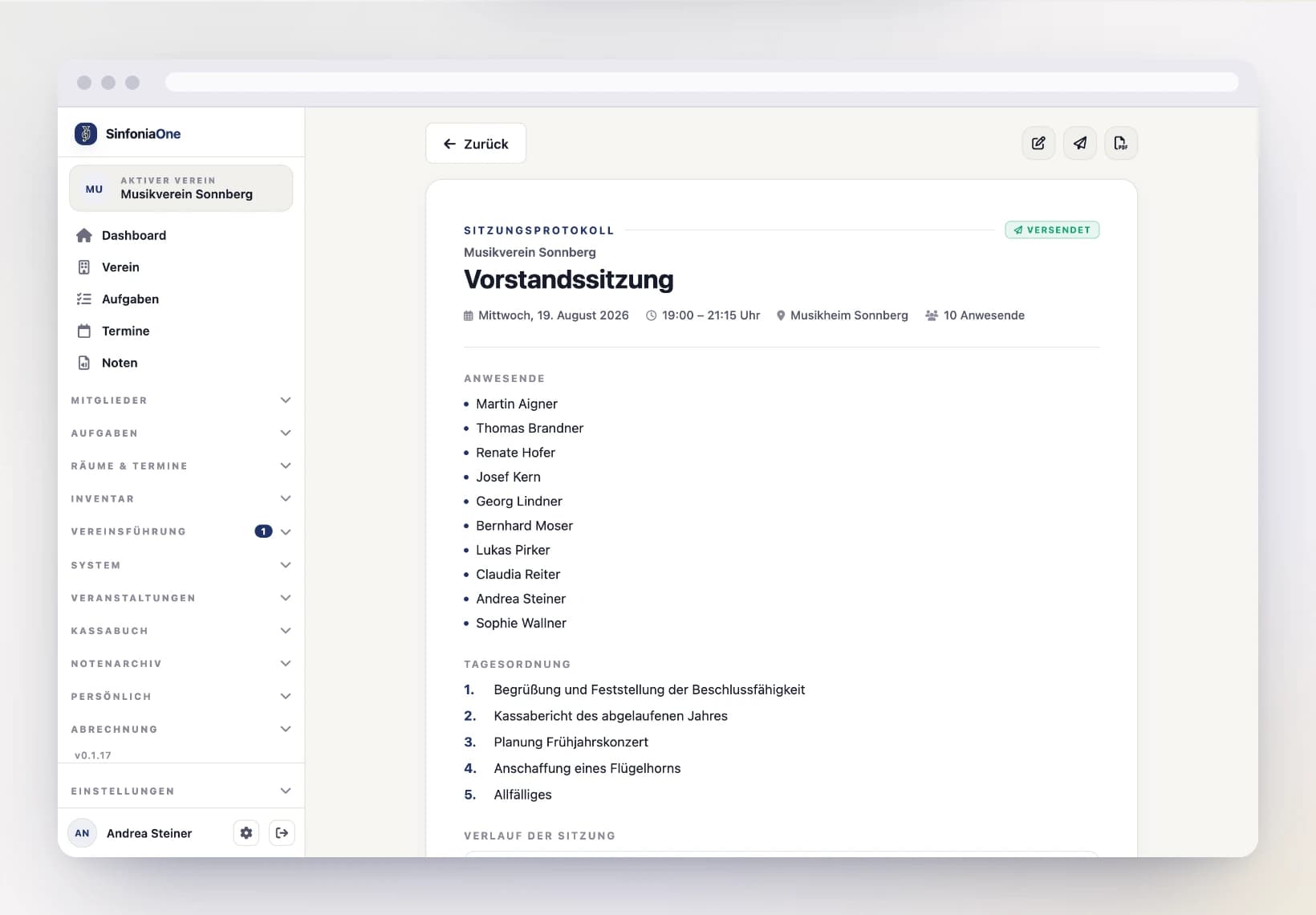
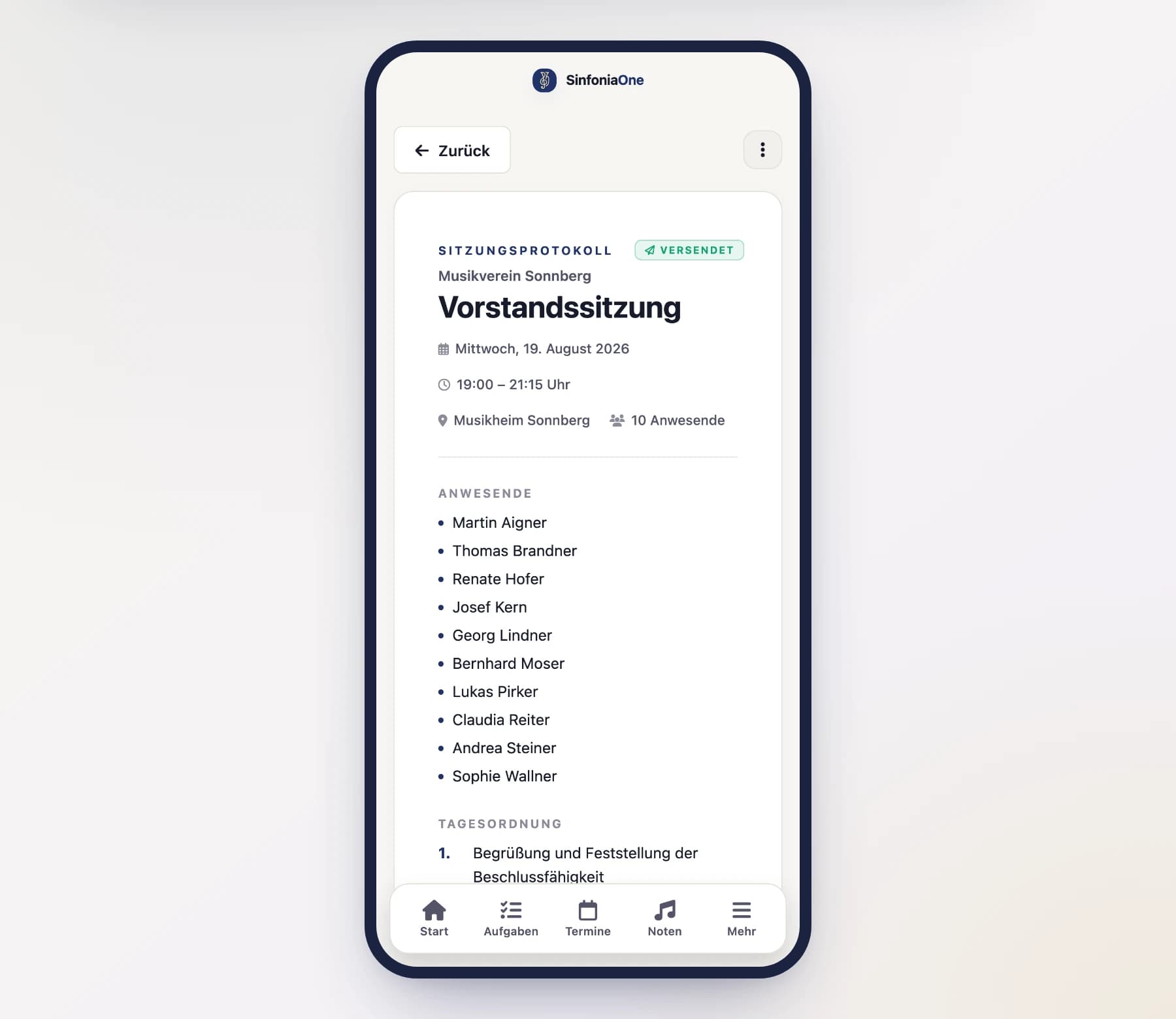
Neben dem Editor gibt es eine Leseansicht: Sie zeigt das Protokoll als formelles Dokument mit nummerierter Tagesordnung und Anwesenheitsliste – so, wie man es unterschreiben und ablegen würde.
Als PDF ausgeben
Aus der Leseansicht erzeugst du ein PDF – zum Archivieren, Ausdrucken oder Weitergeben außerhalb der App.
Ab der zweiten Seite trägt das PDF eine Kopfzeile mit Vereinslogo, Titel und Sitzungsdatum, und unten steht auf jeder Seite „Seite 2 von 5". Ein einzelnes Blatt aus dem Stapel bleibt so zuordenbar.
Versenden
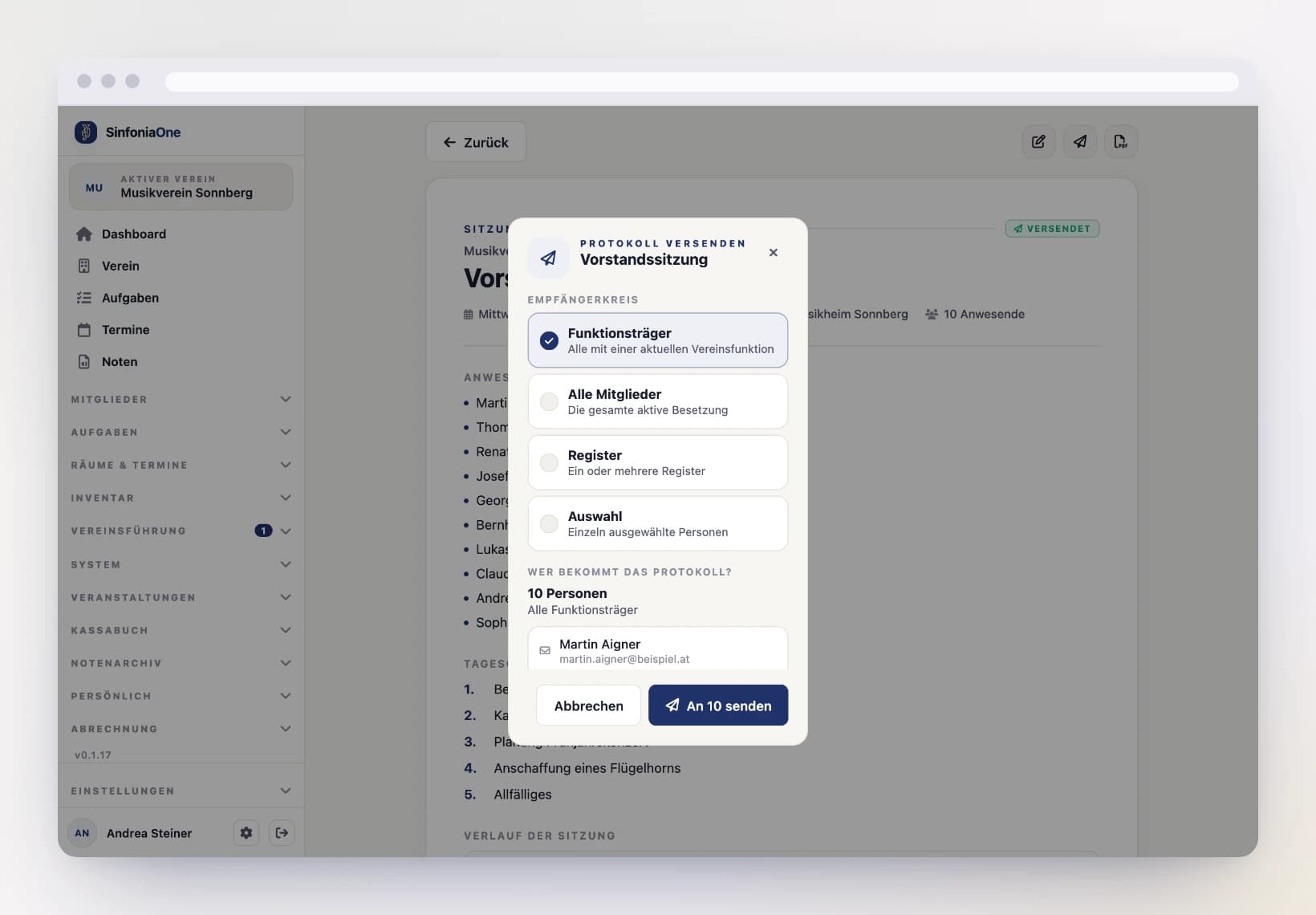
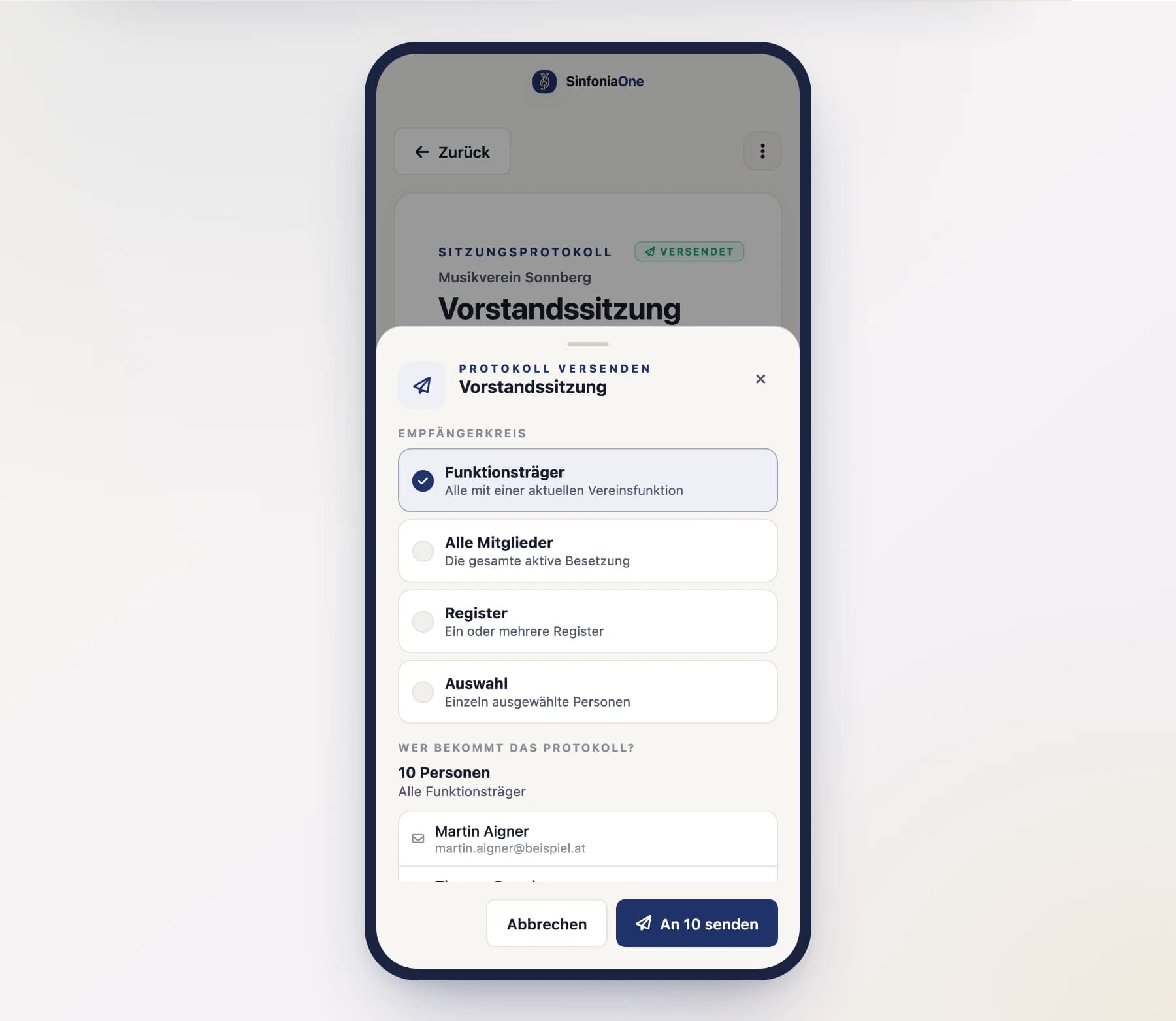
Mit „Versenden" öffnet sich der Versand-Dialog. Dort wählst du zuerst den Empfängerkreis:
- Funktionsträger – alle Mitglieder mit einer aktuellen Vereinsfunktion.
- Alle Mitglieder – die gesamte aktive Besetzung.
- Register – ein oder mehrere Register, z. B. nur die Klarinetten.
- Auswahl – einzeln ausgewählte Personen.
Darunter zählt SinfoniaOne alle Empfänger namentlich auf und nennt die Anzahl. Erst wenn du das gesehen hast, wird der Senden-Knopf aktiv.
Jede Empfängerin bekommt das Protokoll als PDF per E-Mail; wer die App nutzt, zusätzlich eine Push-Benachrichtigung. Danach steht der Status auf „Versendet" – Korrekturen kannst du weiterhin vornehmen.
Wer keine E-Mail-Adresse hat, bekommt keine Post
Der Dialog markiert Empfänger ohne hinterlegte E-Mail-Adresse und sagt dir, wie viele das sind. Diese Personen musst du anders erreichen – oder du trägst ihre Adresse in der Mitgliederkartei nach.
Nachträglich noch einmal verschicken
Ein Protokoll darf mehrfach verschickt werden – an Nachzügler, an ein weiteres Register oder als korrigierte Fassung. Jeder Versand wird einzeln festgehalten: wer ihn ausgelöst hat, wann, und wer das Protokoll bekommen hat.
Gelöschte Protokolle landen im Papierkorb
Gelöschte Sitzungsprotokolle wandern in den Papierkorb und bleiben dort 30 Tage wiederherstellbar. Erst danach oder nach endgültigem Löschen im Papierkorb sind sie unwiderruflich weg. Mehr dazu unter Papierkorb.