Rollen & Berechtigungen
Wer in der App welche Bereiche sehen und bearbeiten darf – Owner, Administrator, Mitglied, die 13 Standardrollen und eigene Rollen.
Eine Rolle bestimmt, was jemand in der App darf – zum Beispiel das Kassabuch führen, Mitglieder verwalten oder nur die eigenen Termine sehen. So stellst du sicher, dass jeder genau die Bereiche bekommt, die er für seine Aufgabe im Verein braucht – nicht mehr und nicht weniger.
Die drei Grundbegriffe
Bevor es um einzelne Rollen geht, hilft dir dieser Überblick:
- Owner – die Person, die den Verein gegründet hat. Der Owner hat immer alle Rechte, und daran lässt sich nichts ändern. Jeder Verein hat genau einen Owner.
- Administrator – eine Person, der der Owner die volle Verwaltung übertragen hat. Ein Administrator kann praktisch alles, was der Owner kann.
- Mitglied – die Grundrolle, die jedes neue Konto automatisch bekommt. Sie erlaubt das Wichtigste für den Vereinsalltag: das Dashboard, Termine und Aufgaben sehen und beantworten, die eigene Trachten-Meldung abgeben und bei Festen mitwirken. Mitgliederliste, Notenarchiv und Finanzen sind darin nicht enthalten.
Alle weiteren Rechte vergibst du, indem du einer Person zusätzliche Rollen zuweist. Die Rechte aus mehreren Rollen addieren sich: Wer „Mitglied" und „Kassier" ist, darf alles aus beiden Rollen.
Rolle ist nicht gleich Amt
Eine Rolle steuert nur die Rechte in der App. Sie ist etwas anderes als eine Funktion (ein Amt wie Obmann, Kassier oder Stabführer), die du im Menü unter „Funktionen" pflegst. Eine Funktion ist eine Position im Verein mit Amtszeit – sie vergibt keine App-Rechte. Mehr dazu unter Funktionen & Ämter.
Die 13 Standardrollen
Bei der Gründung deines Vereins legt SinfoniaOne diese Rollen automatisch für dich an. Du kannst sie sofort verwenden, jederzeit anpassen oder eigene ergänzen.
| Rolle | Gedacht für | Was sie darf (vereinfacht) |
|---|---|---|
| Administrator | Leitung des Vereins | Alles – die volle Verwaltung inklusive Papierkorb. |
| Mitglied | jedes Vereinsmitglied | Dashboard, Termine und Aufgaben sehen und beantworten, eigene Trachten-Meldung, im Trachten-Lager die eigenen ausgefassten Artikel, bei Festen mitwirken. Keine Mitgliederliste, keine Noten, keine Finanzen, kein Blick auf den ganzen Trachten-Bestand. |
| Vertreter | Eltern und Erziehungsberechtigte von Jungmusikern | Dashboard und Termine sehen sowie für ihre Schützlinge zu- oder absagen. |
| Notenarchivar | Notenwart | Das ganze Notenarchiv verwalten, samt eigenem Papierkorb für gelöschte Noten. Hieß früher „Archivar“. |
| Schriftführer | Vereinsverwaltung | Mitglieder und Verein verwalten, Rollen vergeben, Räume pflegen, Sitzungsprotokolle schreiben und versenden; den Trachten-Bestand und die Ausgaben einsehen (nicht ändern). |
| Kapellmeister | Probenleitung | Termine und Aufgaben verwalten (auch Serien und Vorlagen), Setlisten erstellen; Mitglieder, Stimmen und Räume einsehen. |
| Registerführer | Führung eines Registers | Mitglieder, Stimmen und Register einsehen sowie das eigene Register verwalten – nur jenes, das die Person laut Registerführung tatsächlich führt. |
| Vorstand | Geschäftsführung | Alles sehen; Mitglieder, Förderer, Instrumente, Termine und Aufgaben verwalten; Feste inklusive Finanzen; Kassabuch lesen und Budgets freigeben. Kein Bearbeiten des Notenarchivs. |
| Trachtenarchivar | Trachtenwart | Alle Trachten-Meldungen verwalten; das Trachten-Lager führen und Artikel an Mitglieder ausgeben und zurücknehmen; Mitglieder und Stimmen einsehen. |
| Instrumentenarchivar | Instrumentenwart | Die Vereinsinstrumente verwalten: Bestand, Verleih, Schadensmeldungen, Service- und Kostenhistorie; Mitglieder und Stimmen einsehen. |
| Veranstaltungsleitung | Festausschuss | Feste vollständig verwalten, inklusive der Fest-Finanzen. |
| Kassier | Kassenführung | Das ganze Kassabuch: buchen, Konten, Beiträge, Bank-Import, Jahresabschluss und Budget. |
| Rechnungsprüfer | Kassaprüfung | Das Kassabuch nur ansehen und die Berichte inklusive Prüf-Paket exportieren. |
Aus „Archivar“ wurde „Notenarchivar“
Wenn dein Verein schon länger dabei ist, hieß diese Rolle bisher schlicht „Archivar“. Geändert hat sich nur der Name – die Rechte sind exakt dieselben geblieben, und alle Personen, die die Rolle hatten, haben sie unverändert weiter. Du musst nichts tun.
Der Grund für die Umbenennung: Die Rolle hat immer schon ausschließlich das Notenarchiv freigeschaltet, nie die Tracht und nie die Instrumente. Mit dem Trachtenarchivar und dem neuen Instrumentenarchivar stehen jetzt alle drei nebeneinander – und da wäre „Archivar“ als Name irreführend gewesen.
Musst du dir nicht merken
Das sind nur die Voreinstellungen. Reichen sie dir nicht, änderst du einfach die Rechte einer Rolle oder legst eine ganz eigene an – das zeigen die nächsten beiden Abschnitte.
Sonderfall Registerführer
Alle anderen Rollen wirken vereinsweit: Wer Termine verwalten darf, darf alle Termine verwalten. Die Rolle „Registerführer“ ist die einzige Ausnahme – ihre Rechte gelten nur in den Registern, die die Person laut Registerführung gerade führt. Ohne eingetragene Führung bleibt die Rolle wirkungslos; wer die Klarinetten führt, kann damit nichts am Blech ändern. Du kannst sie deshalb bedenkenlos an alle Registerführer vergeben.
Eine eigene Rolle anlegen
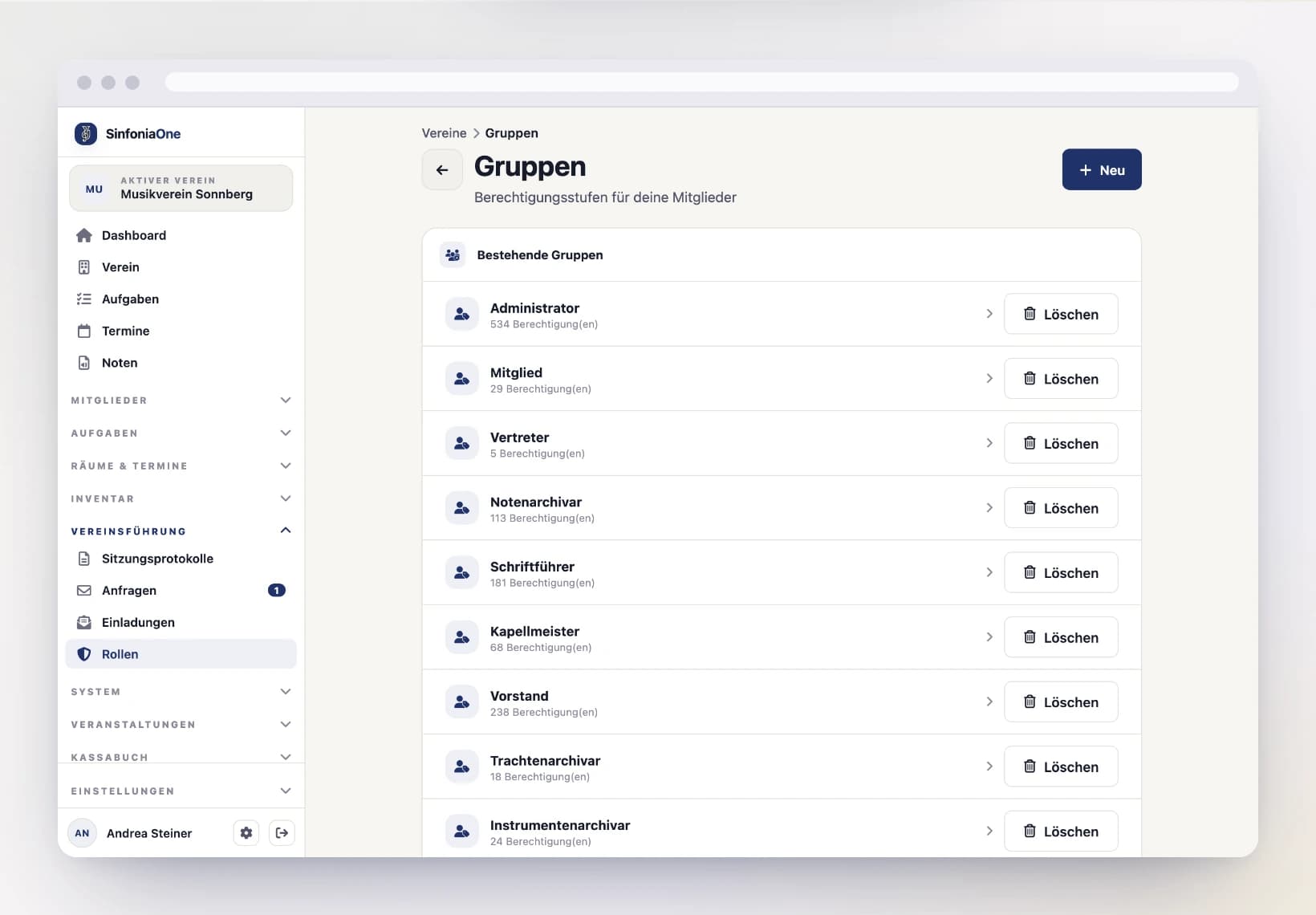
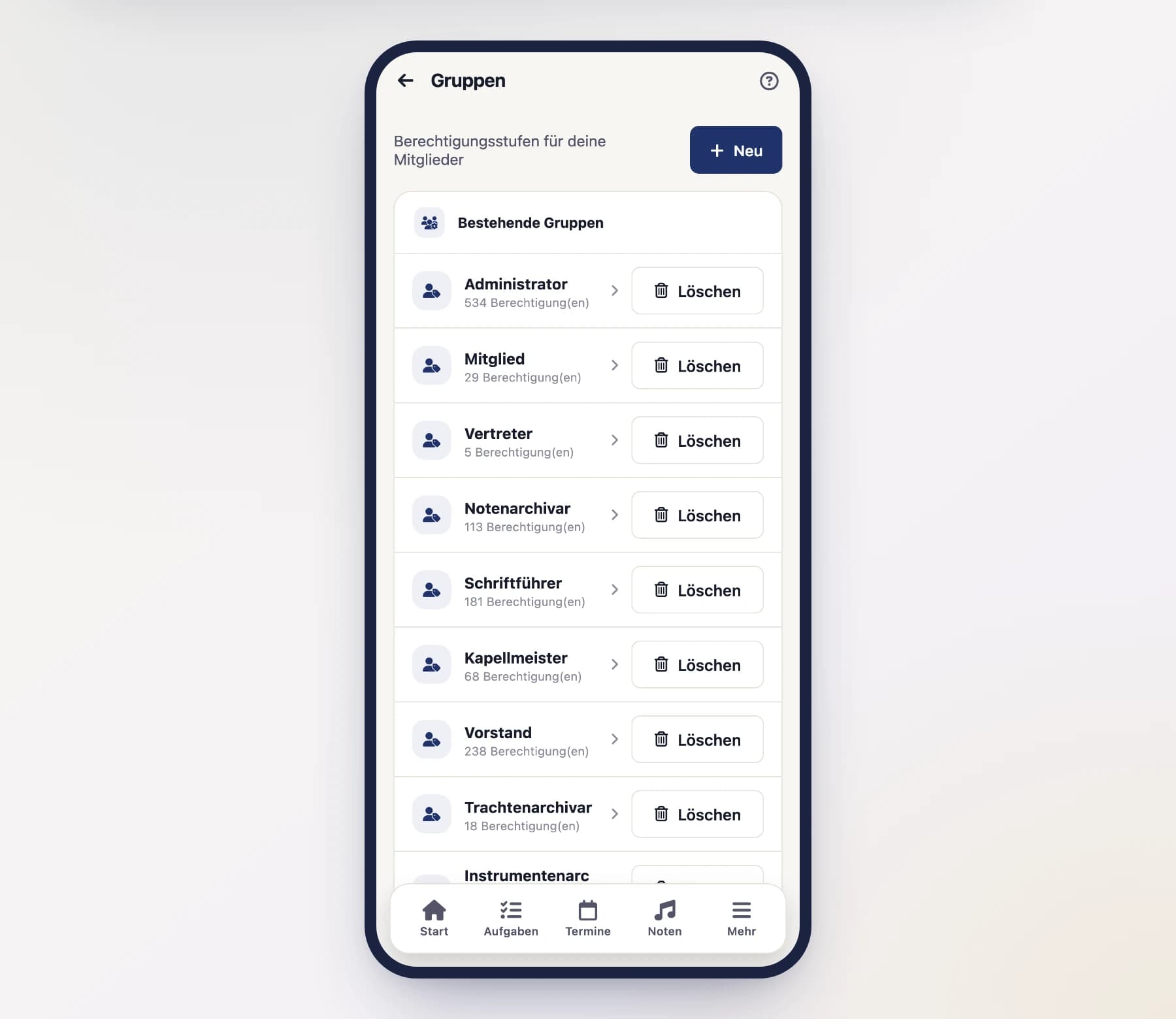
Du kannst beliebig viele eigene Rollen erstellen – zum Beispiel eine Rolle „Jugendreferent", die genau die Bereiche freischaltet, die diese Person braucht.
Rolle anlegen und benennen
Tippe auf „Neu" und gib der Rolle einen aussagekräftigen Namen (z. B. „Jugendreferent").
Berechtigungen setzen
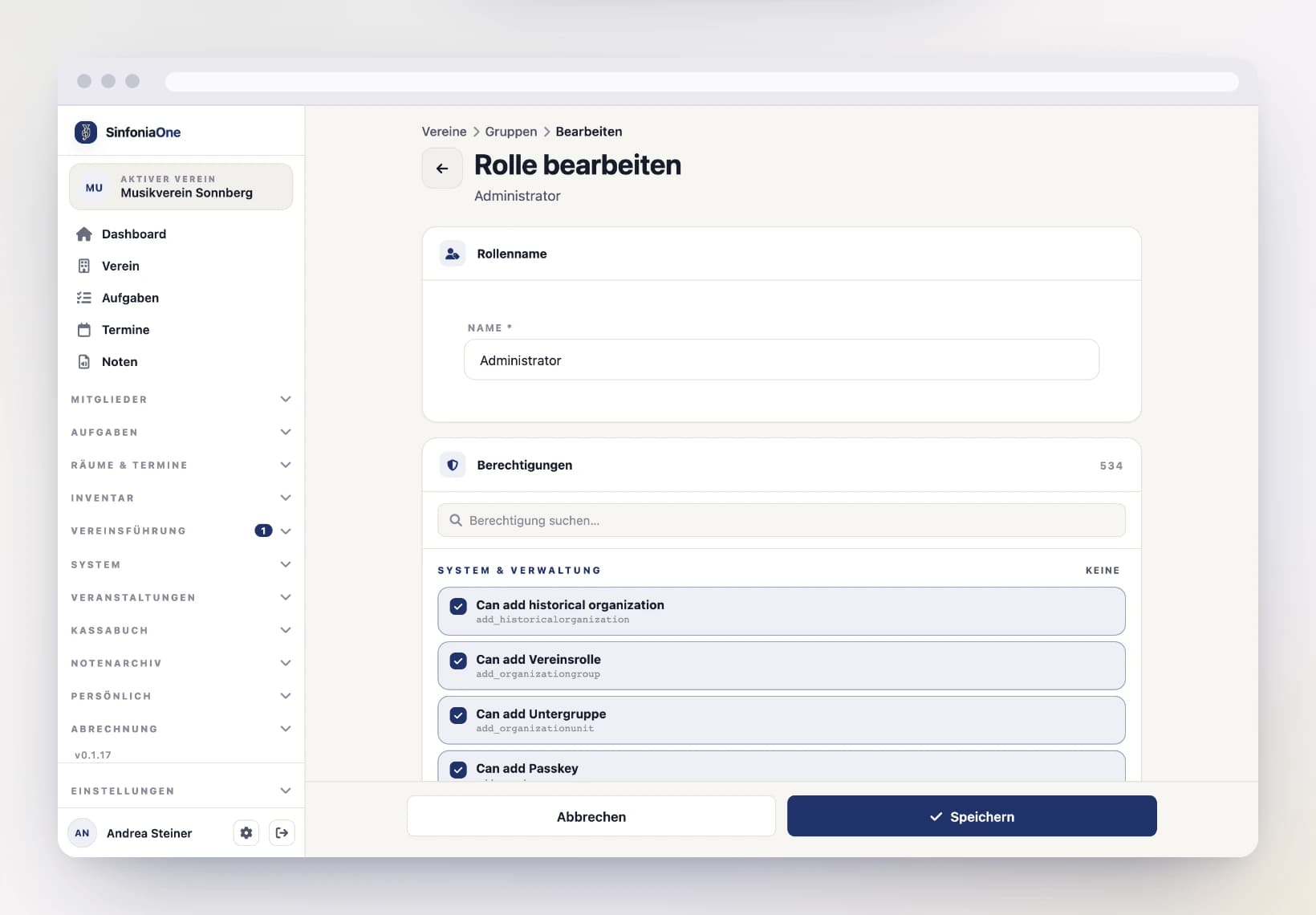
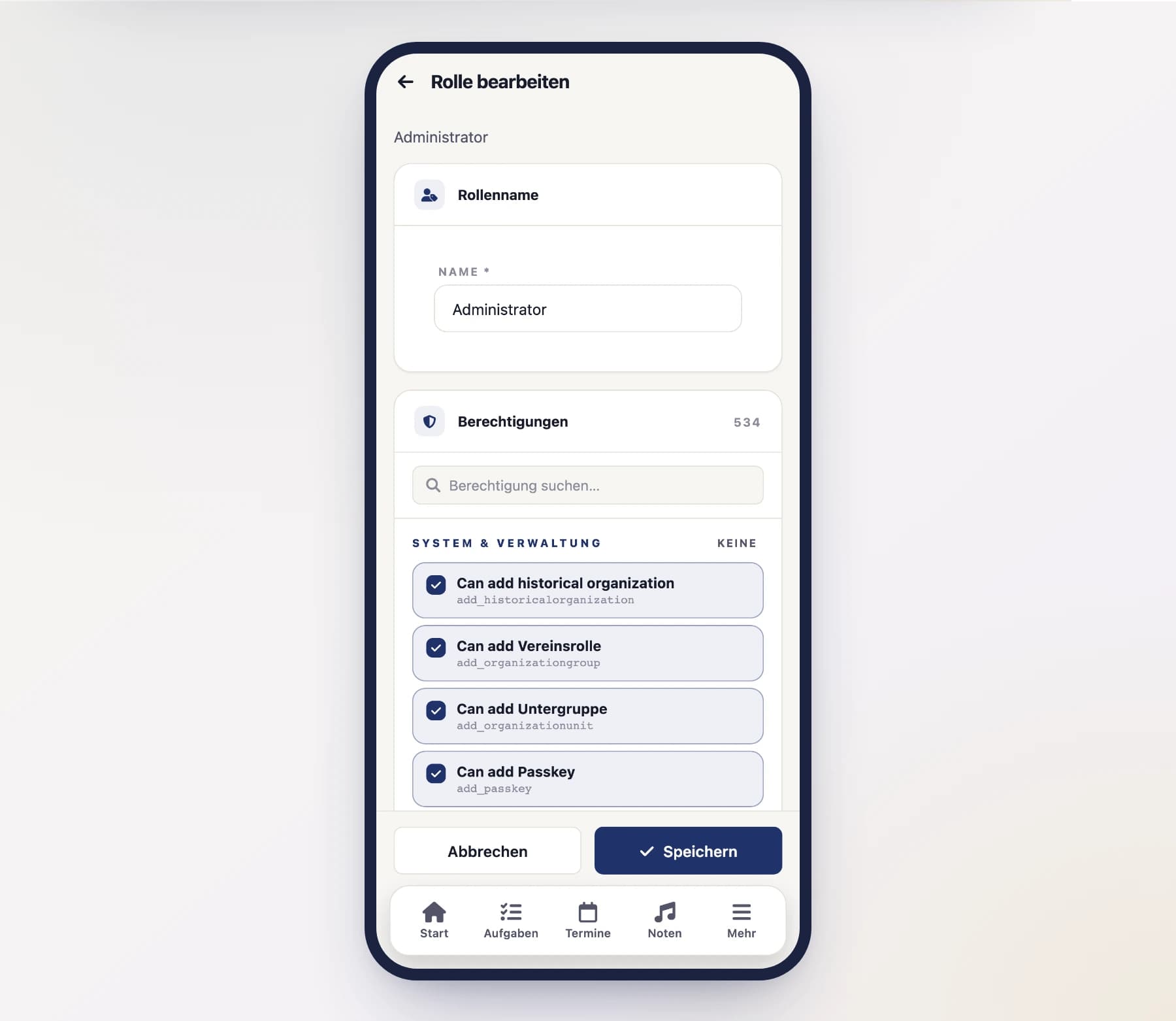
Setze über die Häkchen genau die Rechte, die diese Rolle haben soll. Die Rechte sind nach Bereichen gruppiert (z. B. Mitglieder, Termine, Noten, Kassabuch), damit du dich schnell zurechtfindest. Ein Häkchen bei „sehen" erlaubt nur das Ansehen, ein Häkchen bei „verwalten" auch das Anlegen, Ändern und Löschen.
Speichern
Tippe auf „Speichern". Die neue Rolle steht ab sofort zum Zuweisen bereit.
Bestehende Rollen kannst du auf demselben Weg umbenennen, ihre Rechte ändern oder sie löschen.
Deine Anpassungen bleiben
Nimmst du einer Standardrolle ein Recht weg, bleibt es weg — auch dann, wenn ein Update die Standardrollen erweitert. Rechte zu neuen Funktionen bekommen die Standardrollen automatisch dazu; nur das, was du bewusst entfernt hast, wird nicht wieder eingeschaltet. Brauchst du ein entferntes Recht doch wieder, setzt du einfach das Häkchen erneut.
Eine Rolle einer Person zuweisen
Eine Rolle wirkt erst, wenn du sie einer Person gibst. Das machst du im Karteieintrag dieser Person.
Nur bei verknüpftem Konto
Rollen lassen sich nur an Personen vergeben, deren Karteieintrag mit einem Login-Konto verknüpft ist. Erst dadurch kann die Person die App überhaupt nutzen und Rechte ausüben. Wie du Kartei und Konto verbindest, liest du unter Konten verknüpfen.
Mitglied öffnen
Öffne die Mitgliederliste und tippe auf die Person, der du eine Rolle geben möchtest.
Abschnitt „Rollen" öffnen
Im Detail der Person findest du den Abschnitt „Rollen". Er erscheint nur, wenn ein Konto verknüpft ist.
Rolle hinzufügen
Wähle die gewünschte Rolle aus und bestätige. Du kannst einer Person mehrere Rollen geben – die Rechte addieren sich. Zum Entfernen nimmst du die Rolle an derselben Stelle wieder weg.
Änderungen wirken sofort
Sobald du eine Rolle zuweist oder entfernst, ändert sich für die Person, was sie in der App sieht und tun kann. Es kann sein, dass sie die App einmal neu öffnen muss, damit neue Menüpunkte erscheinen.