Tracht
Meldungen für maßgeschneiderte Teile und ein Lager für Standardartikel – mit Bestand, Ausgabe an Mitglieder und Rückgabe.
Die Tracht in SinfoniaOne hat zwei Seiten, und die bleiben bewusst getrennt:
- Meldungen für die maßgeschneiderten Teile (Rock, Hose, Janker): Jedes Mitglied meldet, wenn etwas nicht passt oder fehlt, der Trachtenwart arbeitet die Meldungen ab.
- Trachten-Lager für die Standardartikel in Größen (Stutzen, Hüte, Hemden, Federn): mit Bestand, Ausgabe und Rückgabe.
Maßgeschneidertes ist kein Inventar
Ein auf eine Person genähter Janker lässt sich nicht umverteilen — für ihn gibt es keine Größenliste und keinen Bestand, sondern nur die Meldung, wenn etwas nicht mehr stimmt. Alles, was es in Größen gibt und weitergegeben wird, gehört dagegen ins Trachten-Lager weiter unten.
Für Mitglieder: „Meine Tracht"
Jedes Mitglied hat einen eigenen Bereich „Meine Tracht". Dort meldest du, wenn mit deiner Tracht etwas nicht stimmt – oder du bestätigst, dass alles passt.
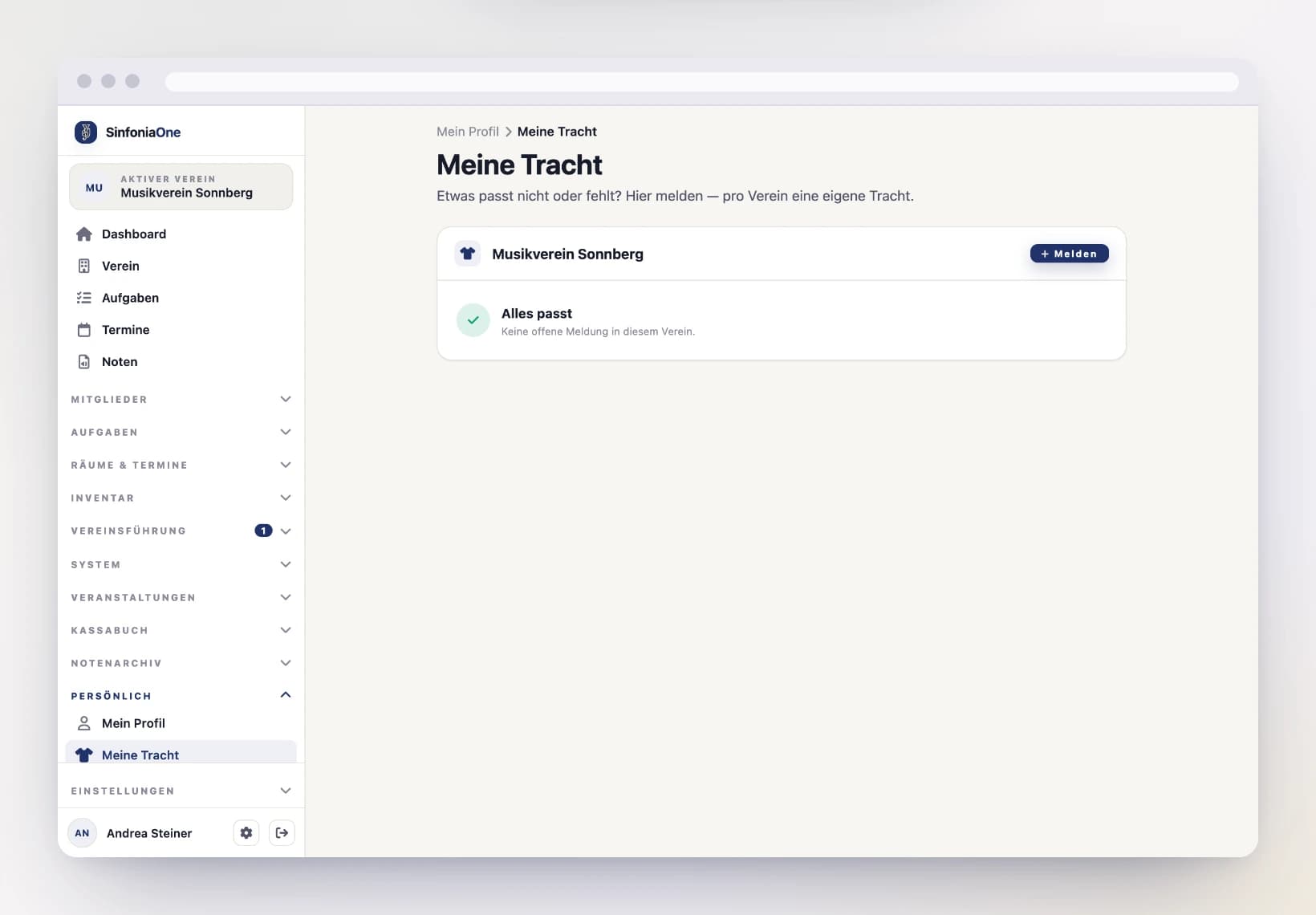
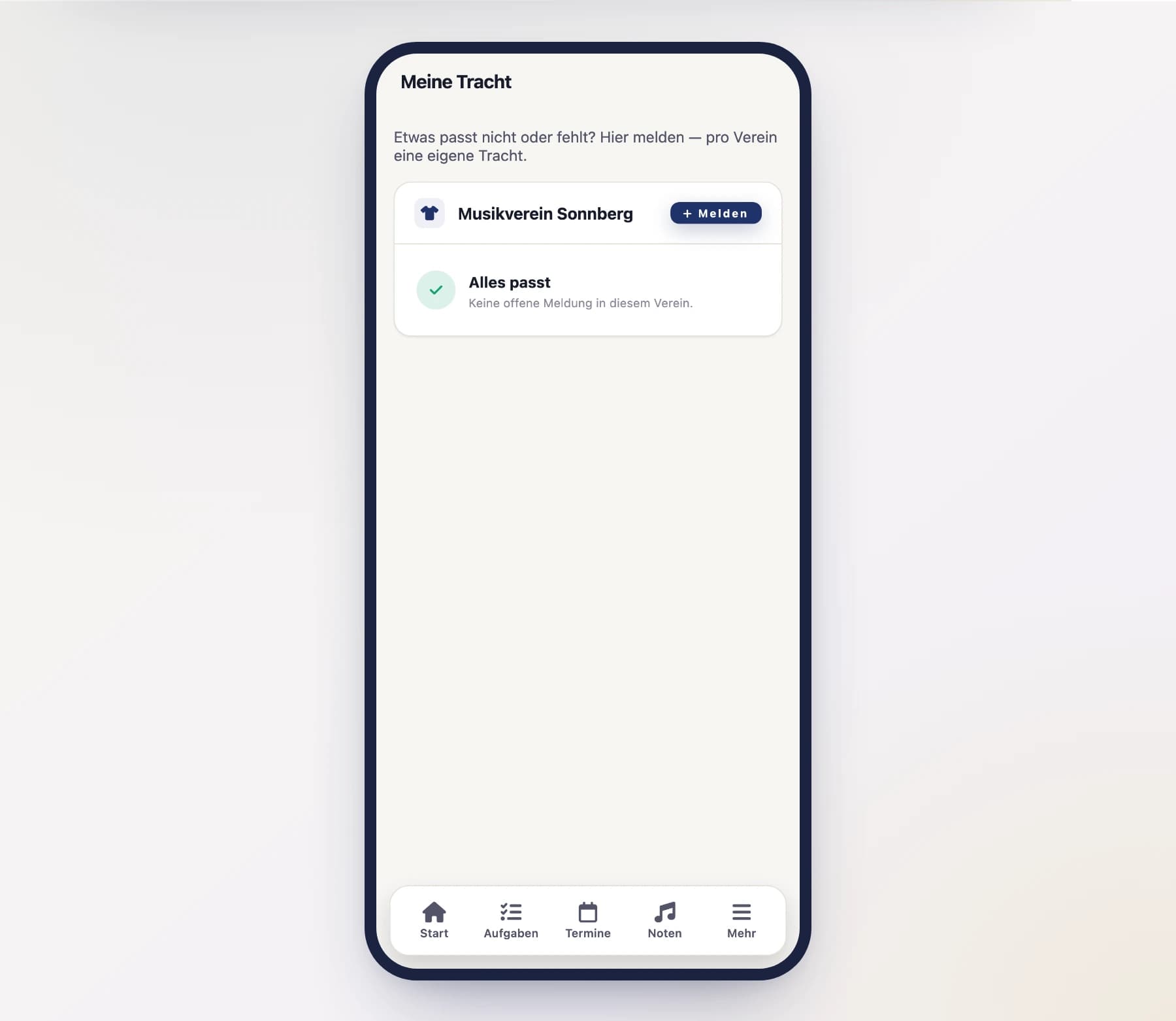
Meldung erstellen
Wähle die Art der Meldung und beschreibe kurz, worum es geht:
- Passt nicht – die Tracht sitzt nicht mehr richtig.
- Fehlt – ein Teil deiner Tracht fehlt.
- Sonstiges – alles andere, mit einer kurzen Beschreibung.
Absenden
Nach dem Absenden ist deine Meldung beim Trachtenwart sichtbar und gilt als offen, bis sie erledigt wird.
Solange sie offen ist, bleibt sie in deiner Hand
Eine eigene, noch offene Meldung kannst du jederzeit bearbeiten oder wieder zurückziehen – zum Beispiel, wenn sich das Problem von selbst erledigt hat.
Trachten-Lager: Standardartikel mit Bestand
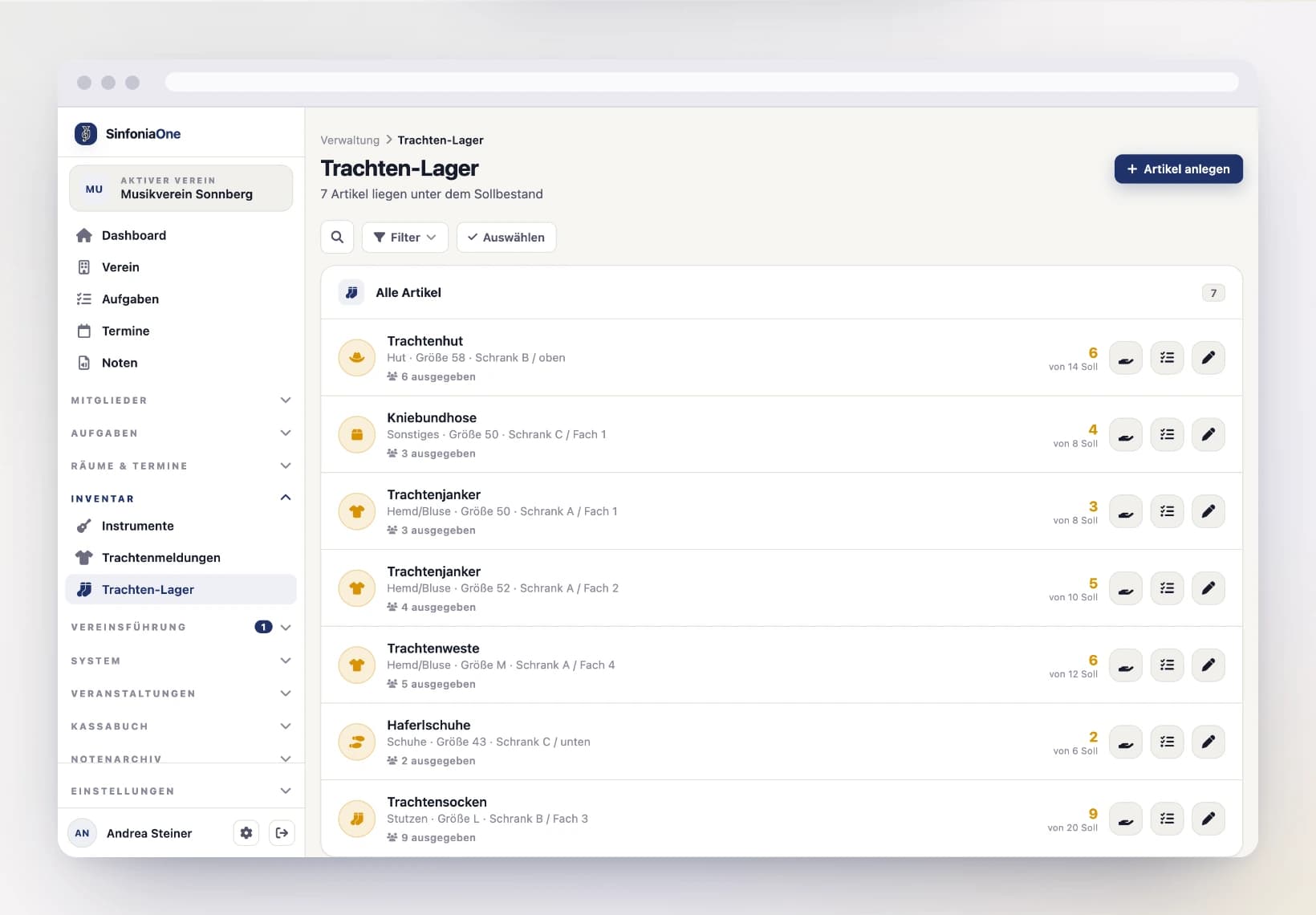
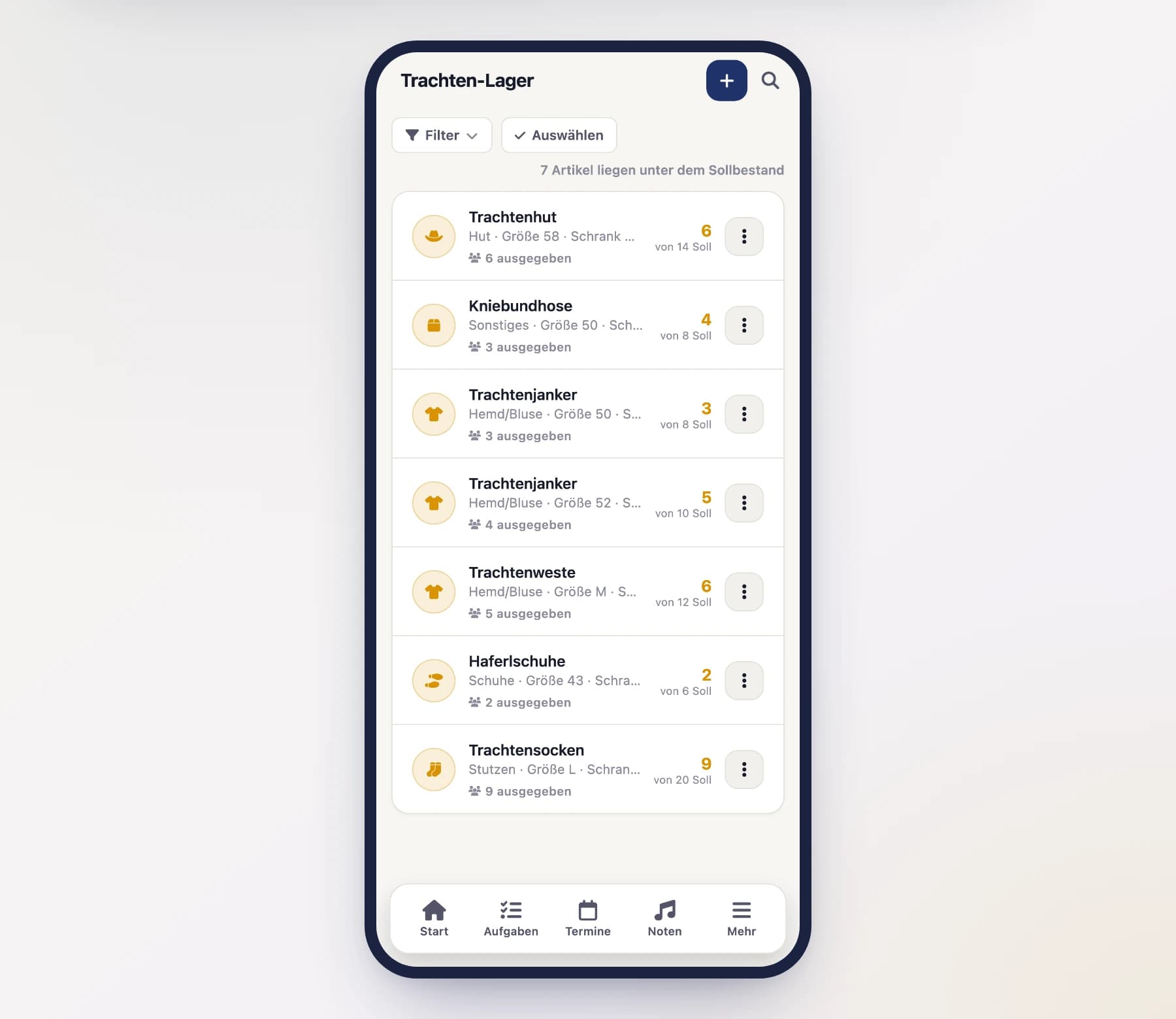
Neben den maßgeschneiderten Teilen gibt es die Standardartikel: Stutzen, Hüte, Hemden, Federn. Die gibt es in Größen, sie werden ausgegeben und irgendwann nachbestellt. Dafür gibt es unter Inventar → Trachten-Lager eine eigene Liste.
Wer sieht was?
Das Trachten-Lager zeigt nicht jedem dasselbe:
- Als Mitglied siehst du dort nur die Artikel, die dir ausgegeben wurden — also das, was du gerade hast und irgendwann zurückgeben musst. Bestandszahlen, Sollwerte und Lagerorte des Vereins bleiben ausgeblendet.
- Trachtenwart, Schriftführer, Vorstand und Administrator sehen den gesamten Bestand.
Früher konnte jedes Mitglied den kompletten Lagerstand einsehen. Das ist bewusst zurückgenommen: Wie viele Stutzen der Verein besitzt und in welchem Kasten sie liegen, ist Sache derer, die das Lager führen. Wenn dir nichts ausgegeben ist, ist deine Liste leer — das ist kein Fehler, die App sagt es dir dort auch.
Zu jedem Artikel gehören:
- Bezeichnung und Kategorie (Stutzen, Hut, Hemd/Bluse, Schuhe, Zubehör).
- Größe — pro Größe ein eigener Eintrag, weil Bestand und Ausgabe immer an einer konkreten Größe hängen. Artikel ohne Größenstaffelung (z. B. eine Vereinsfahne) lassen das Feld einfach leer.
- Bestand gesamt — alles, was der Verein besitzt, auch die Stücke, die gerade bei Mitgliedern sind.
- Sollbestand — ab wann nachbestellt werden soll. Leer lassen, wenn kein Soll nötig ist.
- Lagerort und eine Notiz.
Der verfügbare Bestand rechnet sich selbst
In der Liste steht rechts, wie viele Stück verfügbar sind: Gesamtbestand minus der ausgegebenen Stücke. Dieser Wert lässt sich nicht direkt eintragen — er ergibt sich aus den Ausgaben. So kann er nicht unbemerkt von der Wirklichkeit abdriften.
Ein negativer Bestand ist ein Hinweis
Steht dort eine negative Zahl, wurde mehr ausgegeben als erfasst ist. Das wird bewusst nicht auf null geschönt: entweder fehlt eine Rückgabe, oder der Gesamtbestand stimmt nicht.
Liegen Artikel unter ihrem Sollbestand, steht das als Hinweis über der Liste — dann ist es Zeit für eine Nachbestellung.
Artikel ausgeben und zurücknehmen
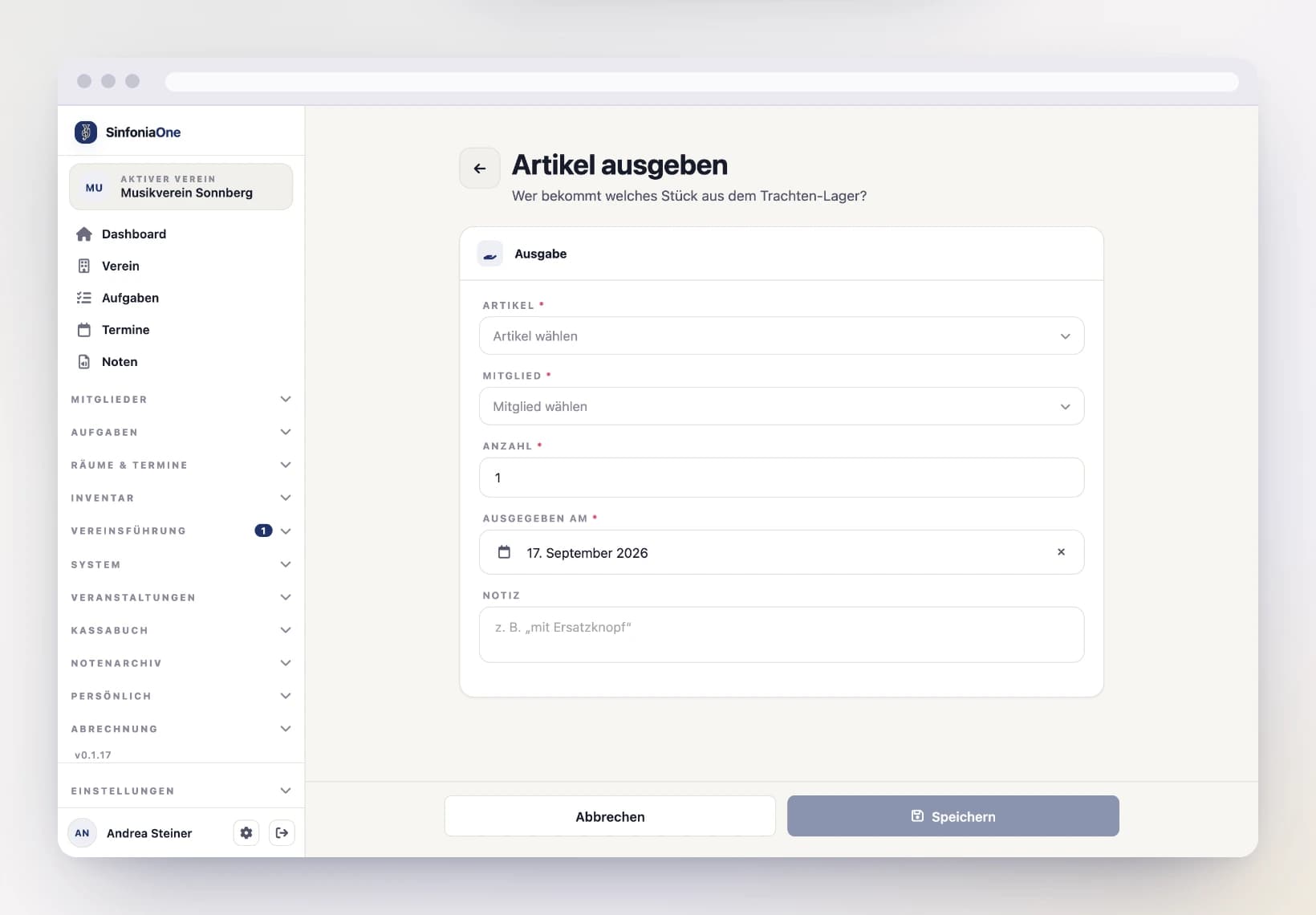
Ein Artikel gehört so lange dem Lager, bis ihn jemand bekommt. Diese Ausgabe wird festgehalten: wer, was, wie viele Stück, seit wann. Ausgeben darf, wer die Tracht verwaltet (Trachtenwart oder Administrator).
Ausgeben
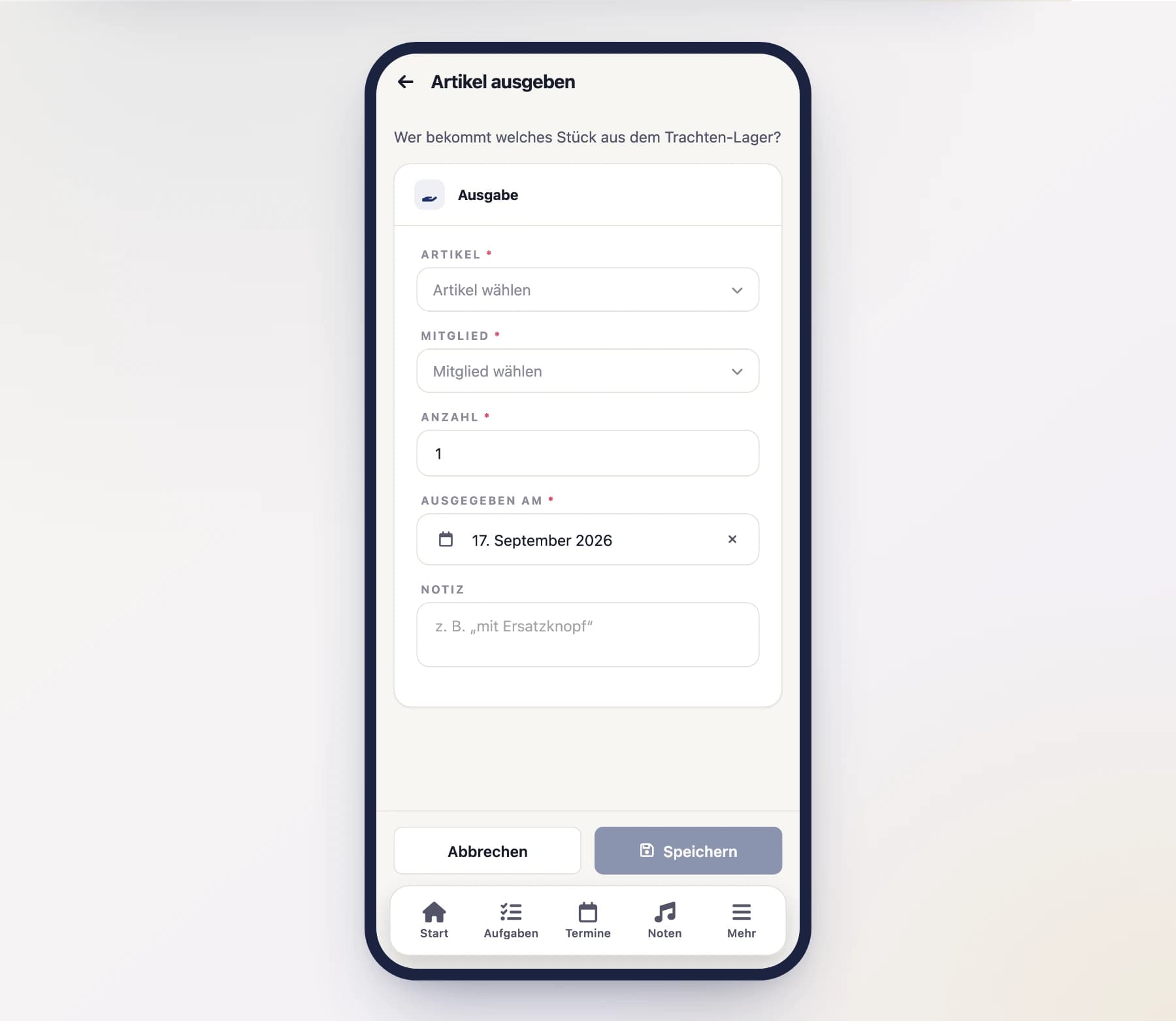
Im Trachten-Lager bei einem Artikel auf „Ausgeben" tippen — oder im Mitglieds-Detail im Abschnitt „Trachten-Lager" auf „Ausgeben". Je nachdem, woher du kommst, ist Artikel oder Mitglied schon vorbelegt.
Einzutragen sind Mitglied, Anzahl, das Ausgabedatum (heute ist vorbelegt) und optional eine Notiz. Unter der Anzahl steht, wie viele Stück danach noch verfügbar sind.
Zurücknehmen
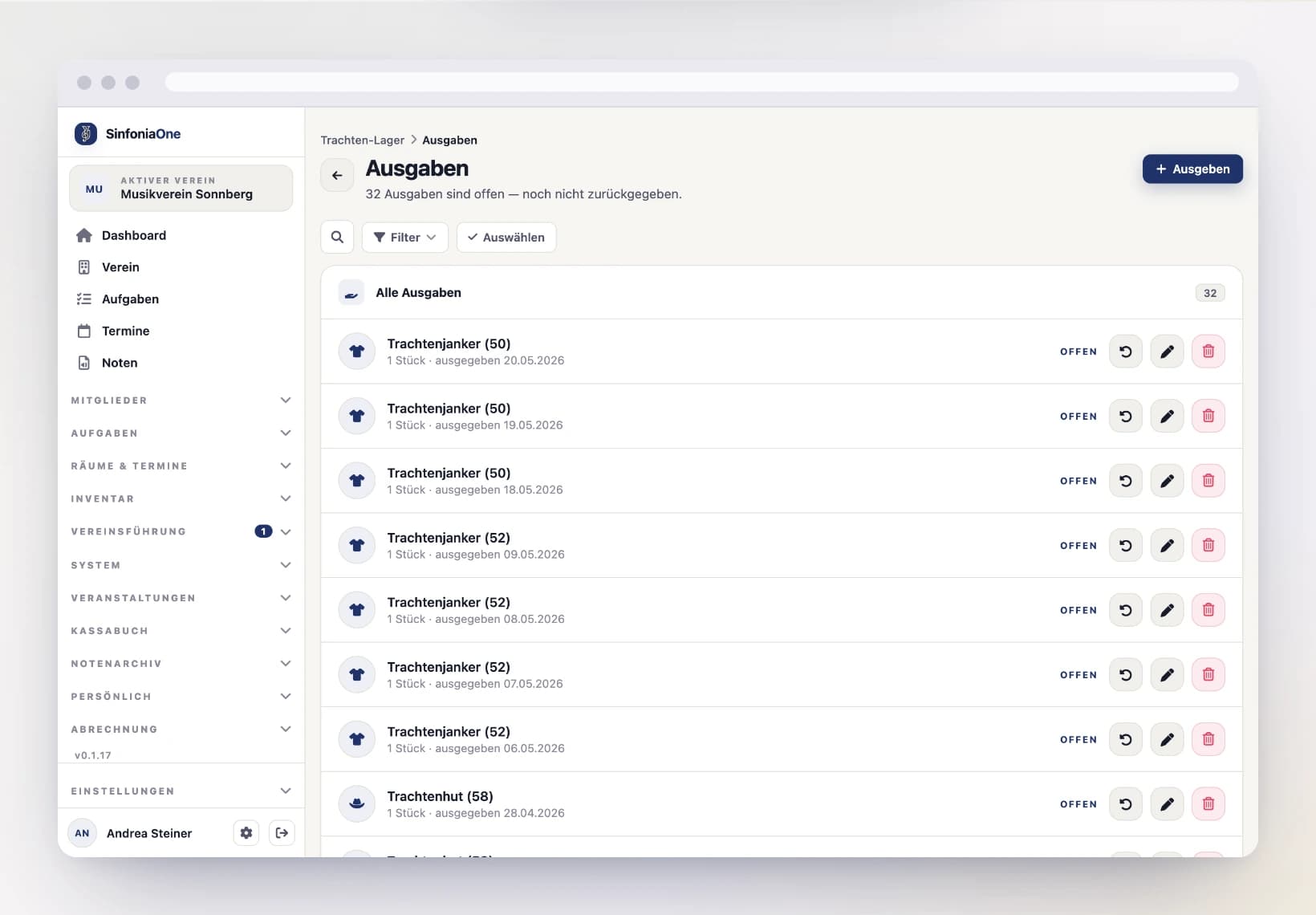
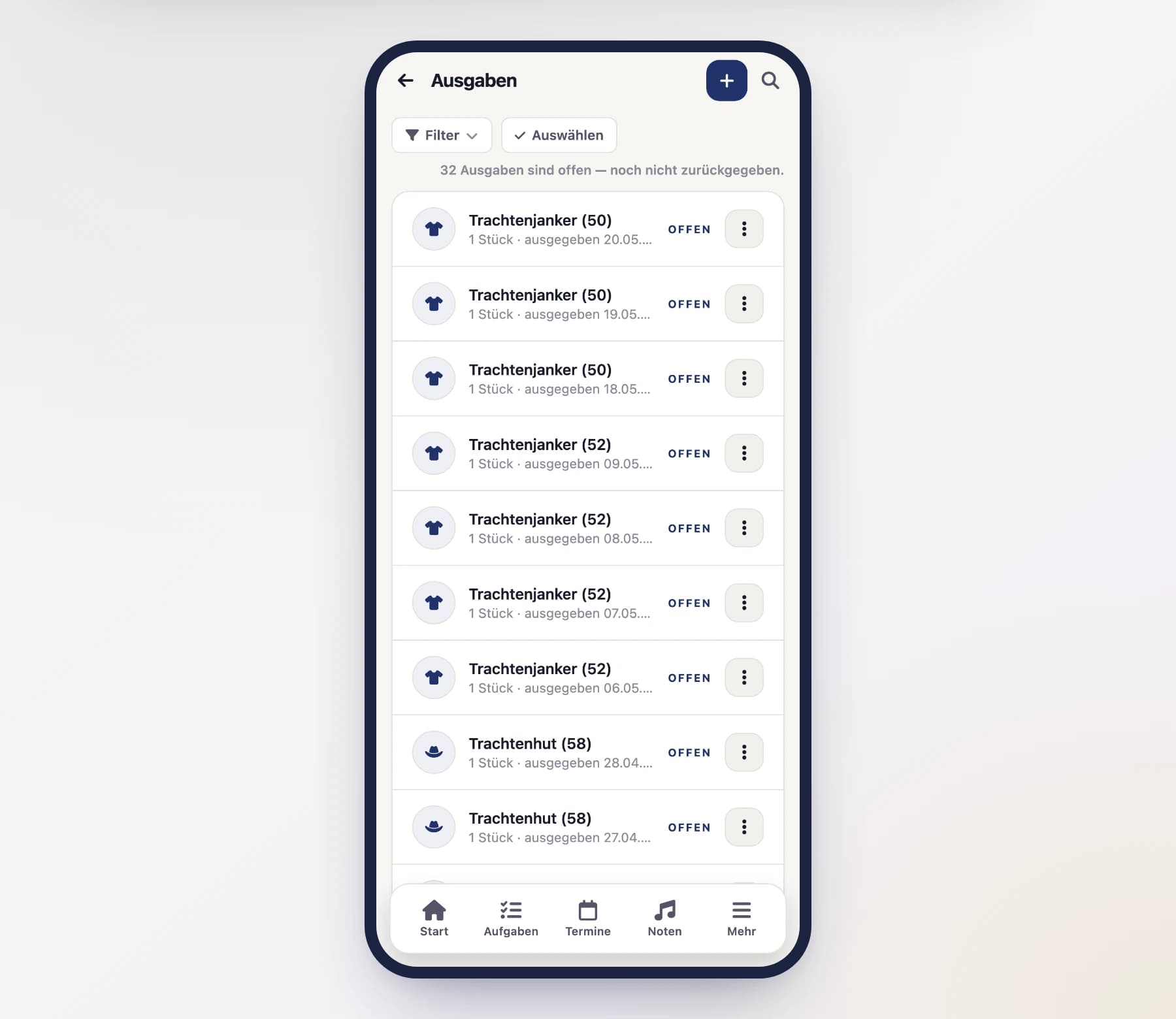
Bringt jemand das Stück zurück, genügt ein Tipp auf „Zurück" im Mitglieds-Detail beziehungsweise „Zurückgenommen" in der Ausgaben-Liste. Als Rückgabedatum gilt der heutige Tag; ein abweichendes Datum trägst du über Bearbeiten ein.
Nachsehen, wer was hat
Über „Ausgaben" bei einem Artikel siehst du, wer dieses Stück gerade hat. Im Mitglieds-Detail steht dieselbe Information aus der anderen Richtung: was diese Person aktuell ausgefasst hat.
Der Bestand rechnet mit
Jede Ausgabe senkt den verfügbaren Bestand, jede Rückgabe hebt ihn wieder. Du musst nichts nachzählen und nichts hochsetzen — der Wert ergibt sich aus den Ausgaben. Gibst du mehr aus, als verfügbar ist, warnt die App und speichert trotzdem: Der negative Bestand bleibt als sichtbarer Hinweis stehen, dass etwas nicht stimmt.
Zurückgegebene Ausgaben verschwinden nicht
Eine Ausgabe bleibt auch nach der Rückgabe in der Liste stehen — so lässt sich später nachvollziehen, wer wann was hatte. Im Filter steht standardmäßig „Ausgegeben"; über „Zurück" und „Alle" siehst du die Historie. Aus der eigenen Mitglieder-Ansicht verschwindet ein zurückgegebenes Stück dagegen: Es ist dir nicht mehr zugewiesen.
Lager und Ausgaben als Tabelle herunterladen
Beide Listen haben oben einen Knopf „Export“ und liefern eine CSV-Datei:
- Im Trachten-Lager bekommst du Bezeichnung, Kategorie, Größe, Gesamtbestand, wie viel davon ausgegeben ist, wie viel verfügbar bleibt, den Sollbestand und den Lagerort. Das ist die Liste für die Nachbestellung — du siehst auf einen Blick, welche Größen zur Neige gehen.
- Bei den Ausgaben bekommst du Mitglied, Artikel, Größe, Anzahl, Ausgabe- und Rückgabedatum und ob die Ausgabe noch offen ist. Das ist die Liste für die Frage „wer hat noch etwas?“ — besonders beim Austritt.
Bist du aus einem einzelnen Artikel oder aus einem Mitglied heraus in die Ausgaben gekommen, enthält die Datei genau diesen Ausschnitt — also das, was du gerade vor dir hast.
Die Dateien öffnen sich in Excel, LibreOffice oder Numbers ohne Nacharbeit: Semikolon als Trennzeichen, Umlaute richtig, Daten in der Form 2026-04-03.
Herunterladen ist ein eigenes Recht
Den Knopf sieht nur, wer das Recht dazu hat: Trachtenwart, Schriftführer, Vorstand und Administrator — dieselben, die auch den gesamten Bestand sehen. Ein normales Mitglied sieht ihn nicht; es hat ohnehin nur seine eigenen ausgefassten Artikel vor sich. Im Rollen-Editor kannst du das Recht auch einer eigenen Rolle geben.
Für den Trachtenwart: alle Meldungen verwalten
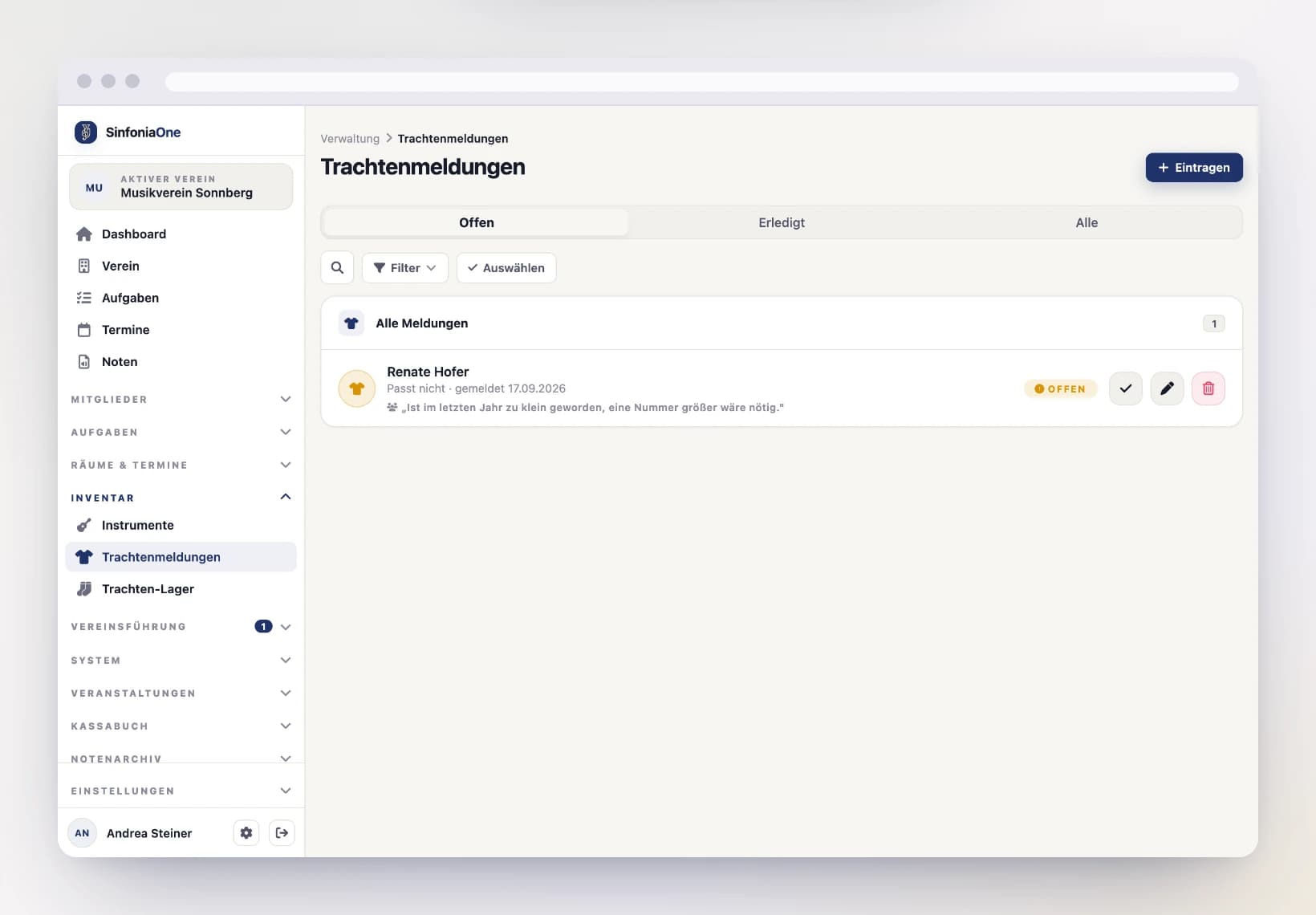
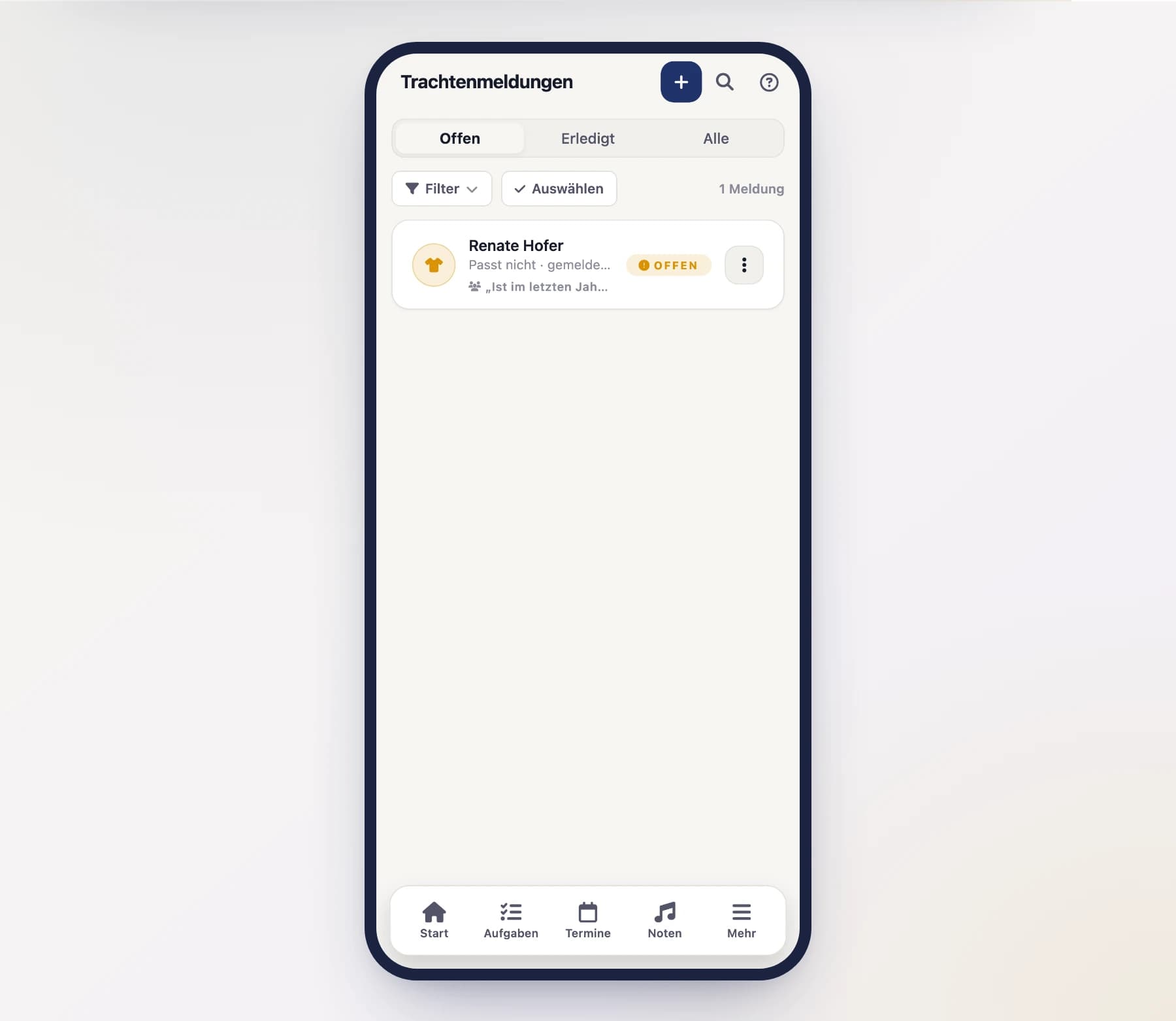
Als Trachtenwart (Trachtenarchivar) siehst du die Meldungen aller Mitglieder und arbeitest sie ab.
Meldungen öffnen
Öffne im Menü den Bereich für Trachten-Meldungen. Du kannst zwischen Offen, Erledigt und Alle umschalten.
Stellvertretend erfassen
Meldet dir jemand ein Problem persönlich (z. B. beim Ausschank), kannst du die Meldung für dieses Mitglied eintragen – du musst nicht warten, bis es die Person selbst in der App macht.
Meldung abschließen
Ist das Problem gelöst, schließt du die Meldung ab und kannst dabei eine Notiz hinterlassen (z. B. „bei der Schneiderin geändert"). Sie wandert dann von Offen nach Erledigt.
Bei Bedarf wieder öffnen
War doch noch nicht alles erledigt, kannst du eine abgeschlossene Meldung jederzeit wieder öffnen.
Mehrere auf einmal
Nach einem Auftritt kommt die halbe Kapelle gleichzeitig zurück. Über „Auswählen“ markierst du mehrere Ausgaben und erfasst die Rückgabe für alle; bei den Meldungen kannst du so mehrere gemeinsam abschließen oder wieder öffnen. Siehe Mehrere auf einmal bearbeiten.
Instrumente
Das Instrumenten-Inventar deines Vereins – Eigen- und Vereinsinstrumente, Verleih mit Leihgebühr und Schadensmeldungen.
Sitzungsprotokolle
Sitzungen dokumentieren – ein Protokoll anlegen, gemeinsam in Echtzeit schreiben, alte Protokolle als PDF oder Scan hochladen, im Protokolltext suchen und als PDF versenden.