Nachrichten vom Verein
Schnelle Infos an den ganzen Verein, an Untergruppen oder Register senden – als Push aufs Handy und in der Liste „Nachrichten vom Verein“, auf Wunsch als dringend.
Die Probe beginnt heute später, der Ausflug fällt aus, die Jahreshauptversammlung steht an: Mit Nachrichten vom Verein erreichst du deine Musikerinnen und Musiker schnell. Jede Nachricht geht als Push aufs Handy und steht zusätzlich in der Liste „Nachrichten vom Verein“ in der App. Wer keinen Push bekommt – weil er SinfoniaOne nur im Browser nutzt oder Push abgeschaltet hat –, liest sie dort.
Nachrichten lesen
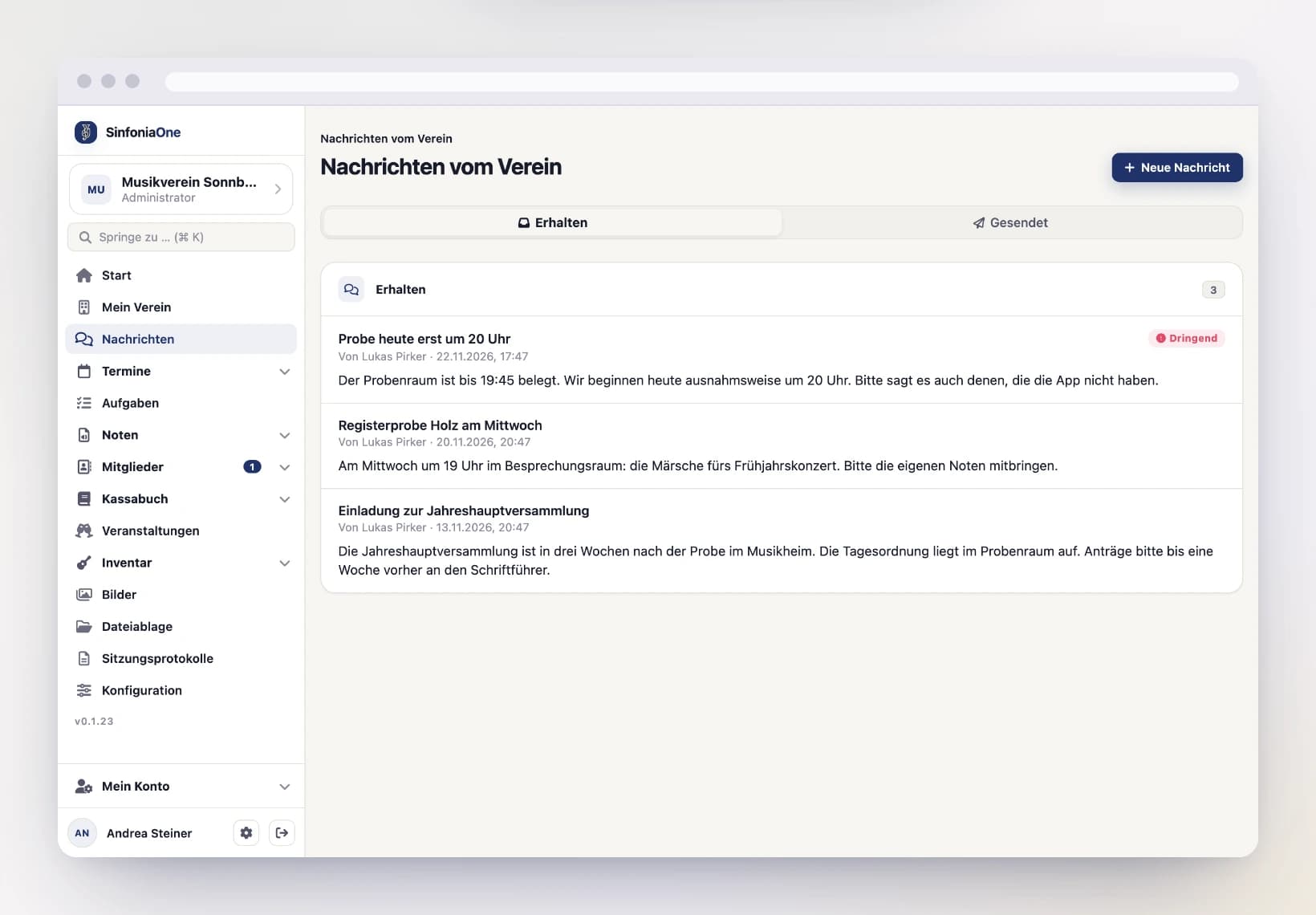
Öffne im Menü „Nachrichten“. Die Zahl am Menüeintrag sagt dir, wie viele Nachrichten du noch nicht gelesen hast.
- Was neu ist, steht oben unter „Neu“ und trägt am linken Rand einen farbigen Streifen; darunter folgt „Früher“.
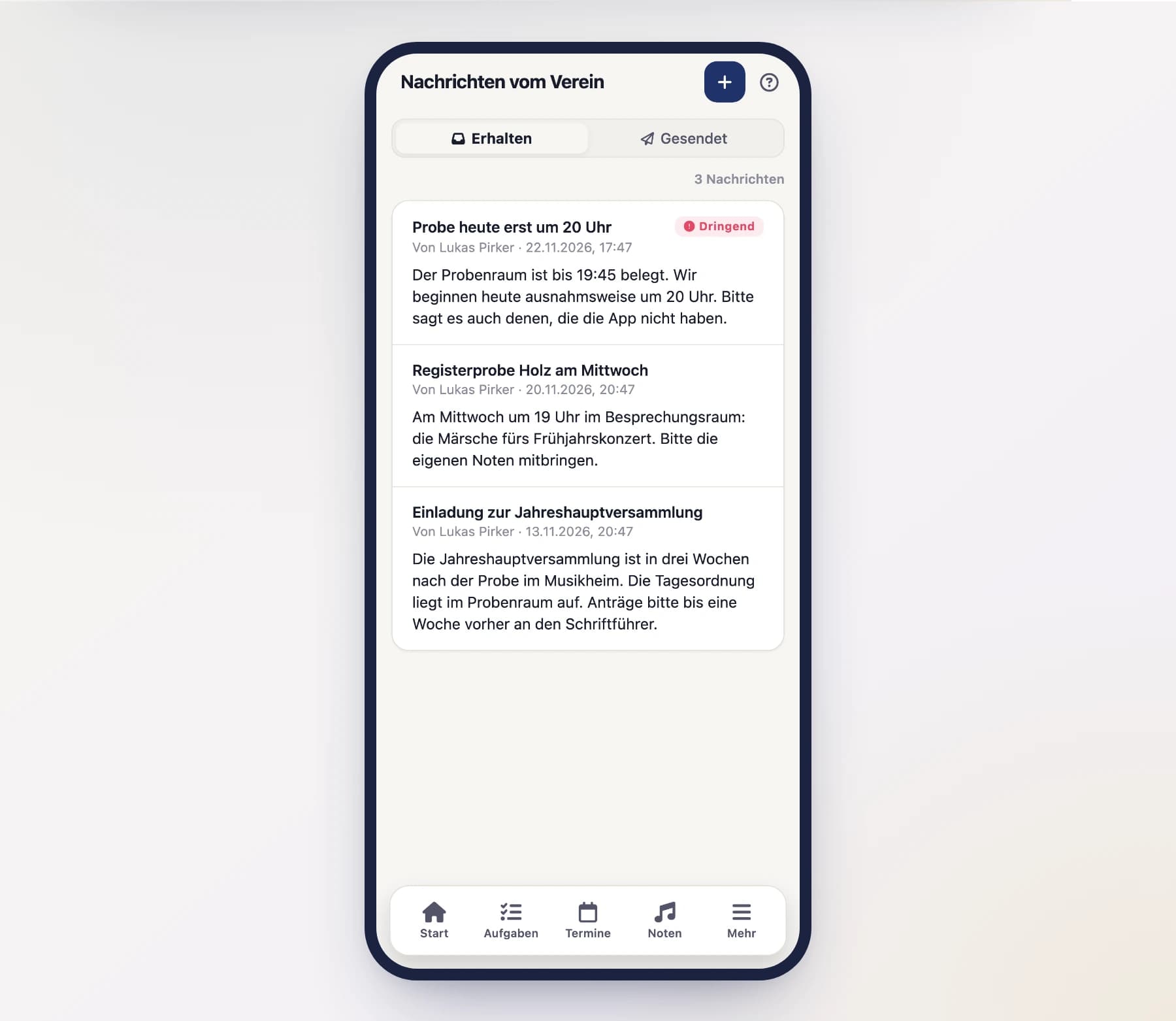
- Zu jeder Nachricht siehst du den Titel, wer sie geschickt hat und wann, darunter den ganzen Text. Dringende Nachrichten tragen die Markierung „Dringend“.
- Gelesen ist eine Nachricht, wenn du die Liste mit ihr wieder verlässt oder sie einzeln öffnest – dann geht der Zähler zurück, auf allen deinen Geräten. Solange du liest, bleibt alles stehen.
- Tippst du einen Push an, öffnet sich genau diese Nachricht. Gehört sie zu einem anderen Verein als dem, der gerade aktiv ist, wechselt die App vorher dorthin.
- Die Liste reicht ein Jahr zurück.
Du siehst nur, was an dich ging
In deiner Liste stehen nur die Nachrichten, die an dich geschickt wurden. Eine Nachricht an das Klarinetten-Register sieht im Posteingang niemand, der nicht Klarinette spielt.
Wer Nachrichten senden darf
Senden darf, wer das Recht „Nachrichten an den Verein senden“ hat. Ab Werk sind das der Administrator – damit meist der Obmann oder die Obfrau – und der Schriftführer. Soll noch jemand Nachrichten schicken, etwa der Kapellmeister, gibst du ihm das Recht im Rollen-Editor. Mit demselben Recht siehst du alle gesendeten Nachrichten des Vereins und kannst sie löschen.
Wer das Recht hat, sieht oben die Reiter „Erhalten“ und „Gesendet“ und den Knopf „Neue Nachricht“. Empfangen kann jedes Mitglied, dafür braucht es kein Recht.
Eine Nachricht senden
Neue Nachricht öffnen
Öffne „Nachrichten“ und tippe auf „Neue Nachricht“.
Titel und Text schreiben
- Titel – kurz und deutlich, z. B. „Probe heute erst um 20 Uhr“. Er ist Pflicht und darf höchstens 80 Zeichen haben.
- Text – die Einzelheiten, höchstens 2000 Zeichen. Du kannst ihn auch weglassen.
Der Push zeigt den Titel mit dem Namen des Vereins und den Anfang des Texts, rund 240 Zeichen. Den ganzen Text lesen alle in der App. Ohne Text steht im Push der Vereinsname oben und der Titel darunter.
Empfänger wählen
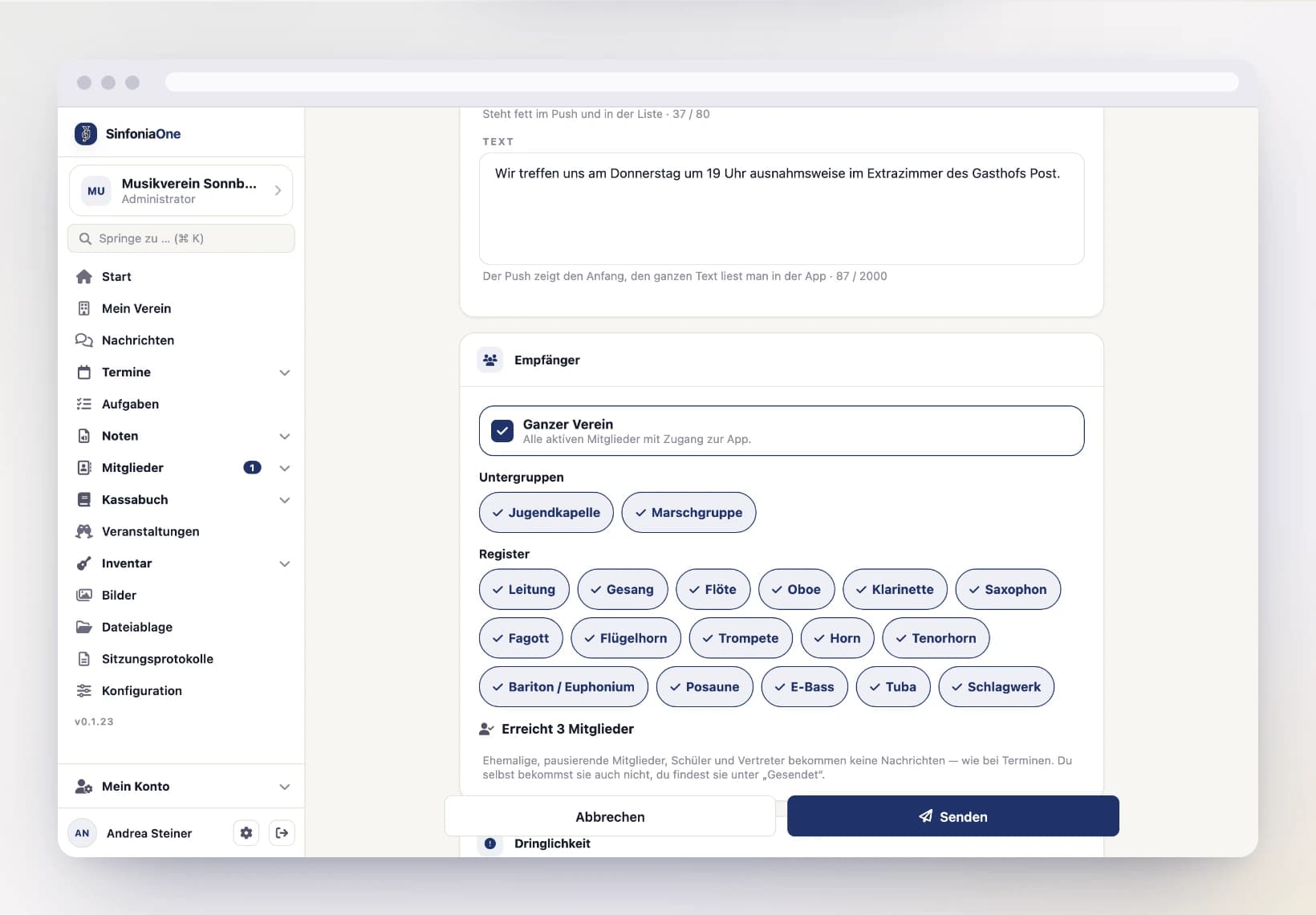
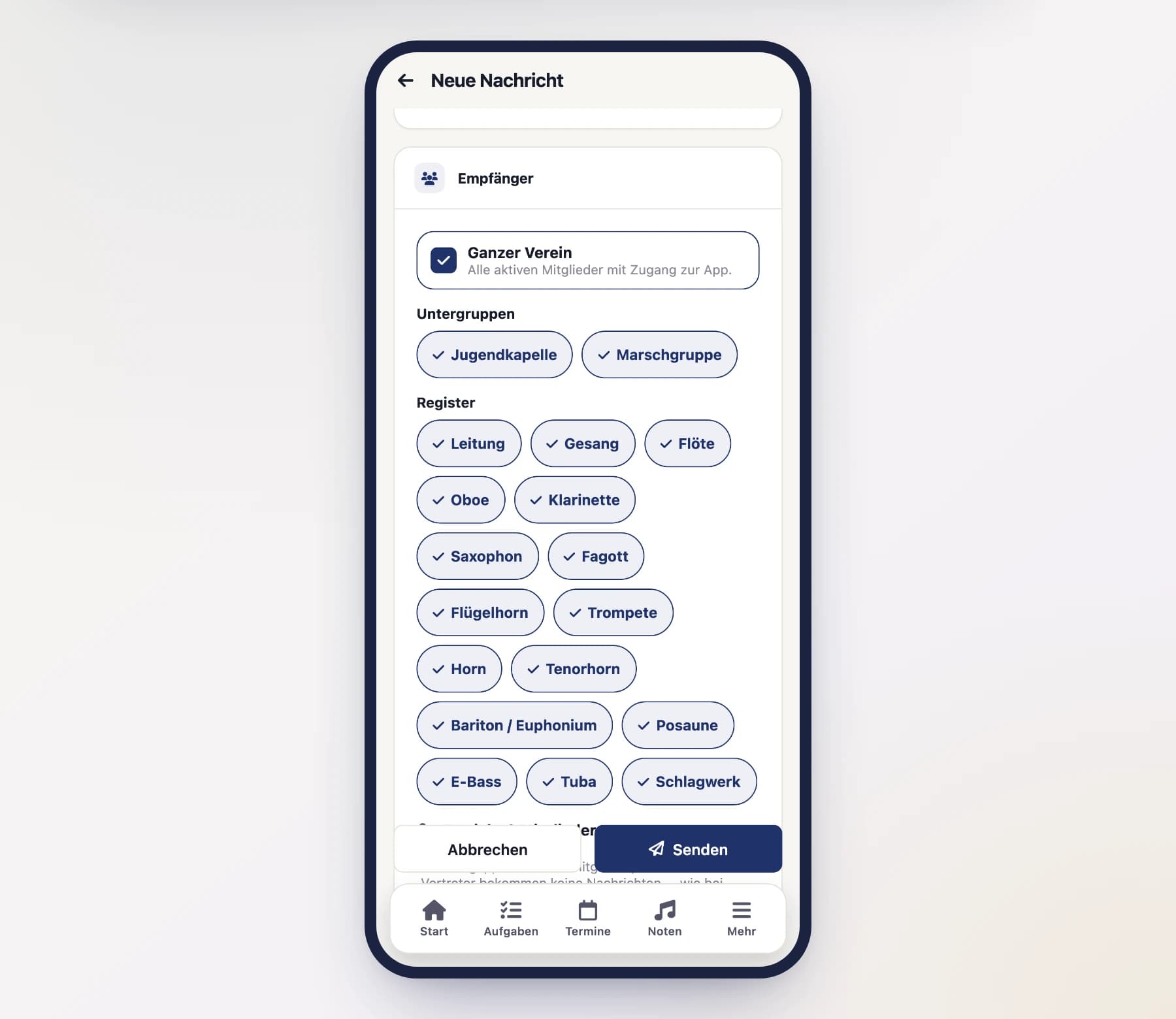
Unter „Empfänger“ legst du fest, wer die Nachricht bekommt:
- Ganzer Verein – alle aus der aktiven Besetzung.
- Untergruppen – z. B. nur die Jugendkapelle.
- Register – z. B. nur Klarinetten und Flöten.
Untergruppen und Register kannst du kombinieren; wer in mehreren steckt, bekommt die Nachricht trotzdem nur einmal. Darunter rechnet SinfoniaOne aus, wie viele Mitglieder die Auswahl erreicht: „Erreicht 42 Mitglieder“.
Dringend oder nicht
Ist es wirklich eilig, schalte „Dringend“ ein (siehe unten).
Senden
Tippe auf „Senden“. Die App fragt vorher nach, etwa „Nachricht an 42 Mitglieder senden?“ – erst mit deiner Bestätigung geht der Push hinaus.
Ein Push lässt sich nicht zurückholen
Sobald du gesendet hast, steht die Nachricht auf den Handys. Ändern kannst du sie danach nicht mehr – lies sie vor dem Senden noch einmal durch.
Wer die Nachricht bekommt
Für Nachrichten gilt dieselbe Regel wie für die Einladung zu Terminen: Es zählt die aktive Besetzung.
- Ehemalige, pausierende Mitglieder, Schüler und Vertreter bekommen keine Nachrichten – auch nicht, wenn sie in einer gewählten Untergruppe oder einem Register stehen.
- Über ein Register erreichst du, wer dort direkt eingetragen ist oder ein aktives Instrument mit einer Stimme dieses Registers spielt.
- Wer ein Konto, aber keine Karteikarte hat, gehört zur Besetzung und bekommt Nachrichten an den ganzen Verein; in einer Untergruppe oder einem Register steht er nicht.
- Mitglieder ohne Konto nutzen die App nicht und bekommen deshalb auch keine Nachricht.
- Du selbst bekommst deine eigene Nachricht nicht; du findest sie unter „Gesendet“.
Wer die Nachricht bekommt, steht beim Senden fest. Kommt jemand danach in die Jugendkapelle, sieht er die frühere Nachricht an sie nicht.
Dringende Nachrichten
Mit „Dringend“ kommt eine Nachricht auch durch, wenn es leise sein soll:
- Am iPhone ist sie eine zeitkritische Mitteilung: Sie erscheint auch während eines Fokus (etwa „Nicht stören“), wenn du das für SinfoniaOne erlaubt hast.
- Unter Android läuft sie über einen eigenen Kanal „Dringende Nachrichten vom Verein“ mit hoher Wichtigkeit.
- Dringende Nachrichten kommen immer an, auch bei allen, die Nachrichten vom Verein in den Einstellungen abbestellt haben.
Nur für das, was nicht warten kann
Eine abgesagte Probe oder ein geänderter Treffpunkt kurz vor der Ausrückung sind dringend; die Einladung zur Jahreshauptversammlung ist es nicht. Wer zu oft dringend schickt, erreicht am Ende niemanden mehr.
Gesendete Nachrichten
Unter „Gesendet“ stehen alle Nachrichten deines Vereins, das Neueste zuerst – nicht nur deine eigenen. Zu jeder siehst du den Titel, an wen sie ging („An: …“), das Datum und wie viele sie schon gelesen haben, etwa „12 von 42 gelesen“.
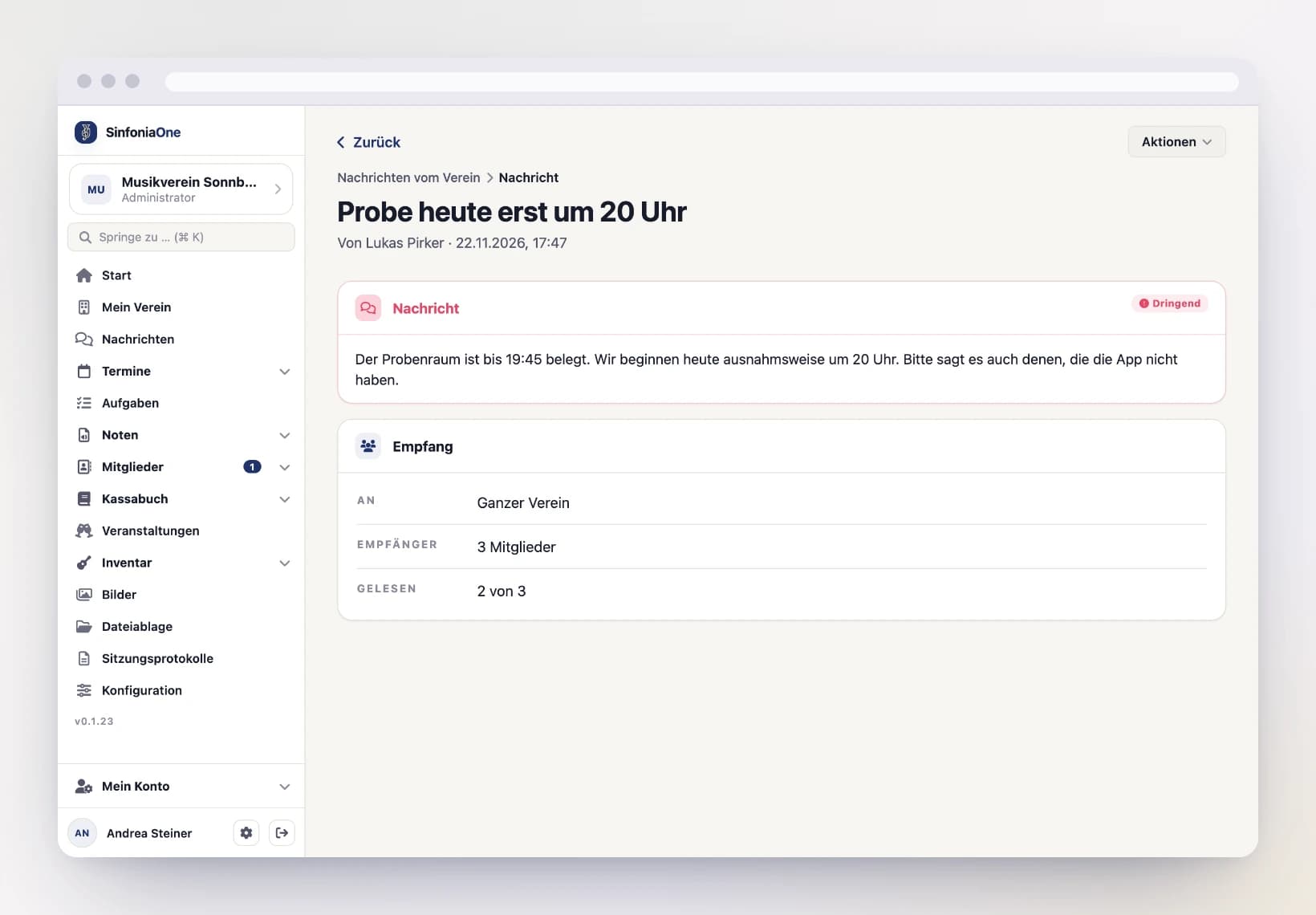
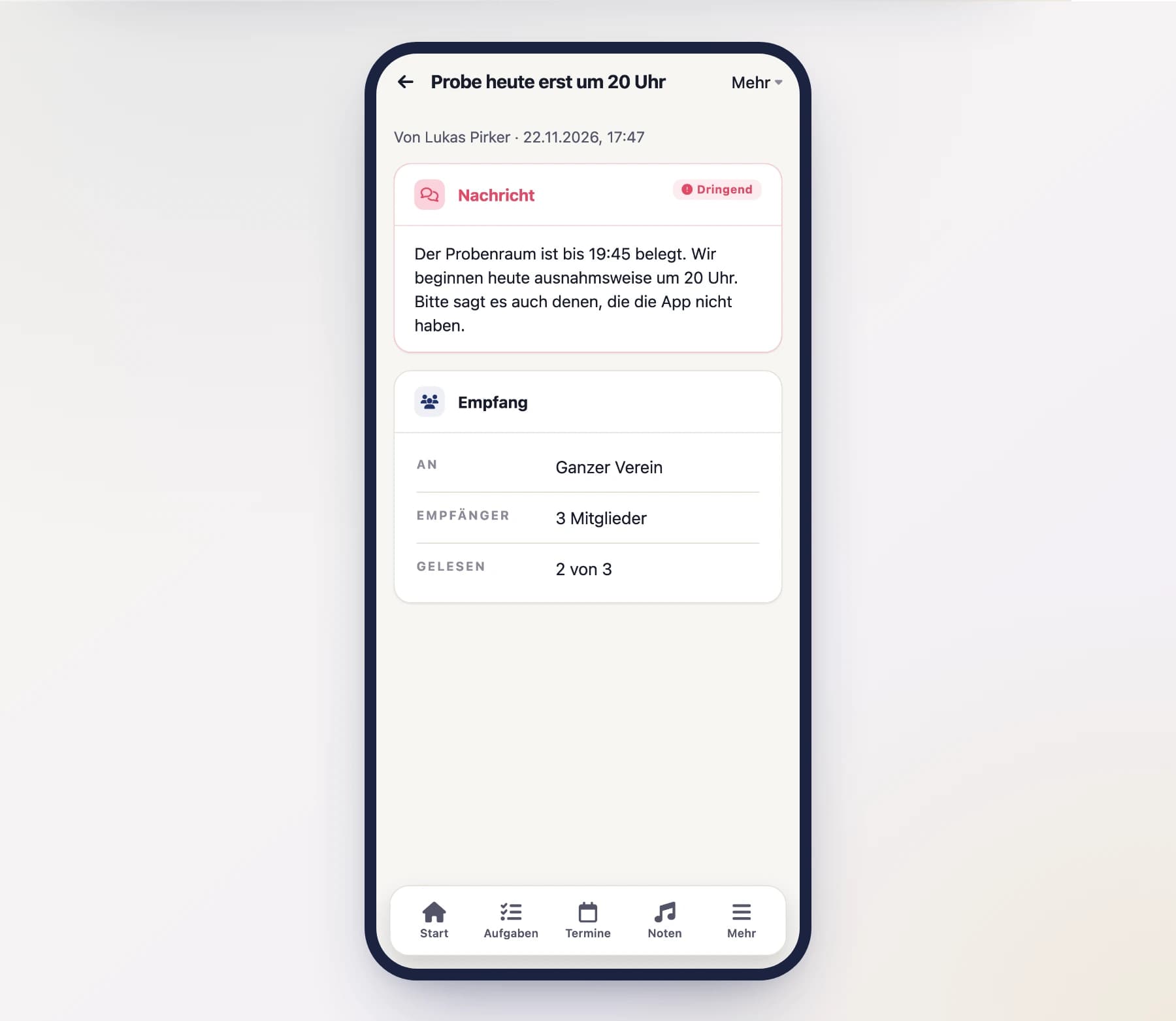
Tippst du eine Nachricht an, siehst du sie ganz, mit An, Empfänger und Gelesen. Wer genau gelesen hat, zeigt SinfoniaOne nicht – nur die Zahl.
Löschen
Öffne die Nachricht und wähle „Löschen“ – am Computer unter „Aktionen“, am Handy über „⋯“ oben rechts; in der Liste „Gesendet“ geht es auch über die Zeile. Die Nachricht wandert in den Papierkorb, Bereich „Nachrichten vom Verein“, und steht ab sofort in keiner Liste mehr. Holst du sie innerhalb von 30 Tagen zurück, steht sie wieder bei allen, an die sie ging – einen zweiten Push gibt es dabei nicht. Was schon als Push auf den Handys steht, bleibt dort.
Push abbestellen
Gewöhnliche Nachrichten vom Verein kannst du dir abbestellen: unter Einstellungen → Benachrichtigungen, Thema „Nachrichten vom Verein“. Sie kommen nur als Push, eine E-Mail gibt es dafür nicht. In der Liste stehen sie trotzdem. Dringende Nachrichten kommen immer an. Mehr dazu unter Einstellungen.
Sitzungsprotokolle
Sitzungen dokumentieren – ein Protokoll anlegen, gemeinsam in Echtzeit schreiben, alte Protokolle als PDF oder Scan hochladen, im Protokolltext suchen und als PDF versenden.
Papierkorb
Versehentlich Gelöschtes 30 Tage lang wiederherstellen oder endgültig entfernen – und was überhaupt im Papierkorb landet.