Termine anlegen
Eine Probe oder einen Auftritt planen, dazu einladen, Erinnerungen setzen und Termine absagen.
Im Bereich Termine siehst du alle Proben, Auftritte und Infos deines Vereins. Neue Termine anlegen darf nur, wer Termine verwalten darf – zum Beispiel Kapellmeister, Vorstand oder Administrator.
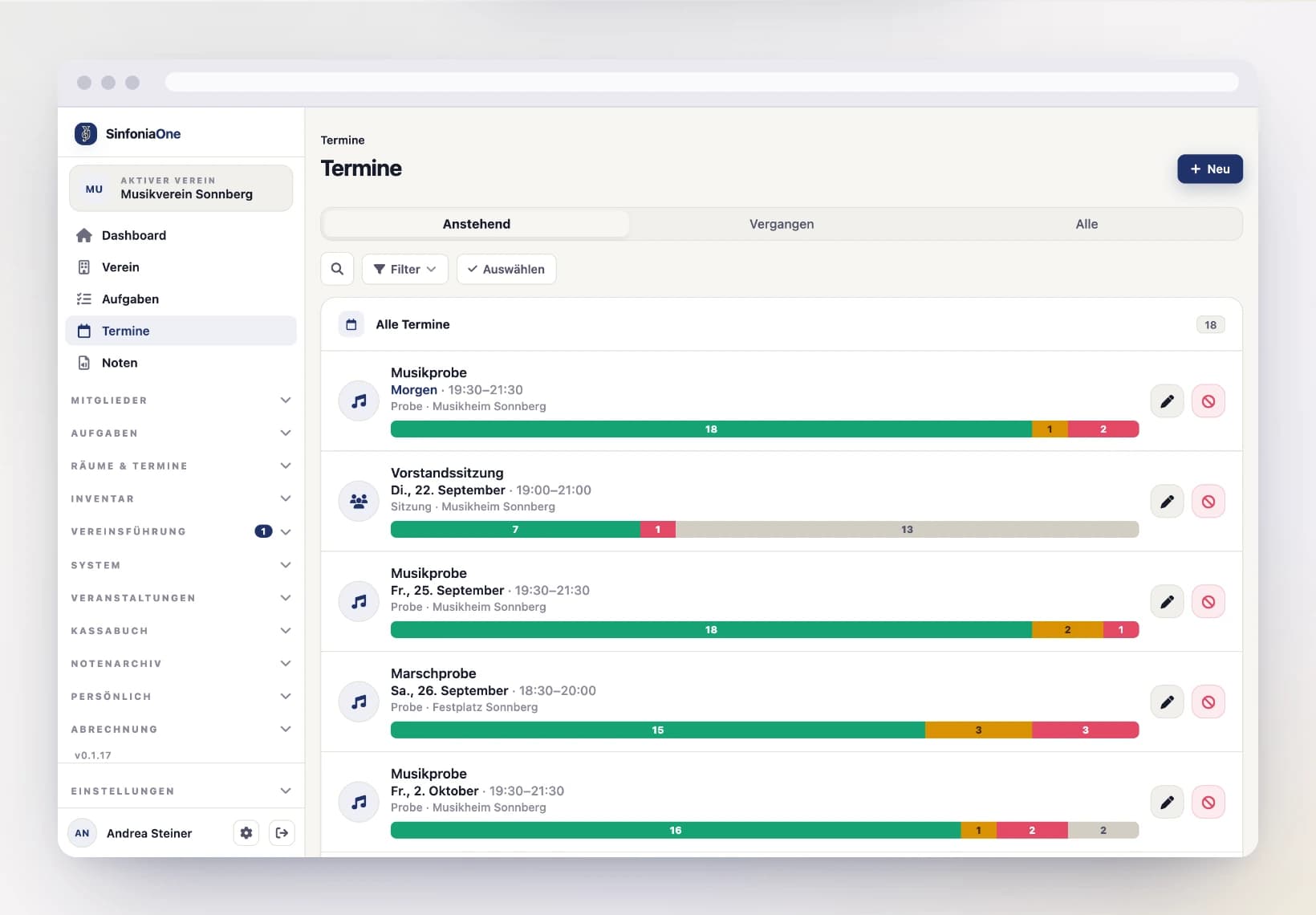
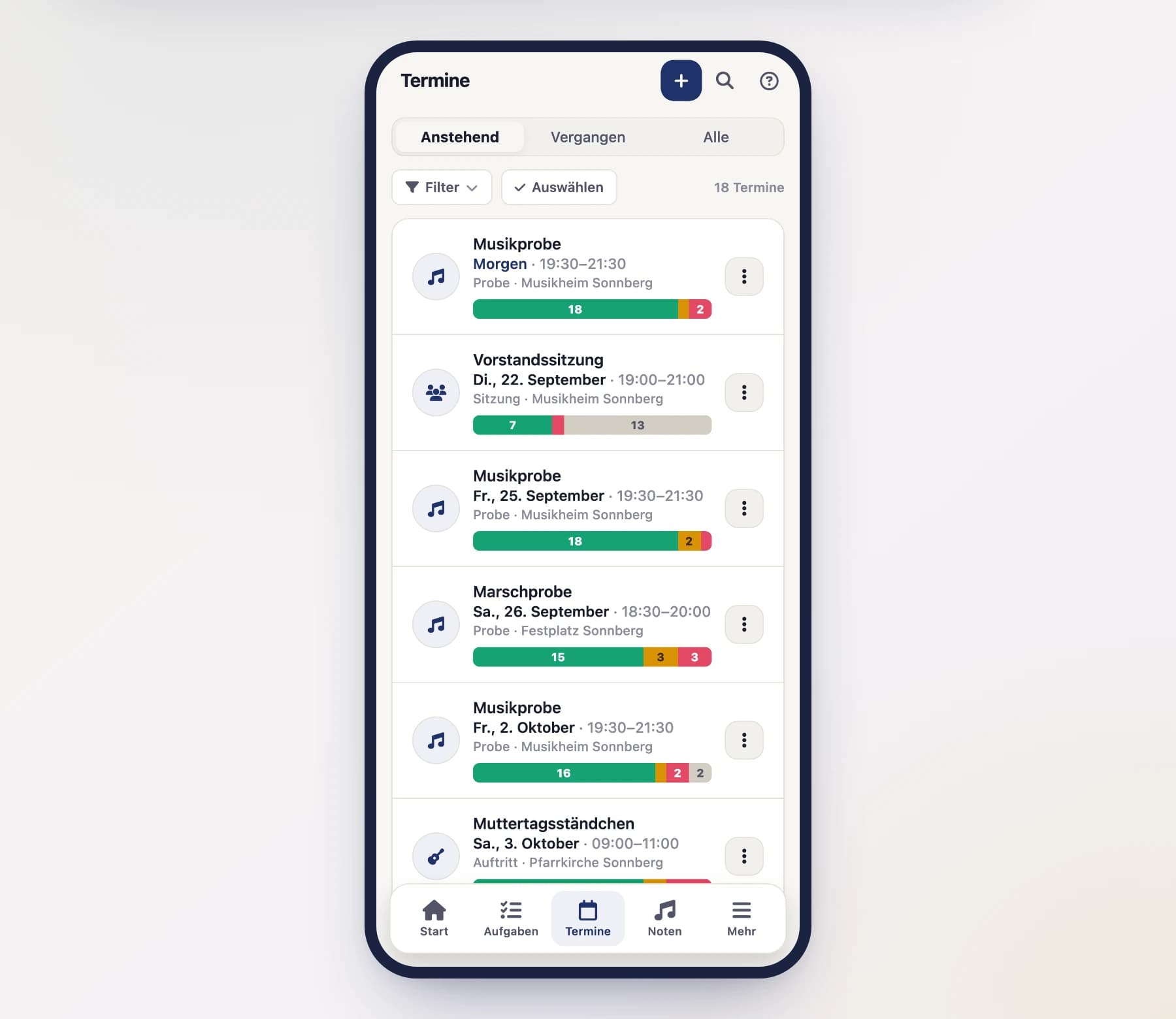
Einen Termin anlegen
Neuen Termin öffnen
Tippe in der Terminliste auf „Neuer Termin" (am Handy meist als Plus-Knopf unten rechts).
Titel, Beschreibung und Typ festlegen
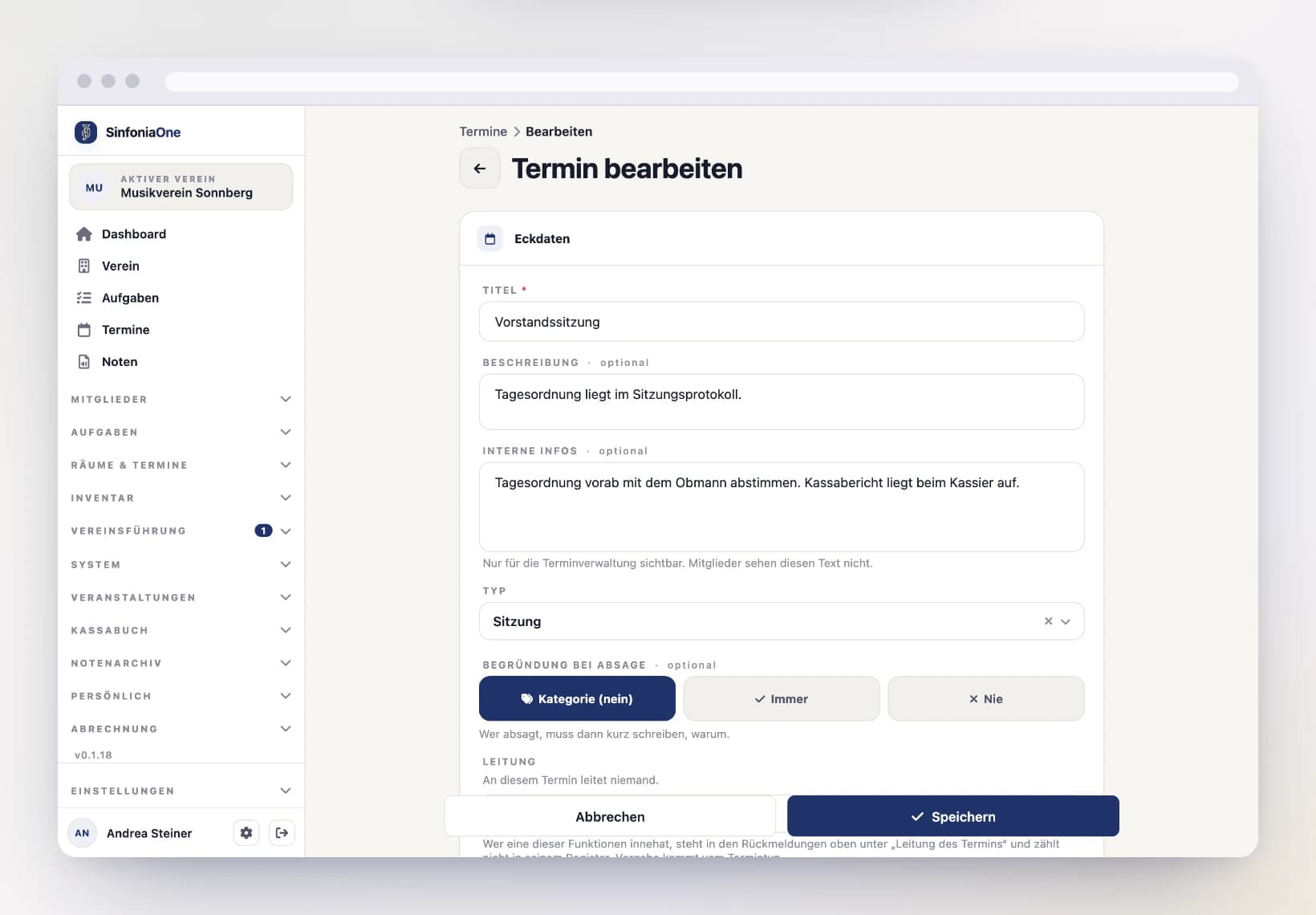
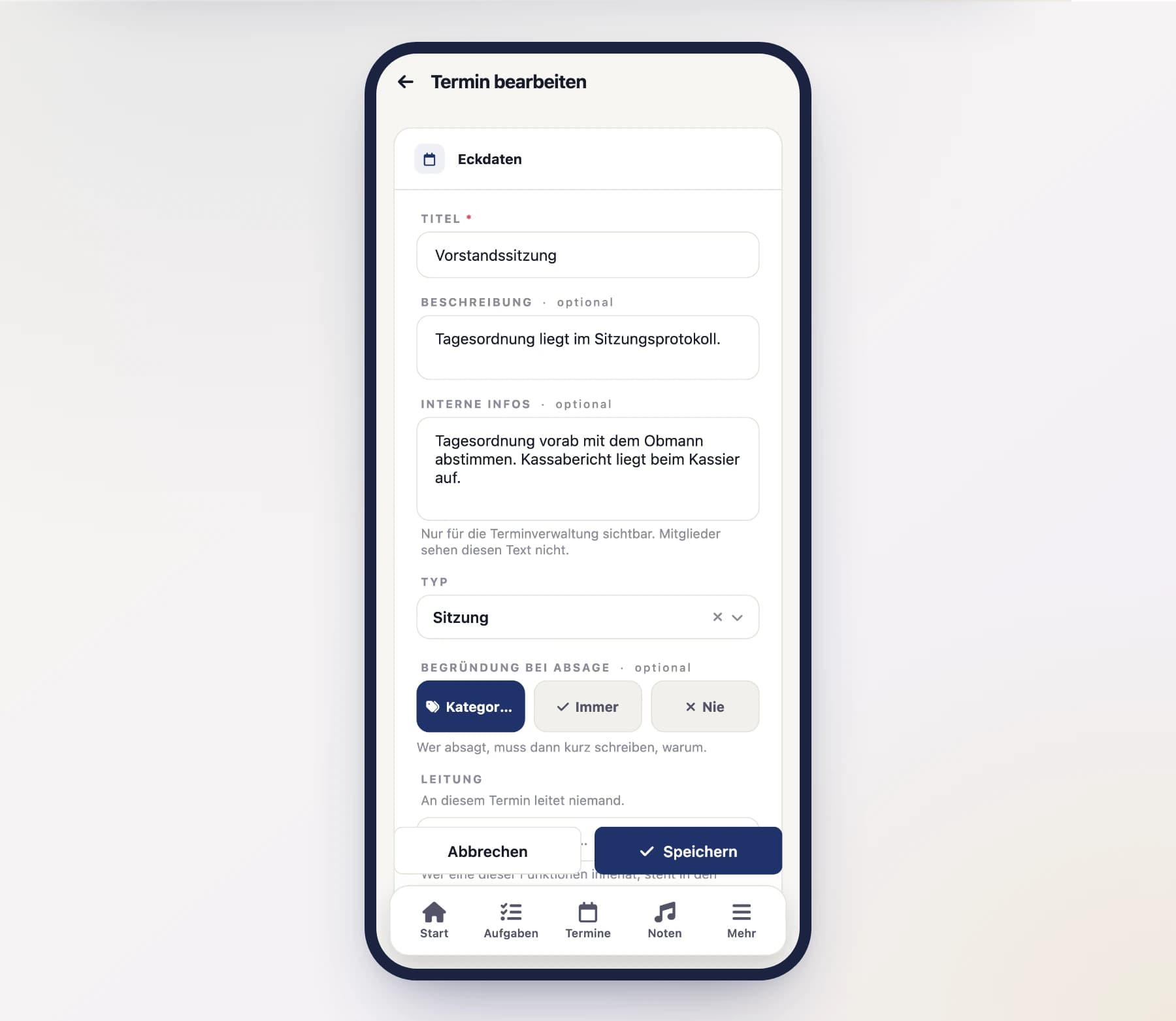
Gib dem Termin einen Titel (z. B. „Gesamtprobe") und – wenn du magst – eine Beschreibung mit weiteren Infos.
Direkt darunter steht „Interne Infos“. Dorthin gehört, was nur die Terminverwaltung angeht: wo der Schlüssel liegt, was die Saalmiete kostet, welche Absprache noch offen ist.
Interne Infos bleiben intern
Die Beschreibung lesen alle Eingeladenen — die internen Infos sieht nur, wer Termine verwalten darf. Mitglieder bekommen den Text nicht zu Gesicht, und die Suche findet einen Termin auch nicht über ein Wort, das nur dort steht.
Wähle den Typ, damit alle sofort wissen, worum es geht. Welche Typen zur Auswahl stehen, legt dein Verein selbst fest — im Standard sind das Probe, Auftritt, Sitzung, Information und Sonstiges. Wie du eigene Typen anlegst, steht unter Termintypen.
Fehlt der passende Typ, brauchst du das Formular nicht zu verlassen: Tippe seinen Namen in das Suchfeld der Typ-Auswahl — darüber erscheint „… anlegen“. Ein Tipper, und der Typ ist angelegt und gleich gewählt. Farbe und Symbol kannst du später unter Termintypen nachziehen. Angeboten wird das nur, wenn du Termine verwalten darfst.
Direkt darunter steht „Begründung bei Absage“ mit drei Möglichkeiten:
- Kategorie – es gilt, was am Termintyp eingestellt ist.
- Immer – wer absagt, muss für diesen Termin kurz hinschreiben, warum.
- Nie – für diesen Termin genügt eine Absage ohne Worte.
Darunter steht die Leitung: die Vereinsfunktionen, die diesen Termin leiten. Vorbelegt ist, was am Termintyp eingestellt ist – bei einer Probe der Kapellmeister, bei einem Auftritt zusätzlich der Stabführer. Wechselst du den Typ, wird die Leitung neu vorbelegt. Wer die Leitung innehat, steht in den Rückmeldungen oben und zählt nicht in seinem Register; spielt der Kapellmeister an diesem Termin mit, nimm ihn hier heraus. Siehe Termintypen.
Beginn und Ende eintragen
Lege Beginn und Ende fest – Datum und Uhrzeit. So sehen alle, wie lange sie einplanen müssen.
Ort oder Raum angeben
Du hast zwei Möglichkeiten, die du auch kombinieren kannst:
- Ort als freier Text (z. B. „Musikheim, großer Saal" oder eine Adresse).
- Raum aus deinen angelegten Räumen auswählen – praktisch, wenn ihr feste Proberäume habt.
„Vielleicht" zulassen
Entscheide, ob die Mitglieder auch mit „Vielleicht" antworten dürfen. Schaltest du das aus, gibt es nur Zusage oder Absage – gut, wenn du eine verbindliche Rückmeldung brauchst.
Wen lädst du ein?
Ein Termin ist erst dann für jemanden sichtbar zum Antworten, wenn die Person eingeladen ist.
Standardmäßig ist niemand eingeladen
Ein neuer Termin lädt zunächst niemanden ein. Denk also daran, die Einladung zu setzen – sonst bekommt keiner eine Rückfrage, ob er kommt.
Du kannst einladen:
- den ganzen Verein auf einmal,
- einzelne Register (z. B. nur die Klarinetten),
- ganze Untergruppen (z. B. die Jugendkapelle) oder
- einzelne Personen.
Die Wege lassen sich kombinieren: „das ganze Blech plus die Jugendkapelle plus die Marketenderin" ist eine einzige Einladung.
Zusätzlich kannst du gezielt einzelne Personen ausschließen – etwa wenn das ganze Register eingeladen ist, aber eine Person an dem Tag nicht gebraucht wird.
Eingeladen wird nur die aktive Besetzung
Egal welchen Weg du wählst – eingeladen wird immer nur, wer in der Kartei als aktives Mitglied geführt wird. Schüler, Vertreter, Pausierende und Ehemalige bleiben außen vor, auch bei „Ganzer Verein“. Sie bekommen keine Mitteilung, finden den Termin nicht in ihrer Liste und stehen in keiner Rückmelde- oder Anwesenheitsliste. Soll ein Jungmusiker mitspielen, setz seinen Status in der Kartei auf Aktives Mitglied.
Nur Eingeladene können antworten
Zu- und Absagen kann nur, wer zur Zielgruppe gehört. Wer Termine verwaltet, sieht auch die übrigen — an denen erscheint dann aber keine Antwort-Karte, und sie stehen nicht auf der Startseite. So misst die Rückmeldequote immer gegen die, die tatsächlich gefragt wurden.
„Ohne Register“ fängt den Rest auf
Neben den Registern steht ein Knopf „Ohne Register". Er lädt alle ein, die über kein Register erreichbar sind – wer keine Stimme hat, nur Stimmen ohne Register spielt oder nirgends direkt zugeordnet ist. Diese Leute erwischt auch „alle Register angehakt" nicht; das ist der einzige Weg zu ihnen.
Der Knopf merkt sich eine Regel, keine Namensliste: wer später ohne Register in die Kartei kommt, gehört ab dann dazu, und wer ein Register bekommt, fällt heraus. Die Zahl daneben sagt nur, wie viele es gerade sind.
Dass es überhaupt jemanden gibt, ist meist ein Versehen – siehe Stimmen & Register.
Die Zielgruppe wirkt immer aktuell
Ein Register wird nicht in Namen aufgelöst und eingefroren. Bekommt jemand später ein Instrument dieses Registers, wird direkt dorthin zugeordnet oder wechselt vom Schüler zum aktiven Mitglied, dann gehört er ab sofort zu allen kommenden Terminen dieses Registers – ohne dass jemand die Einladung nachziehen muss. Seine Standardantwort und eine eingetragene Abwesenheit ziehen automatisch nach.
Eine Mitteilung bekommt er dabei bewusst nicht: bei einer wöchentlichen Probe wären das auf einen Schlag dutzende. Der Termin steht ab sofort in seiner Liste – das ist die Einladung. Wer ausdrücklich Bescheid geben will, ergänzt das Register am einzelnen Termin; dann geht eine Einladung hinaus, und zwar nur an die neu Hinzugekommenen.
Vergangene Termine bleiben unberührt. Eine nachträgliche Zusage zu einer Probe, die schon war, hat niemand gegeben.
Untergruppen laden ein wie Register
Eine Untergruppe ist eine Gruppe von Mitgliedern, die du selbst zusammenstellst – anders als beim Register, das sich aus dem Instrument ergibt. Ist der Termin an eine Untergruppe gerichtet, steht ihr Kürzel in der Terminliste vorne in der Infozeile unter der Uhrzeit, und du kannst die Liste danach filtern. Wie du Untergruppen anlegst, steht unter Untergruppen.
Erinnerungen setzen
Damit niemand den Termin vergisst, kannst du automatische Erinnerungen einschalten. Die App schickt sie als Mitteilung aufs Handy:
- 1 Stunde vorher
- 1 Tag vorher
- 1 Woche vorher
Du kannst mehrere gleichzeitig aktivieren. Zum Schluss tippst du auf „Speichern".
Erinnerungen wandern in den Kalender mit
Wer den persönlichen Kalender-Feed abonniert hat, bekommt diese Erinnerungen zusätzlich von seiner Kalender-App — auch ohne SinfoniaOne auf dem Gerät. Übernommen wird dabei nur, was vor Beginn erinnert. Erinnerungen „nach Beginn“ und „nach Erstellung“ bleiben Mitteilungen der App: ein Wecker mitten in der Probe wäre für alle eine Störung, und „neuer Termin“ hätte im Kalender-Abo ohnehin Verspätung.
Verspätete Erinnerungen werden nicht nachgeholt
Erinnerungen gehen nur hinaus, solange sie noch etwas nützen. Hat der Termin bereits begonnen, bekommst du keine Erinnerung mehr dafür — „in einer Stunde ist Probe“ nach der Probe würde nur verwirren. Dasselbe gilt, wenn eine Erinnerung mehr als einen Tag überfällig ist. Wird ein Termin später verschoben, lebt seine Erinnerung wieder auf und kommt rechtzeitig.
Einen Termin absagen
Wenn eine Probe oder ein Auftritt ausfällt, löschst du den Termin nicht sofort – du sagst ihn zuerst ab. So bleibt er für alle sichtbar und niemand wundert sich, wohin er verschwunden ist.
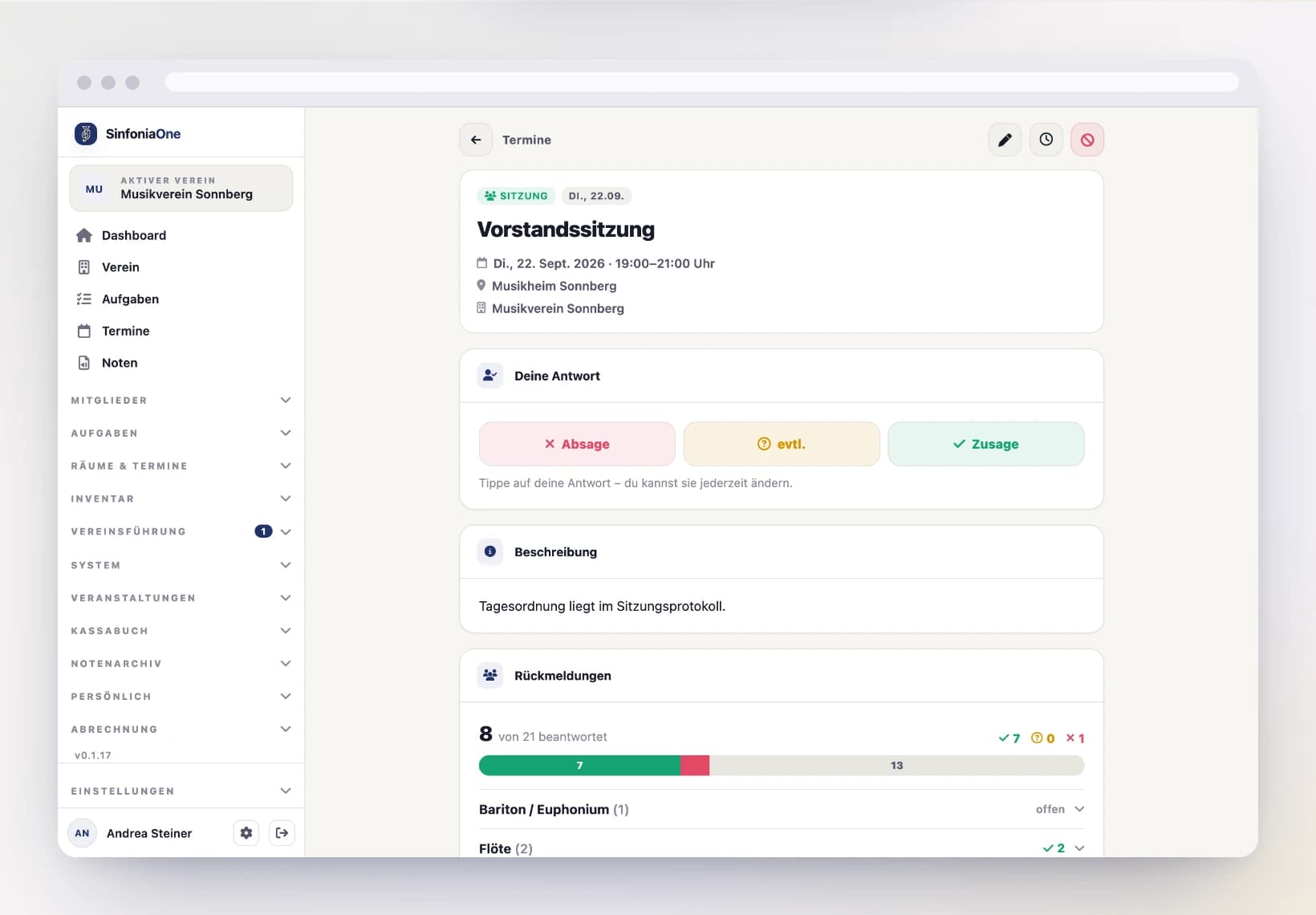
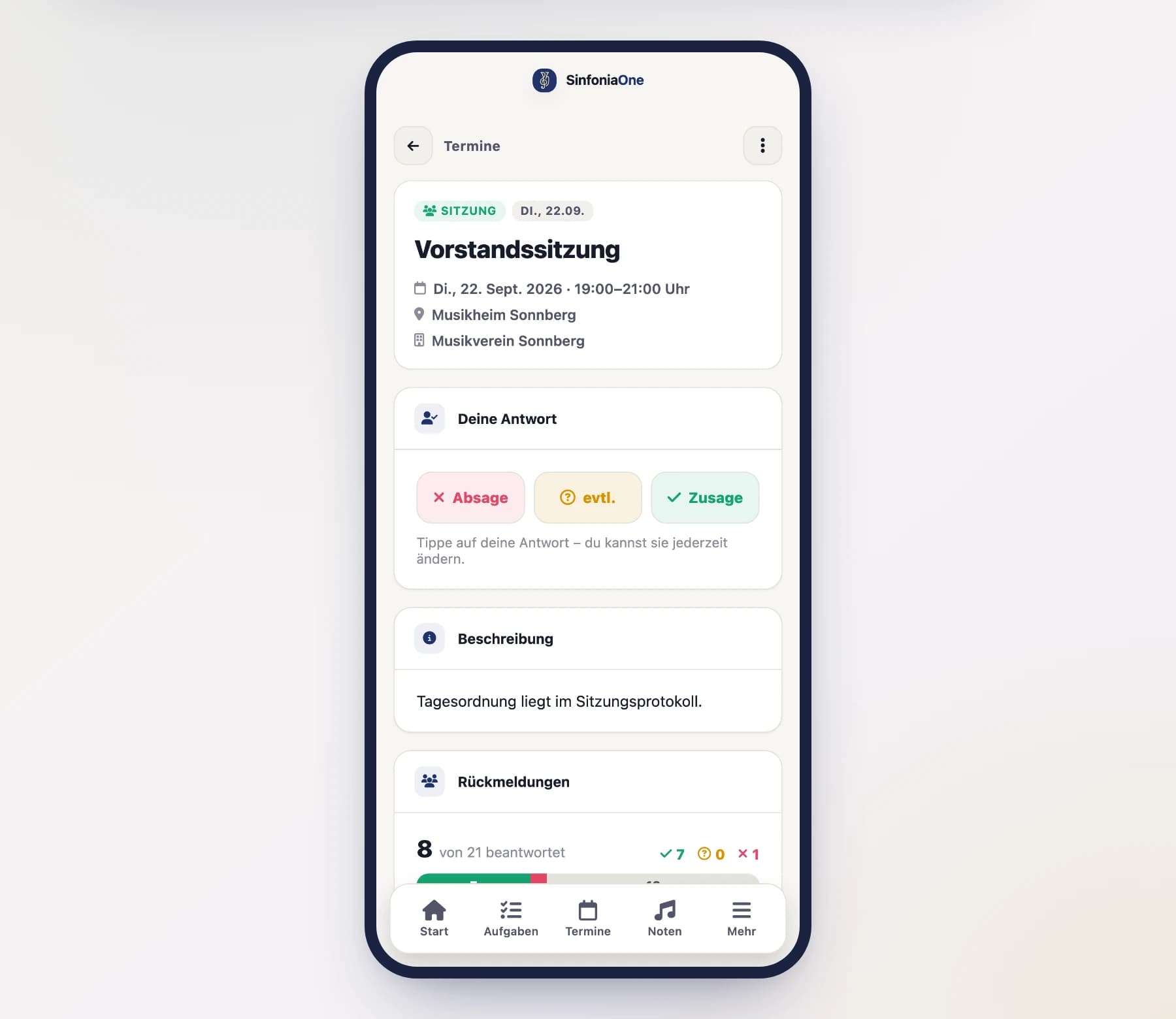
Alle werden benachrichtigt
Der Termin bleibt in der Liste stehen, ist aber deutlich als abgesagt gekennzeichnet. Alle eingeladenen Mitglieder bekommen automatisch eine Mitteilung aufs Handy.
Doch nicht abgesagt?
Findet der Termin wieder statt, tippst du auf „Wieder öffnen". Der Termin ist dann wieder ganz normal aktiv.
Einen Termin löschen
Erst wenn ein Termin endgültig weg soll, kannst du ihn löschen. Gelöschte Termine landen im Papierkorb und lassen sich dort 30 Tage lang wiederherstellen.
Mehrere Termine auf einmal
Fällt eine ganze Probenwoche aus, musst du nicht jeden Termin einzeln absagen: Über „Auswählen“ markierst du mehrere und sagst sie gemeinsam ab, eröffnest sie wieder oder löschst sie. Benachrichtigt wird trotzdem je Termin. Siehe Mehrere auf einmal bearbeiten.