Anwesenheit
Zu- und Absagen geben, sehen wer kommt, die tatsächliche Anwesenheit pflegen und eigene Abwesenheiten eintragen.
Bei jedem Termin, zu dem du eingeladen bist, kannst du zu- oder absagen. So weiß die Probenleitung rechtzeitig, mit wem sie rechnen kann.
Deine eigene Zu- oder Absage
Du hast drei Möglichkeiten zu antworten:
- Zusage – du kommst.
- Absage – du kommst nicht.
- Vielleicht – noch unsicher (nur, wenn die Leitung das beim Termin zugelassen hat).
Bei einer Absage (oder einem „Vielleicht“) kannst du kurz dazuschreiben, warum — zum Beispiel „krank“ oder „Urlaub“.
Manche Termine verlangen eine Begründung
Hat die Leitung es für den Termin (oder für den ganzen Termintyp) so eingestellt, kommst du beim Absagen nicht ohne Begründung weiter: Es öffnet sich ein kleines Fenster mit einem Textfeld. Ein Wort wie „krank“ oder „Urlaub“ reicht — aber es muss ein echter Grund sein. Reine Tastenfolgen wie „xxxxxx“, „123456“ oder „asdf“ weist die App zurück und bittet dich, etwas Sinnvolles zu schreiben.
Auch das Wischen in der Liste führt dann in den Termin, statt sofort abzusagen.
In zwei Registern? Dann wählst du beim Zusagen
Bist du direkt einem Register zugeordnet – etwa den Marketendern – und spielst dein Instrument in einem anderen, stehst du in beiden. Beim Zusagen fragt die App, wo du dabei bist; gezählt wirst du dann nur dort. Das Wischen in der Liste führt dafür in den Termin. Hast du über eine Mitteilung zugesagt, wählst du das Register danach im Termin. Deine Wahl gilt, bis du sie änderst oder absagst.
Am schnellsten geht es direkt in der Terminliste oder auf dem Dashboard – du wischst den Termin von rechts nach links:
- Ein Stück weit ziehen blendet die Knöpfe Zusage, Vielleicht und Absage ein. Tippe den passenden an. (Vielleicht erscheint nur, wenn die Leitung es beim Termin zugelassen hat.)
- Ganz durchziehen sagt sofort zu – praktisch, wenn du ohnehin kommst. Der spürbar weitere Zug unterscheidet das klar vom bloßen Einblenden der Knöpfe.
Alternativ öffnest du den Termin und tippst auf Zusage, Absage oder Vielleicht.
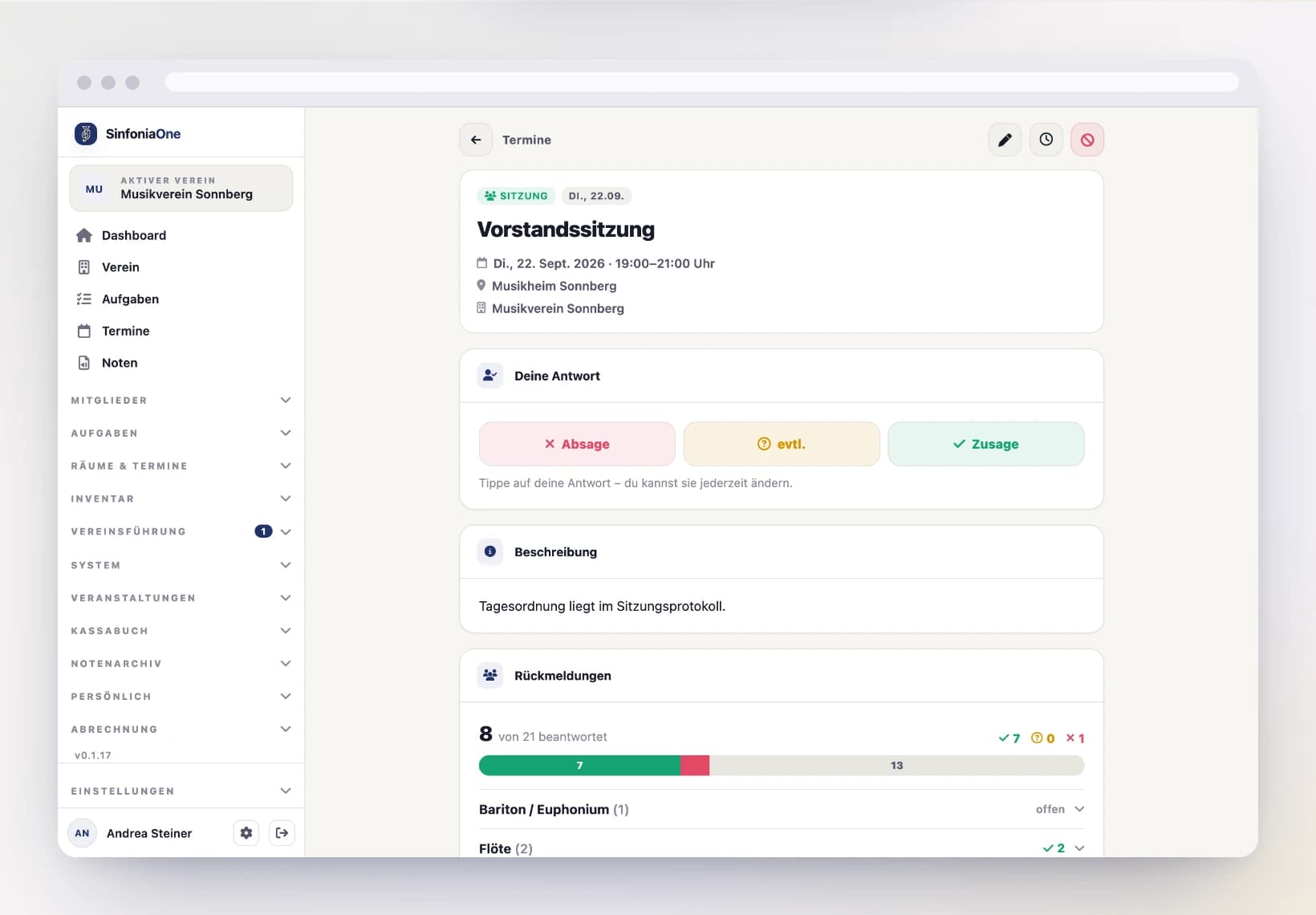
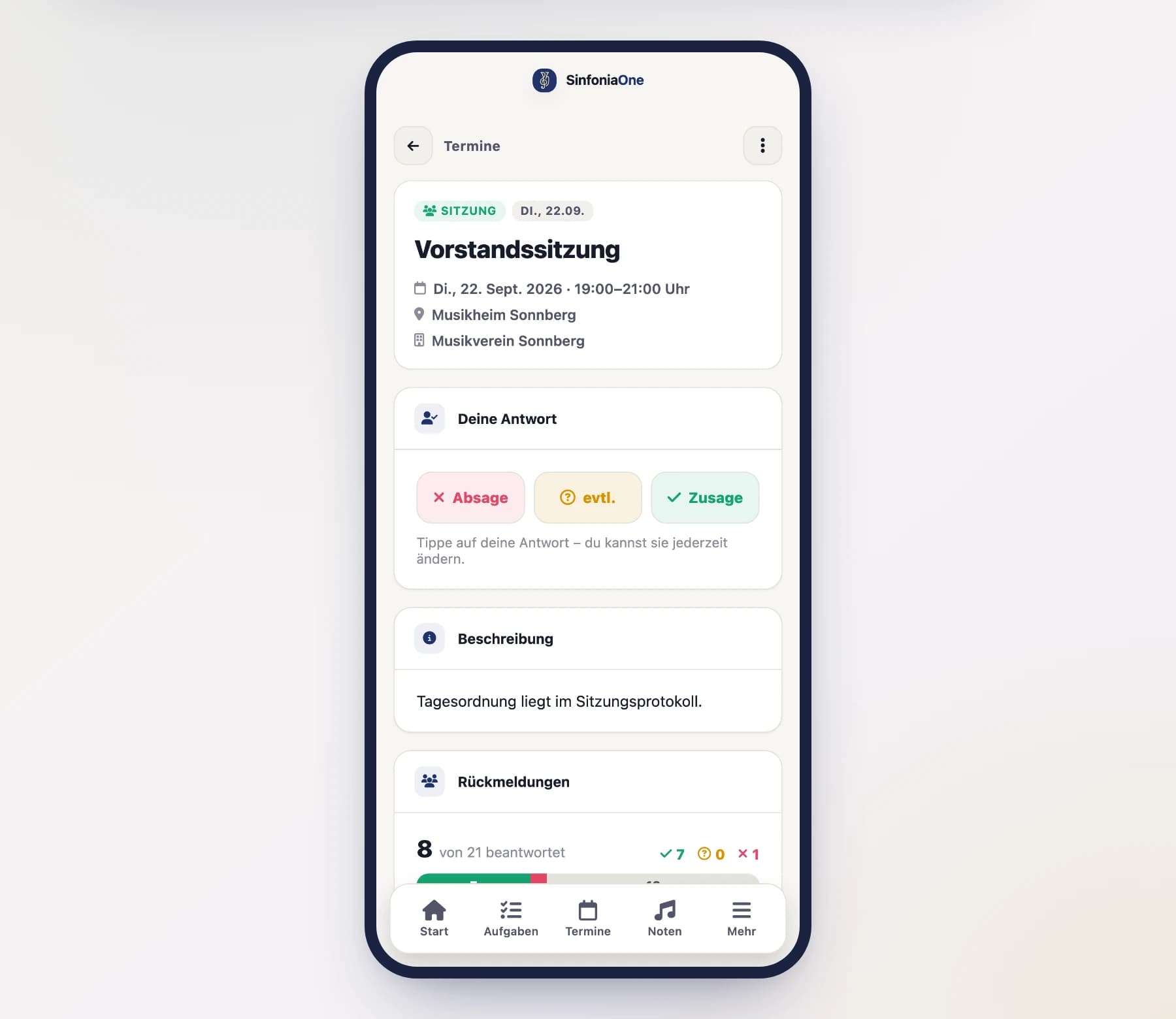
Öffne den Termin und tippe auf Zusage, Absage oder Vielleicht. Bei einer Absage kannst du im Feld darunter eine Begründung eintragen.
Nur unbeantwortete Termine anzeigen
In der Terminliste kannst du über den Filter „Unbeantwortet" (unter dem Termin-Typ) auf die Termine einschränken, auf die du noch gar nicht geantwortet hast. So übersiehst du keine offene Rückmeldung.
Eine Standard-Antwort spart Tipparbeit
In deinem Profil kannst du eine Standard-Termin-Antwort festlegen. Dann bist du bei neuen Terminen automatisch vorgemerkt und musst nur noch bei Ausnahmen etwas ändern.
Nur für kommende Termine
Deine eigene Zu- oder Absage kannst du nur geben, solange der Termin noch nicht vorbei ist. Danach zählt die tatsächliche Anwesenheit, die die Probenleitung erfasst. Nur Vorstand oder Administrator können eine Rückmeldung auch nachträglich noch korrigieren.
Sehen, wer kommt
Bei jedem Termin siehst du eine Aufschlüsselung nach Registern – also zum Beispiel, wie viele Klarinetten schon zugesagt haben und wie viele noch fehlen. Die Register stehen in Orchesterordnung, wie in der Partitur: Flöten und Klarinetten vorn, das Schlagwerk hinten. Register ohne Instrumente, etwa die Marketender, folgen danach, zuletzt „Ohne Register“. Ein Fortschrittsbalken zeigt dir auf einen Blick, wie vollständig die Rückmeldungen sind.
Ganz oben steht die Leitung des Termins: wer eine der Leitungsfunktionen des Termins innehat – bei der Probe der Kapellmeister, beim Auftritt auch der Stabführer. Dieser Block ist immer aufgeklappt, und wer dort steht, zählt in keinem Register. Welche Funktionen leiten, legt der Termintyp fest; am einzelnen Termin lässt es sich ändern.
Wer in zwei Registern steht, erscheint in beiden. Hat die Person zugesagt und ihr Register gewählt, zählt sie nur dort; im anderen steht sie blass mit „dabei bei …“. Solange sie nicht gewählt hat, zählt sie in beiden – fehlen kann sie ja noch beiden. Bei einer Registerprobe gibt es keine Wahl: Wer als Klarinettistin eingeladen ist, steht nur bei den Klarinetten.
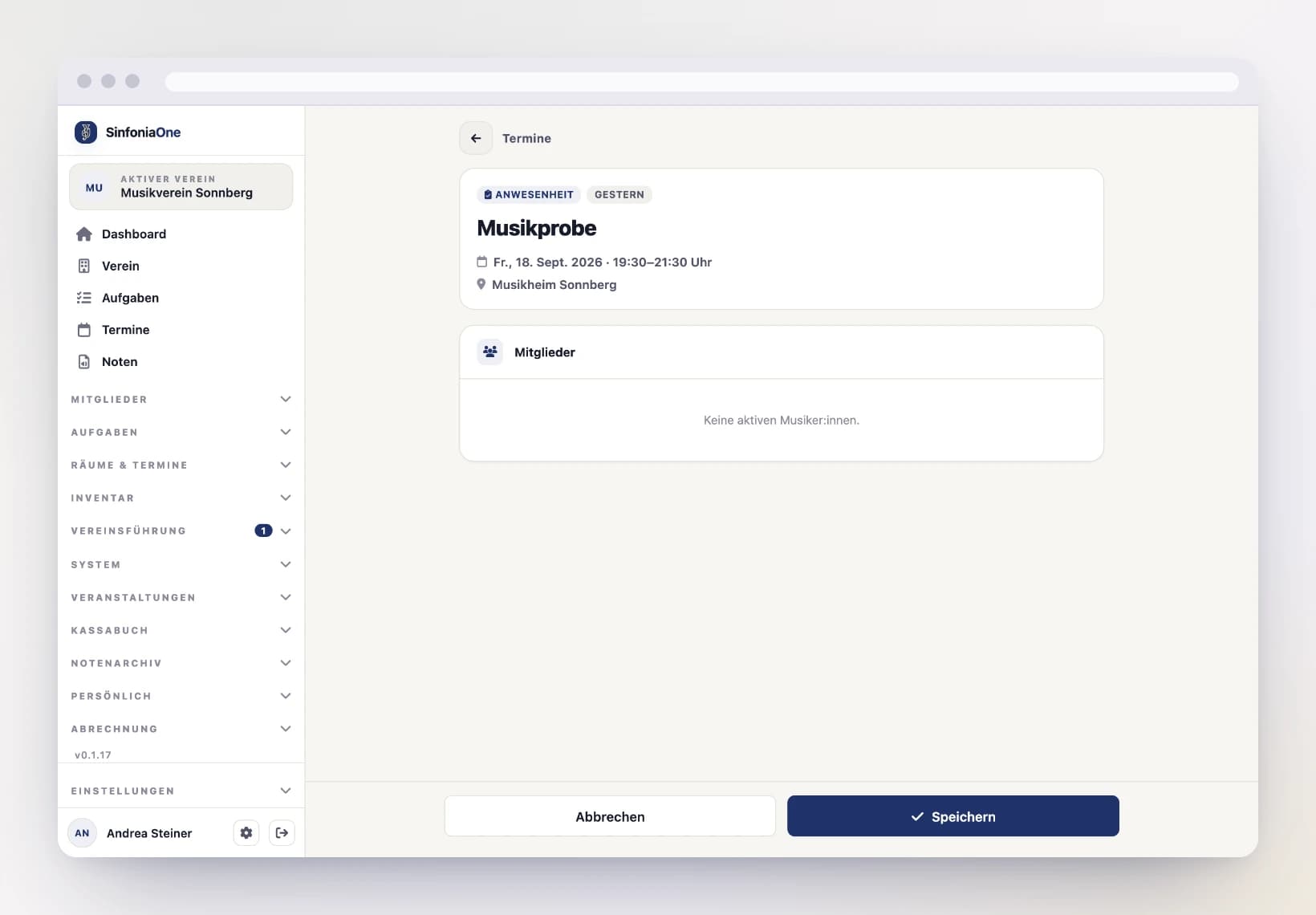
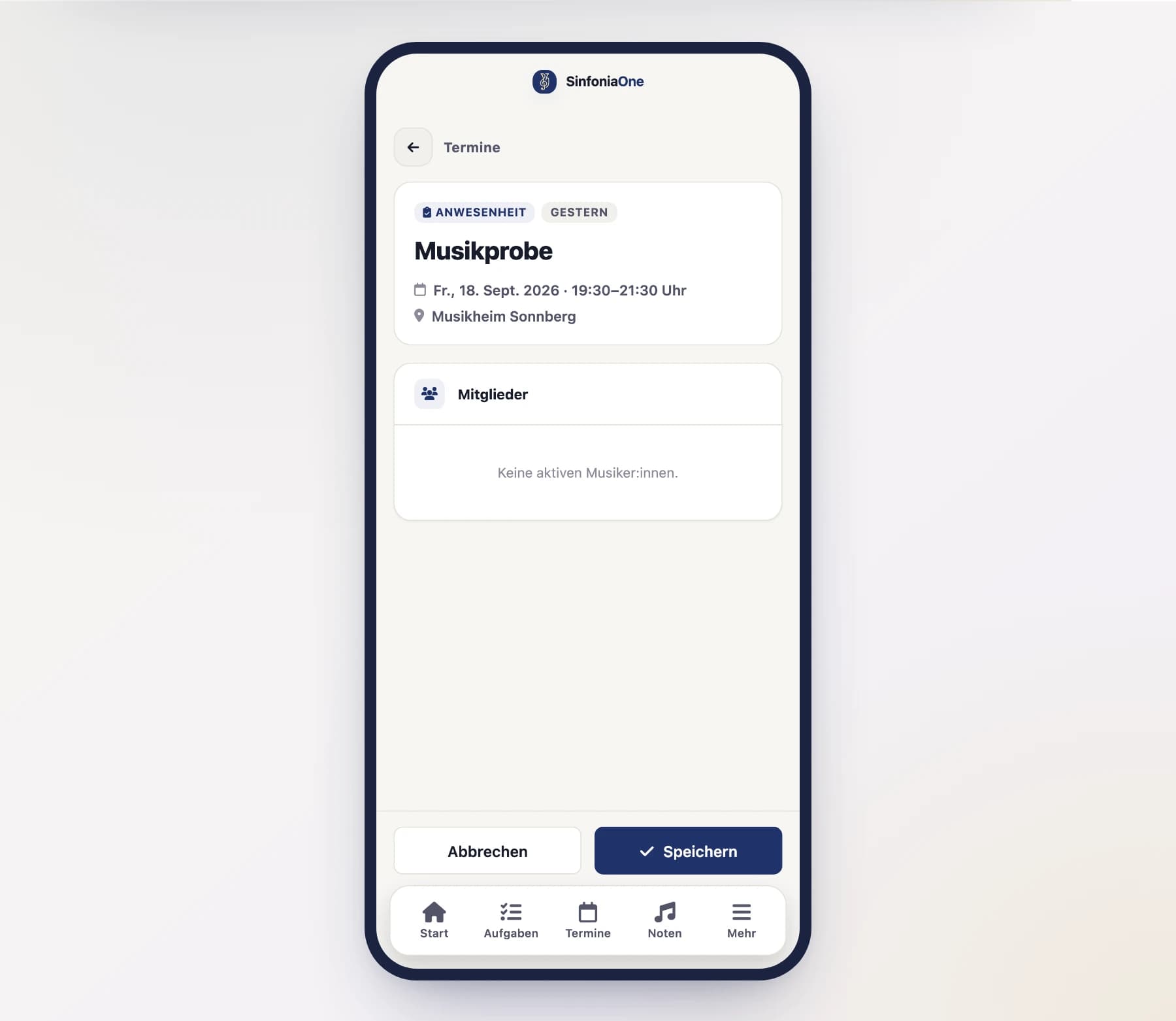
Den vollständigen Verlauf – also wer genau wann zu- oder abgesagt hat – sehen nur die Verantwortlichen.
Für Verantwortliche: Anwesenheit pflegen
Wer Termine verwalten darf (z. B. Kapellmeister oder Vorstand), hat zusätzliche Möglichkeiten.
Für andere antworten
Du kannst die Zu- oder Absage für andere Mitglieder eintragen – etwa wenn jemand telefonisch abgesagt hat. Eltern oder Betreuer können außerdem für ihre Schützlinge (z. B. Jungmusiker) antworten. Steht die Person in zwei Registern, wählst du bei einer Zusage auch, wo sie dabei ist. Es gilt immer die zuletzt gegebene Antwort – auch wenn die Person später selbst in der App antwortet.
Tatsächliche Anwesenheit nachpflegen
Nach der Probe hältst du für jedes Mitglied auf der Liste fest, wer wirklich da war – auch für Musiker:innen ohne eigenen Account. Pro Person wählst du:
- anwesend
- abwesend
- entschuldigt
Rückmeldungen als Startpunkt übernehmen
Statt jede Person einzeln zu setzen, tippst du auf „Aus Rückmeldungen übernehmen". Die App füllt die Anwesenheit dann auf Basis der Zu- und Absagen vor – du musst nur noch die Abweichungen korrigieren.
Eigene Abwesenheiten eintragen
Bist du länger verhindert – Urlaub, Krankheit, beruflich unterwegs –, musst du nicht jeden Termin einzeln absagen. Trage stattdessen einmal deinen Abwesenheitszeitraum ein.
Zeitraum eintragen
Öffne in deinem Profil den Bereich Abwesenheiten und trage von wann bis wann du nicht da bist.
Termine werden automatisch abgesagt
Für alle künftigen Termine in diesem Zeitraum wird automatisch eine Absage eingetragen. Die Leitung sieht sofort, dass du fehlst – ohne dass du an jeden Termin denken musst.
Löschst du die Abwesenheit oder verkürzt du sie, verschwinden die automatischen Absagen bei den kommenden Terminen wieder, die nicht mehr darin liegen.