Termintypen
Festlegen, welche Terminarten dein Verein kennt, welche Farbe und welches Symbol sie tragen, wer sie leitet und wann eine Absage begründet werden muss.
Jeder Termin hat einen Typ — Probe, Auftritt, Sitzung … Welche Typen es gibt, legt dein Verein selbst fest.
Du findest sie im Menü unter Konfiguration › Termine › Termintypen. Ändern darf sie, wer Termine verwalten darf — also zum Beispiel Kapellmeister, Vorstand oder Administrator.
Dein Verein startet nicht bei null
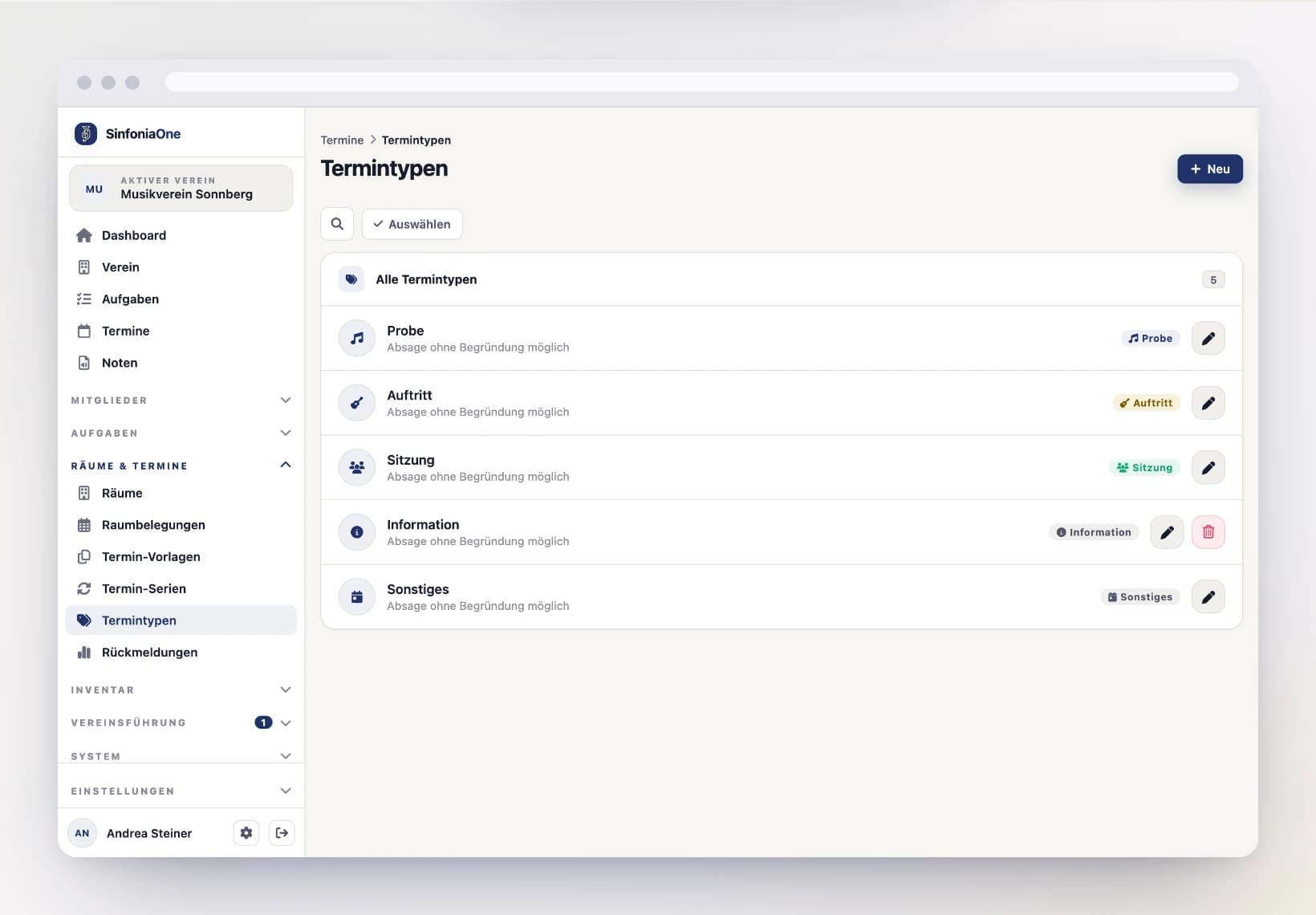
Beim Anlegen des Vereins bekommst du ein sinnvolles Standard-Set: Probe, Auftritt, Sitzung, Information und Sonstiges. Du kannst alles umbenennen, umfärben, ergänzen und (solange es nicht verwendet wird) löschen.
Einen Termintyp anlegen oder ändern
Liste öffnen
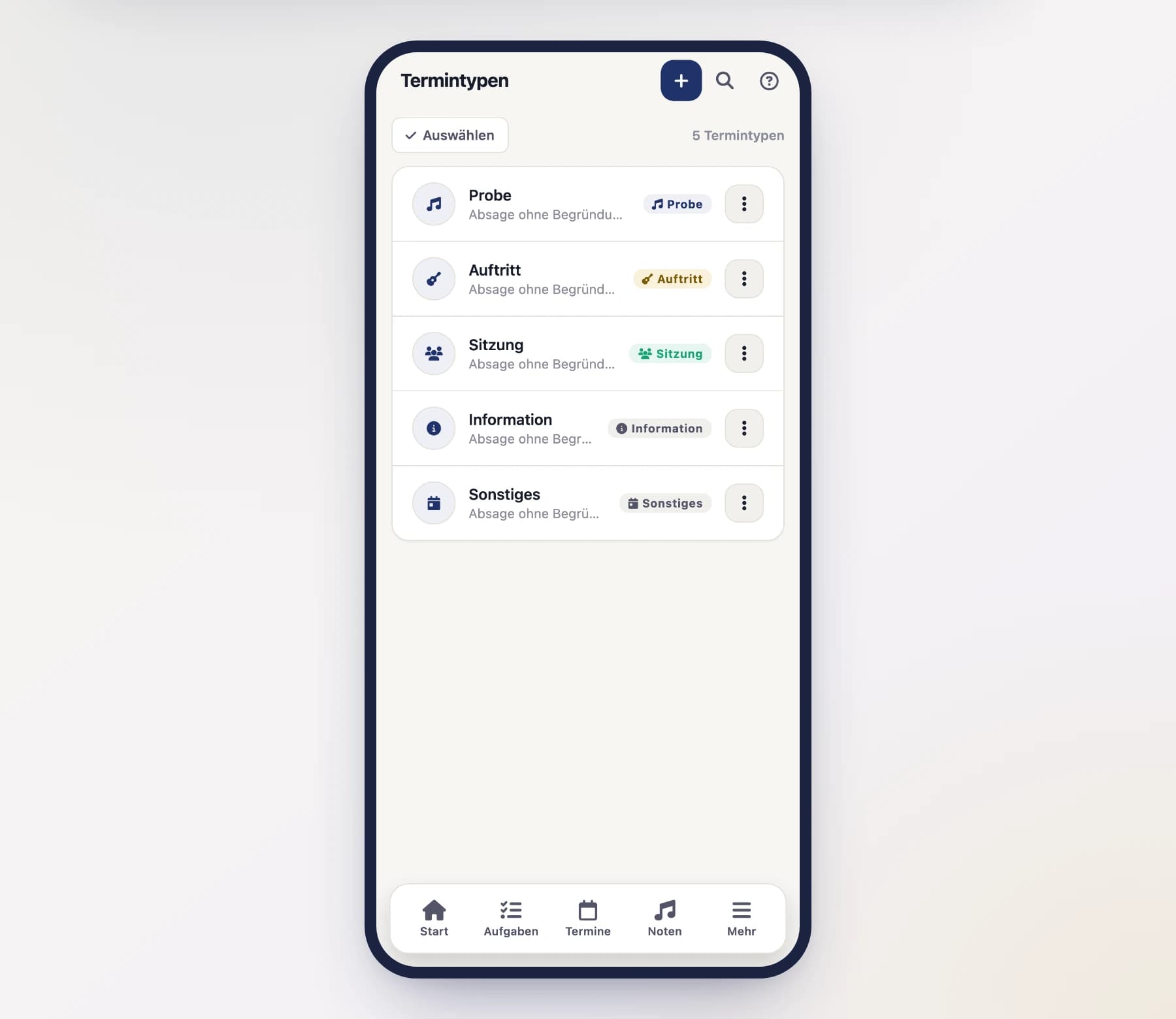
Öffne im Menü Konfiguration › Termine › Termintypen. Du siehst alle Typen deines Vereins mit Farbe und Symbol.
Bezeichnung, Farbe und Symbol wählen
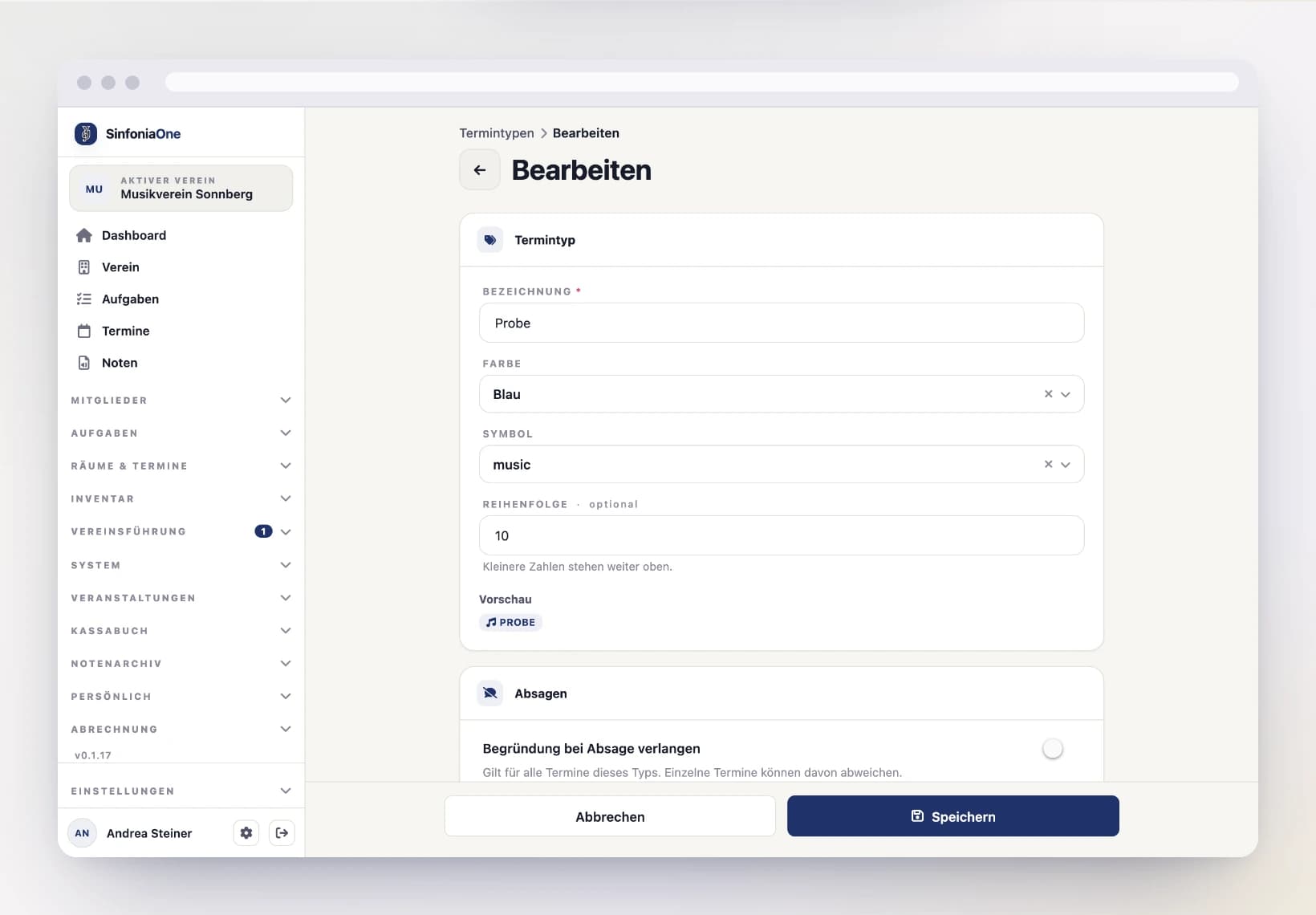
Tippe auf „Neu“ oder auf einen bestehenden Typ.
- Bezeichnung — der Name, der überall am Termin steht (z. B. „Ausrückung“).
- Farbe — eine von sechs abgestimmten Farben. Freie Farbwerte gibt es bewusst nicht: die Auswahl bleibt so in Hell- und Dunkelansicht lesbar.
- Symbol — das kleine Zeichen, das in Listen vor dem Termin steht.
- Reihenfolge — kleinere Zahlen stehen weiter oben in der Auswahl.
Unter den Feldern siehst du eine Vorschau, wie das Abzeichen später am Termin aussieht.
Entscheiden, ob Absagen begründet werden müssen
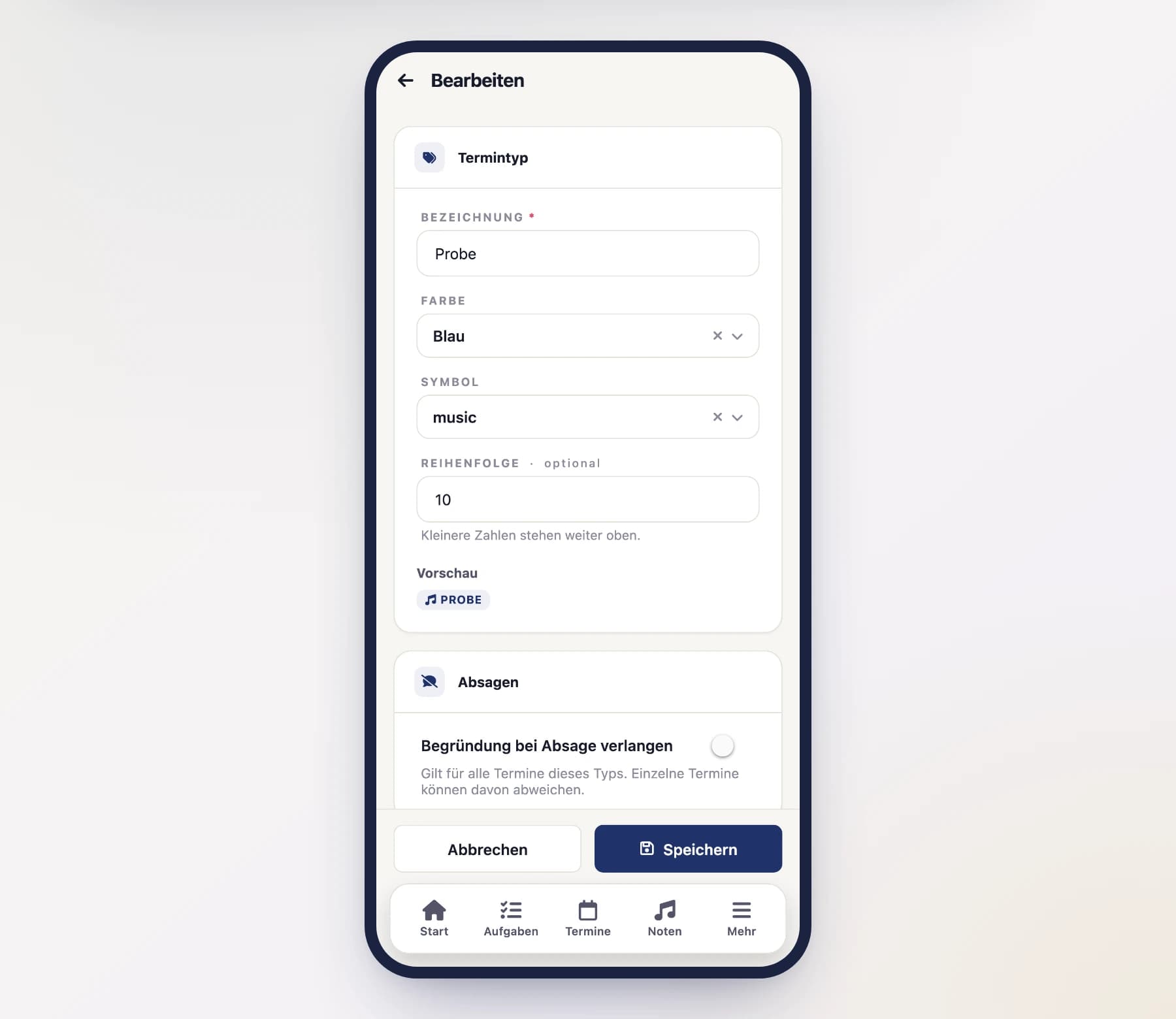
Mit dem Schalter „Begründung bei Absage verlangen“ legst du fest: Wer zu einem Termin dieses Typs absagt, muss kurz hinschreiben, warum. Bei Auftritten ist das oft sinnvoll, bei einer normalen Probe meist nicht.
Festlegen, wer leitet
Unter „Leitung“ wählst du die Vereinsfunktionen, die Termine dieses Typs leiten. Wer eine davon innehat, steht in den Rückmeldungen jedes solchen Termins ganz oben unter „Leitung des Termins“ – und zählt nicht in seinem Register. So sieht jeder auf einen Blick, ob die Probe geleitet wird, und die Trompeten zählen den Kapellmeister nicht als Trompeter mit.
Vorbelegt ist bei der Probe der Kapellmeister, beim Auftritt zusätzlich der Stabführer. Alle anderen Typen haben keine Leitung. Feste im Kalender laufen als Sonstiges und übernehmen dessen Leitung, falls du dort eine einträgst.
Zum Schluss auf „Speichern“.
Auch direkt am Termin anlegen
Wenn dir beim Eintragen eines Termins auffällt, dass ein Typ fehlt, musst du nicht hierher wechseln: Tippe den Namen in das Suchfeld der Typ-Auswahl und leg ihn mit „… anlegen“ an. Er startet mit neutraler Farbe und Standard-Symbol — den Feinschliff machst du dann hier.
Ein Typ, der verwendet wird, lässt sich nicht löschen
Solange noch Termine, Serien oder Vorlagen an einem Typ hängen, bietet die App das Löschen gar nicht erst an. Häng die Termine zuerst auf einen anderen Typ um — danach kannst du den Typ entfernen.
Vorgabe am einzelnen Termin überschreiben
Der Schalter am Typ ist eine Vorgabe. Im Termin selbst (und in Serien und Vorlagen) findest du dieselbe Einstellung noch einmal, dort mit drei Möglichkeiten:
- Kategorie — es gilt, was am Termintyp eingestellt ist. Ändert sich der Typ später, ändert sich der Termin mit.
- Immer — für diesen Termin ist eine Begründung Pflicht, egal was der Typ sagt.
- Nie — für diesen Termin genügt eine Absage ohne Worte.
So kannst du beim Neujahrskonzert eine Begründung verlangen, ohne dass jede Probe zur Pflichtübung wird.
Leitung am einzelnen Termin ändern
Die Leitung vom Typ wird beim Anlegen in den Termin übernommen. Im Termin selbst kannst du sie ändern – etwa wenn der Kapellmeister bei einer Ausrückung mitspielt: Nimm dann „Kapellmeister“ aus der Leitung heraus, und er steht und zählt wieder in seinem Register. Eine spätere Änderung an der Vorgabe des Typs gilt nur für neue Termine, bestehende bleiben, wie sie sind. Stellst du den Typ einer Serie um, bekommen ihre kommenden Termine die Leitung des neuen Typs – außer dort, wo du sie am Termin eigens geändert hast.
Wer eine Funktion innehat, richtet sich nach der Amtszeit im Jahr des Termins: Eine Probe vom Vorjahr zeigt die damalige Leitung. Übergibt der Kapellmeister im laufenden Jahr, leitet in diesem Jahr schon der Nachfolger – bei Funktionen, die mehrere zugleich innehaben dürfen (etwa eine Stellvertretung), leiten beide.