Buchungen
Einnahmen und Ausgaben im Journal erfassen – mit Beleg, automatischer Belegnummer und Status.
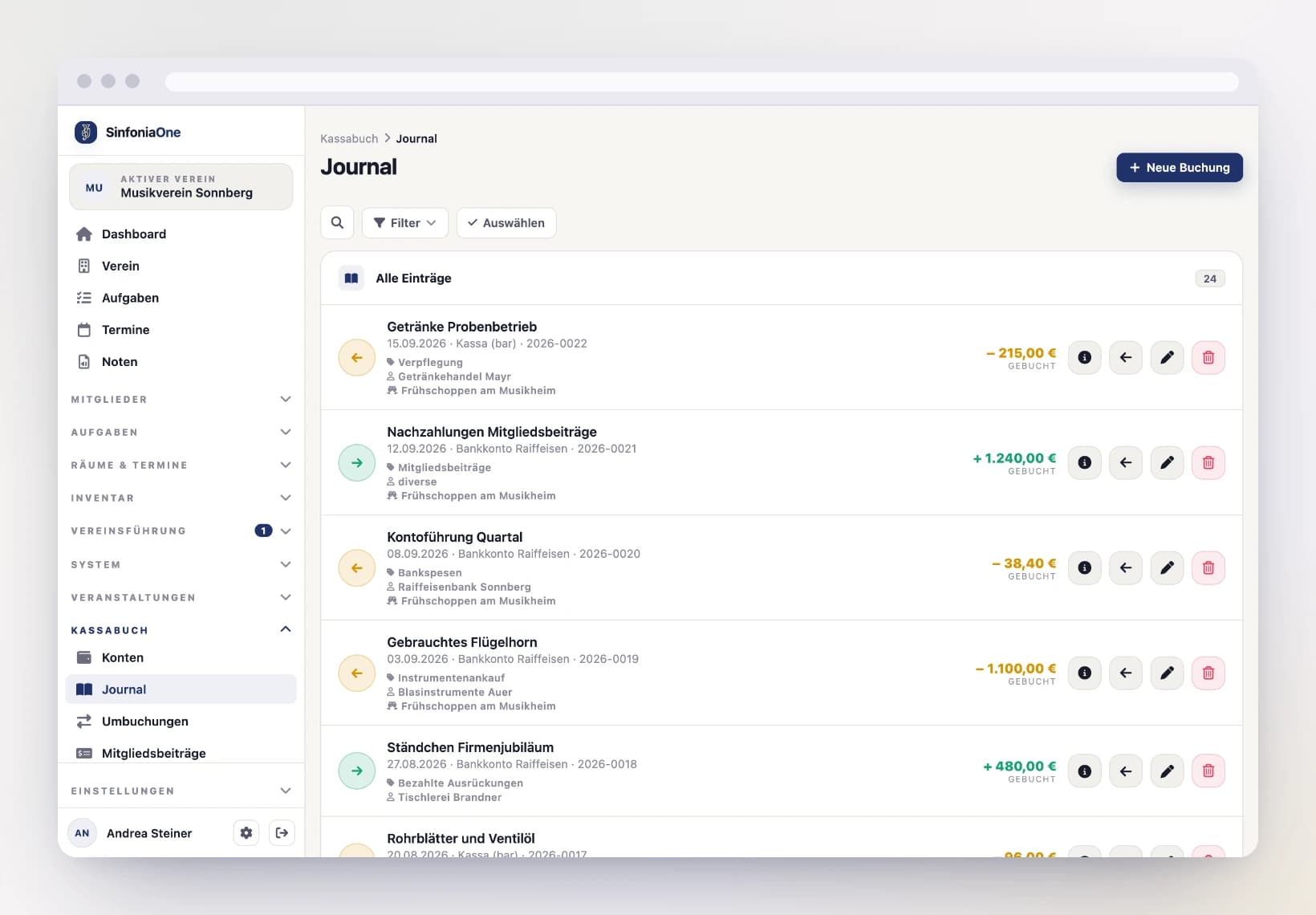
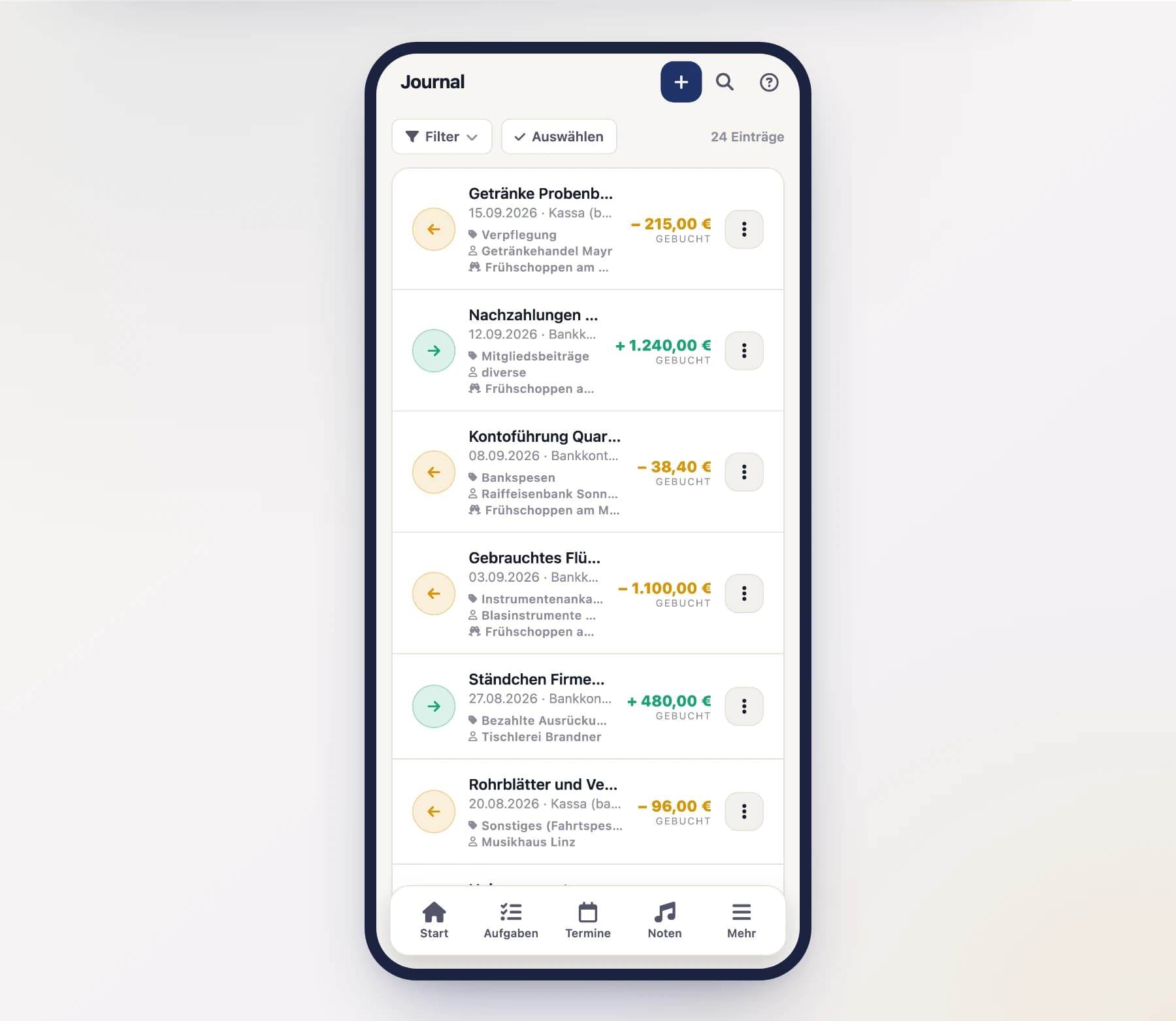
Das Journal ist das Herzstück des Kassabuchs: die vollständige, zeitlich geordnete Liste aller Buchungen. Jede Einnahme und jede Ausgabe deines Vereins landet hier – jede auf genau einem Konto.
Eine Buchung erfassen
Neue Buchung starten
Öffne das Journal und tippe auf „Buchung erfassen". Wähle, ob es eine Einnahme (Geld kommt herein) oder eine Ausgabe (Geld geht hinaus) ist.
Konto und Kategorie wählen
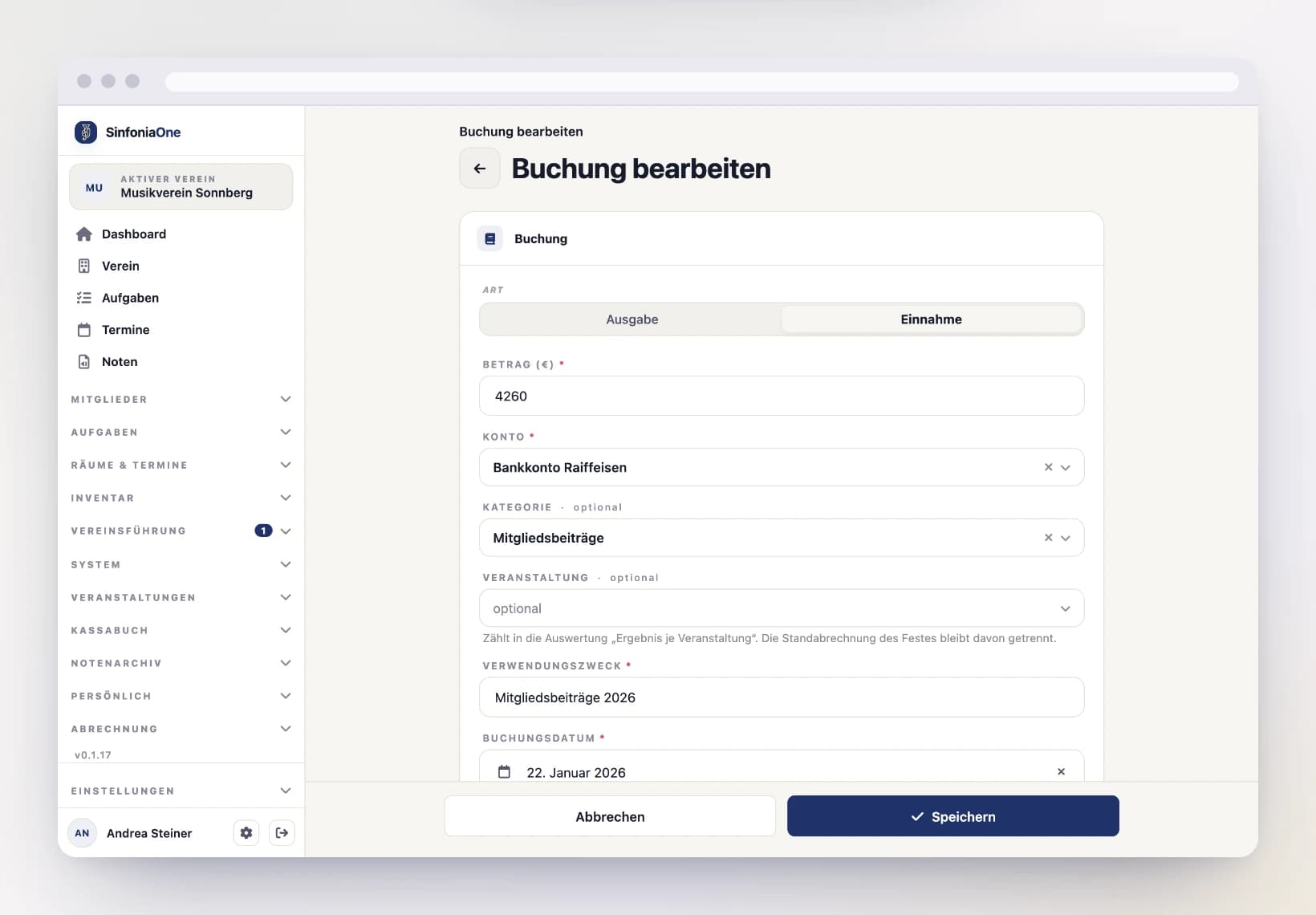
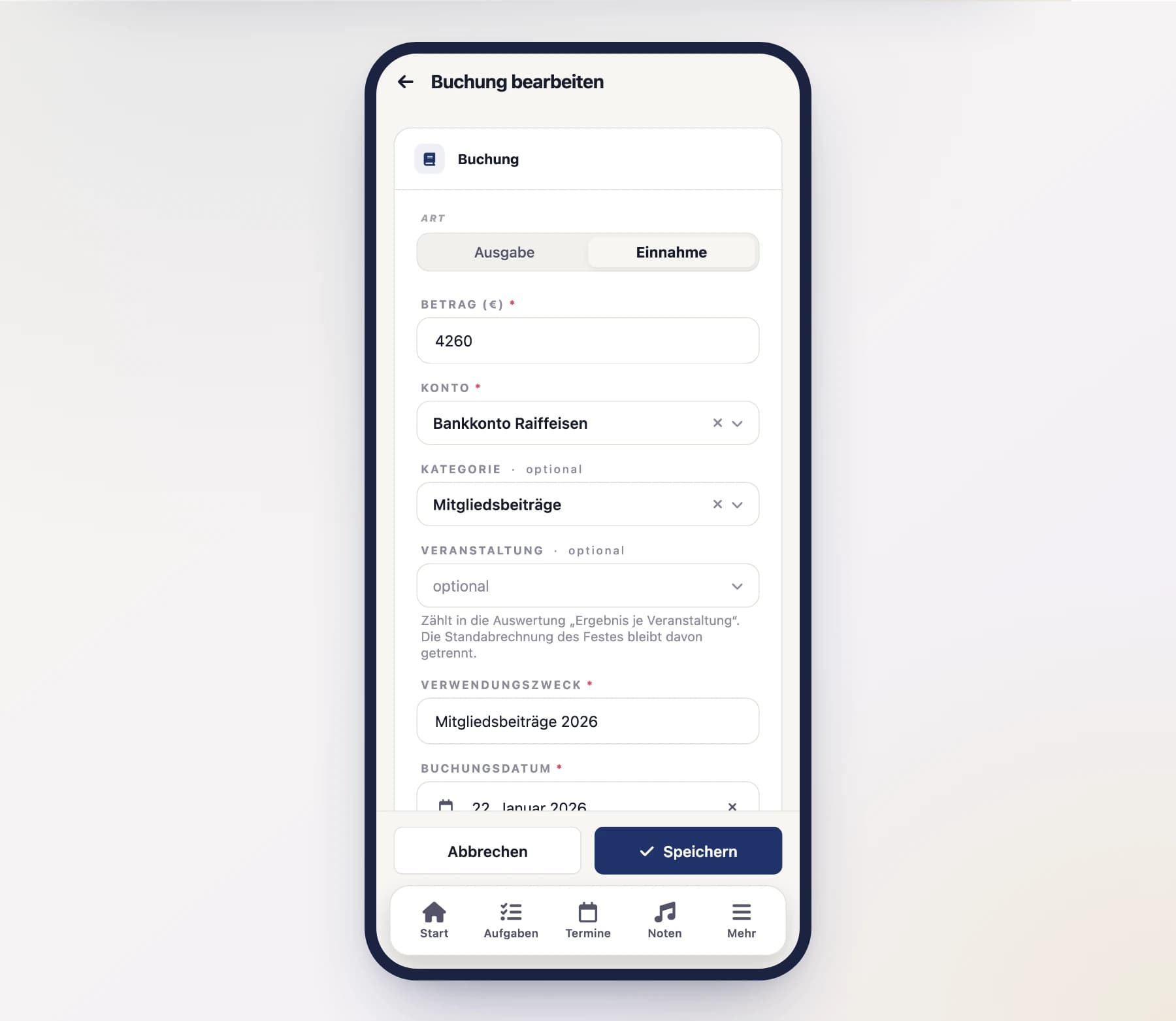
Wähle das Konto, über das das Geld läuft, und eine Kategorie (zum Beispiel „Spenden", „Notenkauf" oder „Miete"). Die Kategorie sorgt dafür, dass die Berichte und der Budget-Vergleich später sauber aufgeschlüsselt sind. In den Auswahlen stehen nur aktive Konten und Kategorien. Beim Bearbeiten steht ein inzwischen deaktivierter Wert trotzdem da, mit dem Zusatz „nicht mehr aktiv“; neu wählen lässt er sich nicht.
Kategorie fehlt? Gleich hier anlegen
Tippe den Namen einfach in das Suchfeld der Kategorie-Auswahl. Gibt es ihn noch nicht, steht über der Liste „… anlegen“ — ein Tipper, und die Kategorie ist angelegt und gleich zugeordnet. Sie bekommt automatisch die Art der Buchung, also Einnahme oder Ausgabe. Angeboten wird das nur, wenn du das Kassabuch verwalten darfst.
Details eintragen
Trage den Betrag (nicht negativ) und einen Verwendungszweck ein (wofür war die Zahlung?). Dazu gehören zwei Daten:
- Buchungsdatum – wann das Geld geflossen ist.
- Belegdatum – das Datum, das auf dem Beleg oder der Rechnung steht.
Optional erfasst du noch den Zahlungspartner (von wem oder an wen) und die Zahlungsart (bar, Überweisung …).
Bei einer Einnahme in der Kategorie „Mitgliedsbeiträge“ (auch in einer eigenen, deren Name „Mitgliedsbeitrag“ oder „Mitgliedsbeiträge“ enthält) siehst du beim Anlegen das Feld „Offenen Mitgliedsbeitrag verknüpfen“. Wählst du dort einen offenen Beitrag, gilt er mit dem Speichern als bezahlt und hängt an dieser Buchung. Das Feld gibt es nur bei einer neuen Buchung: An eine bestehende hängst du den Beitrag in der Liste „Mitgliedsbeiträge“ über „An Buchung hängen“.
Bei einer Ausgabe siehst du außerdem das Feld Eingangsrechnung. Dort wählst du eine eingereichte Rechnung aus — sie hängt danach an dieser Buchung und gilt damit als bezahlt. Eine solche Ausgabe bleibt eine Ausgabe. Soll sie sich ändern, wähle unter Eingangsrechnung zuerst „Nicht verknüpfen“ und speichere.
Führt dein Verein auch Veranstaltungen, gibt es zusätzlich das Feld Veranstaltung: Damit hängst du die Buchung an ein Fest und siehst später unter Ergebnis je Veranstaltung, was das Fest gebracht hat.
Beleg anhängen
Fotografiere den Beleg direkt mit dem Handy oder hänge eine vorhandene Datei an — am Computer zieh sie einfach auf das gestrichelte Feld, auch mehrere auf einmal. So ist der Nachweis gleich bei der Buchung – praktisch für die Kassaprüfung. Scheitert beim Anlegen ein Beleg, ist die Buchung trotzdem gespeichert, und die App sagt das: „Beleg nachladen“ versucht nur noch den Beleg, „Ohne Beleg schließen“ lässt die Buchung ohne ihn stehen.
Belegnummer kommt automatisch
Du musst dir keine Belegnummern ausdenken. SinfoniaOne schlägt die nächste Nummer für dieses Konto im aktuellen Geschäftsjahr vor, im Format Jahr-NNNN (zum Beispiel 2026-0001). Du kannst sie anpassen.
Die drei Zustände einer Buchung
Jede Buchung hat einen Status, der zeigt, wie verbindlich sie ist:
- Entwurf – noch in Arbeit. Du kannst alles frei ändern oder die Buchung löschen.
- Gebucht – fertig erfasst und im Saldo berücksichtigt. Sie lässt sich noch anpassen.
- Festgeschrieben – endgültig. Festgeschriebene Buchungen werden beim Jahresabschluss gesetzt und lassen sich nicht mehr verändern.
Festgeschrieben heißt: nur noch stornieren
Eine festgeschriebene Buchung kannst du nicht mehr bearbeiten oder löschen. Ist etwas falsch, stornierst du sie: SinfoniaOne erzeugt dann eine Gegenbuchung, die den ursprünglichen Betrag ausgleicht. So bleibt die Historie vollständig nachvollziehbar – wichtig für die Kassaprüfung. Im Journal findest du „Stornieren“ auch an festgeschriebenen Buchungen direkt in den Aktionen der Zeile.
Was beim Stornieren gilt
Eine Buchung lässt sich einmal stornieren, ein Storno selbst gar nicht. Buchung und Storno bleiben beide stehen, löschen lässt sich keine von beiden. An einer schon stornierten Buchung steht deshalb weder „Stornieren“ noch „Löschen“. Hat die Buchung einen Beitrag, eine Leihgebühr oder eine Rechnung bezahlt, ist dieser Posten danach wieder offen. Im selben Jahr verrechnet sich der Storno in Jahresrechnung und Budget mit seiner Buchung.
Buchungen, die etwas bezahlt haben
Hat eine Einnahme einen Posten bezahlt, bleibt sie eine Einnahme, der Weg ist der Storno. Kürzt du ihren Betrag unter den des Postens, sagt das Formular die Folge: Der Posten gilt weiter als bezahlt, den Rest fordert dann niemand mehr ein. Einen offenen Beitrag hängst du an eine bestehende Buchung in der Liste „Mitgliedsbeiträge“ über „An Buchung hängen“.
Ohne Geschäftsjahr keine Buchung
Jeder Buchungstag braucht ein offenes Geschäftsjahr. Fehlt es, legst du es unter Berichte mit Neues Geschäftsjahr an. In einem abgeschlossenen Jahr lässt sich nichts mehr buchen, ändern oder löschen, das gilt auch für Umbuchungen und den Eröffnungssaldo.
Eine Buchung löschen
Solange eine Buchung noch nicht festgeschrieben ist, kannst du sie löschen. Sie wandert dann in den Papierkorb und lässt sich bei Bedarf wiederherstellen – sie ist also nicht sofort für immer weg. Nicht zurück kommt sie, wenn ihre Auszugszeile aus dem Bank-Import inzwischen neu gebucht oder ignoriert ist.
Hat die Buchung etwas bezahlt, etwa einen Beitrag oder eine Rechnung, lässt sie sich nicht löschen: Der Posten stünde sonst weiter auf „bezahlt“. Storniere sie stattdessen, dann ist er wieder offen. Einen Entwurf stellst du dafür zuerst auf Gebucht.
Mehrere Buchungen auf einmal
Nach einem Bankimport hängen oft viele Buchungen ohne Kategorie im Journal. Über „Auswählen“ in der Filterzeile markierst du sie und setzt für alle dieselbe Kategorie — oder löschst sie gemeinsam. Festgeschriebene Buchungen werden dabei übersprungen; das sagt dir die Rückmeldung danach. Siehe Mehrere auf einmal bearbeiten.