Eingangsrechnungen
Rechnungen für den Kassier einreichen, als bezahlt markieren und mit einer Buchung verknüpfen.
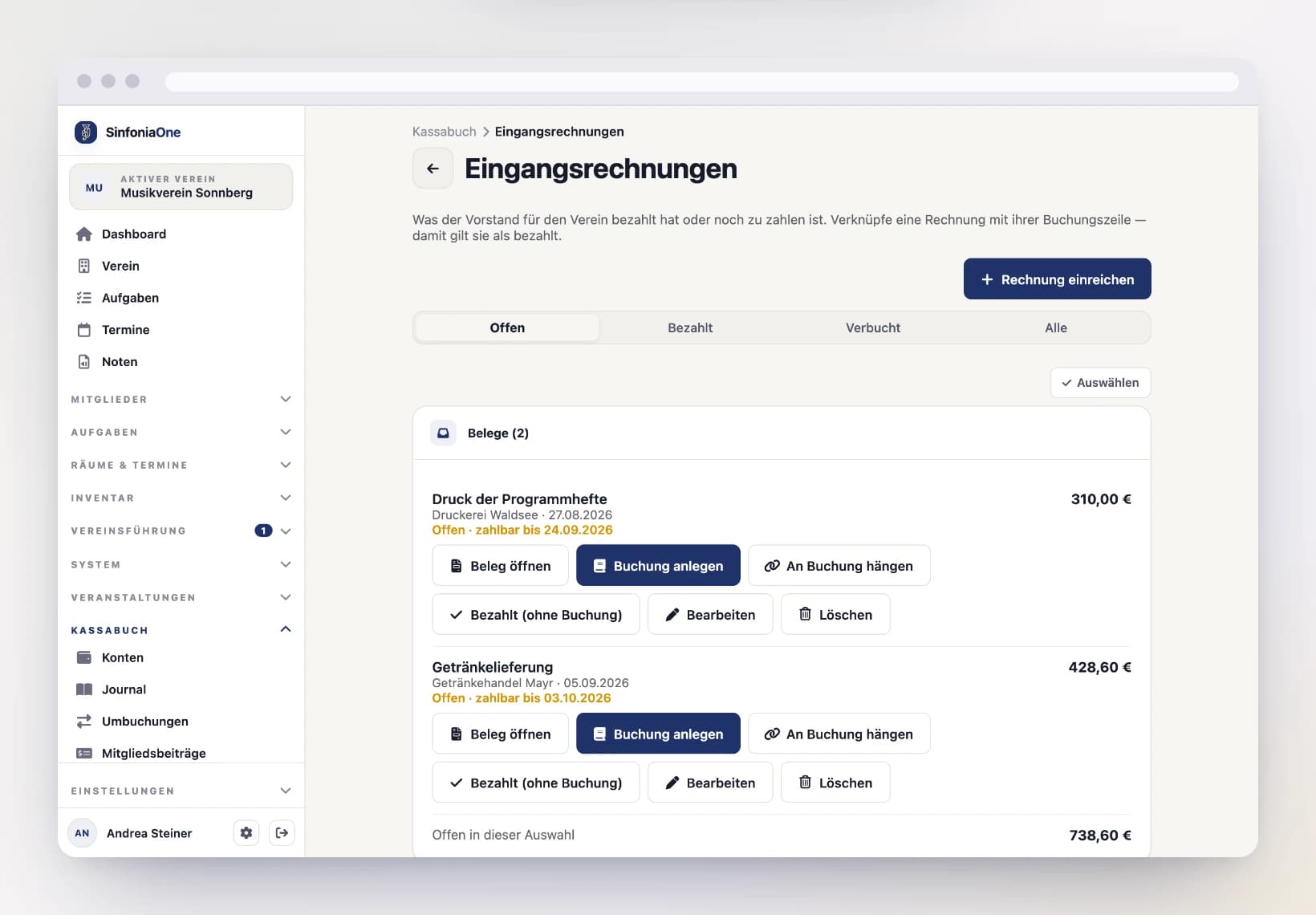
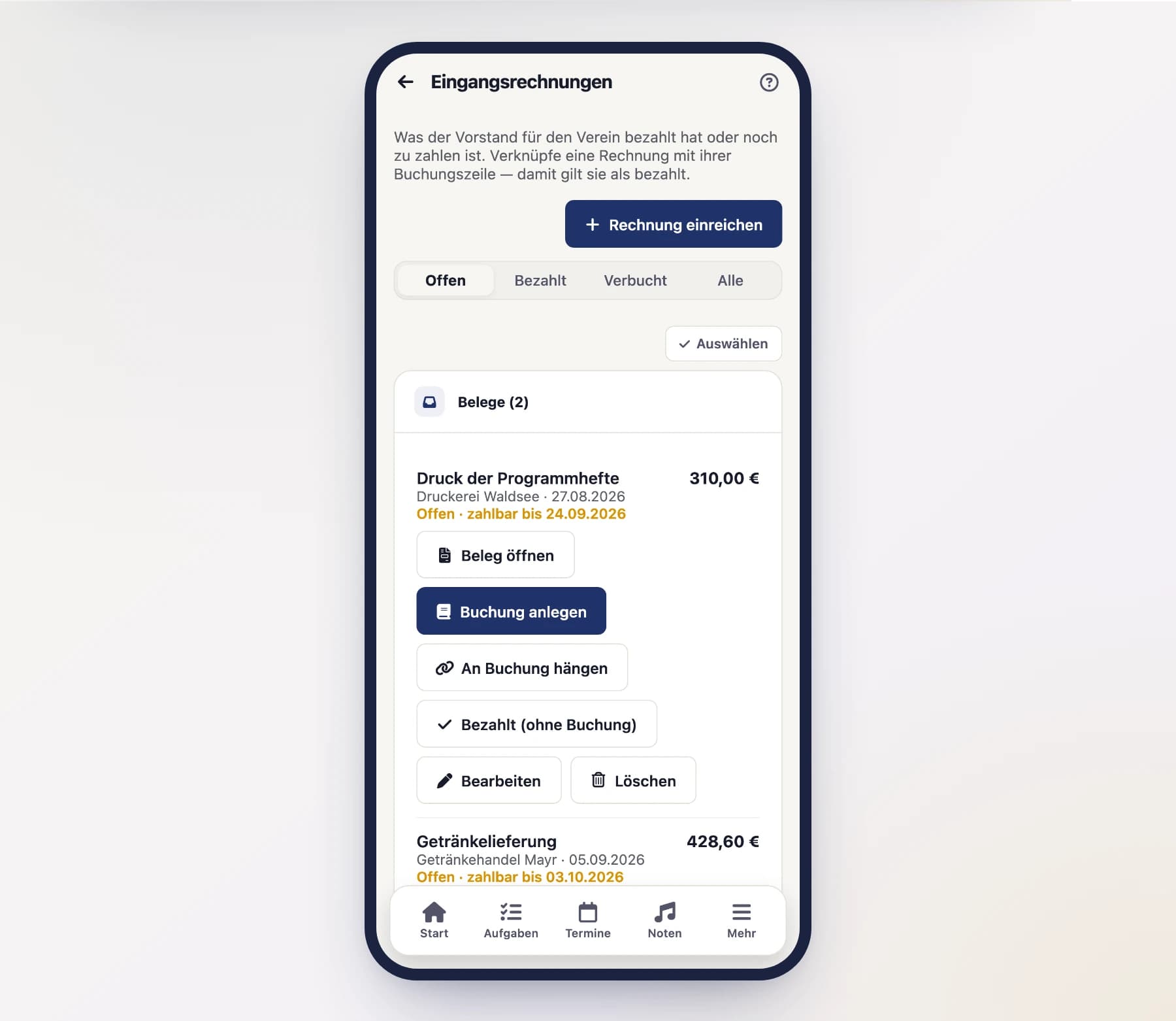
Die Eingangsrechnungen sind der Belegkorb deines Vereins: alles, was der Verein zahlen muss. Wer für den Verein etwas bestellt oder gekauft hat, lädt die Rechnung hier hoch — der Kassier arbeitet sie ab und hängt sie an die passende Buchung.
Damit endet das Sammeln von Rechnungen per E-Mail und Zettel: Der Beleg liegt an einem Ort, alle Beteiligten sehen den Stand, und beim Verbuchen ist er sofort zur Hand.
Nicht zu verwechseln mit „Rechnungen“
Eingangsrechnungen sind Rechnungen, die der Verein bekommt und bezahlt. Unter Leihgebühren & Rechnungen findest du dagegen die Rechnungen, die der Verein selbst stellt — etwa an Mitglieder oder Förderer.
Wer darf was?
- Vorstand, Schriftführer und Kapellmeister dürfen Rechnungen einreichen. Sie sehen ihre eigenen Einreichungen samt Stand — aber nicht die Belege der anderen und auch sonst nichts aus dem Kassabuch.
- Kassier sieht alle eingereichten Rechnungen, markiert sie als bezahlt und verknüpft sie mit einer Buchung.
Eine Rechnung einreichen
Beleg aufnehmen
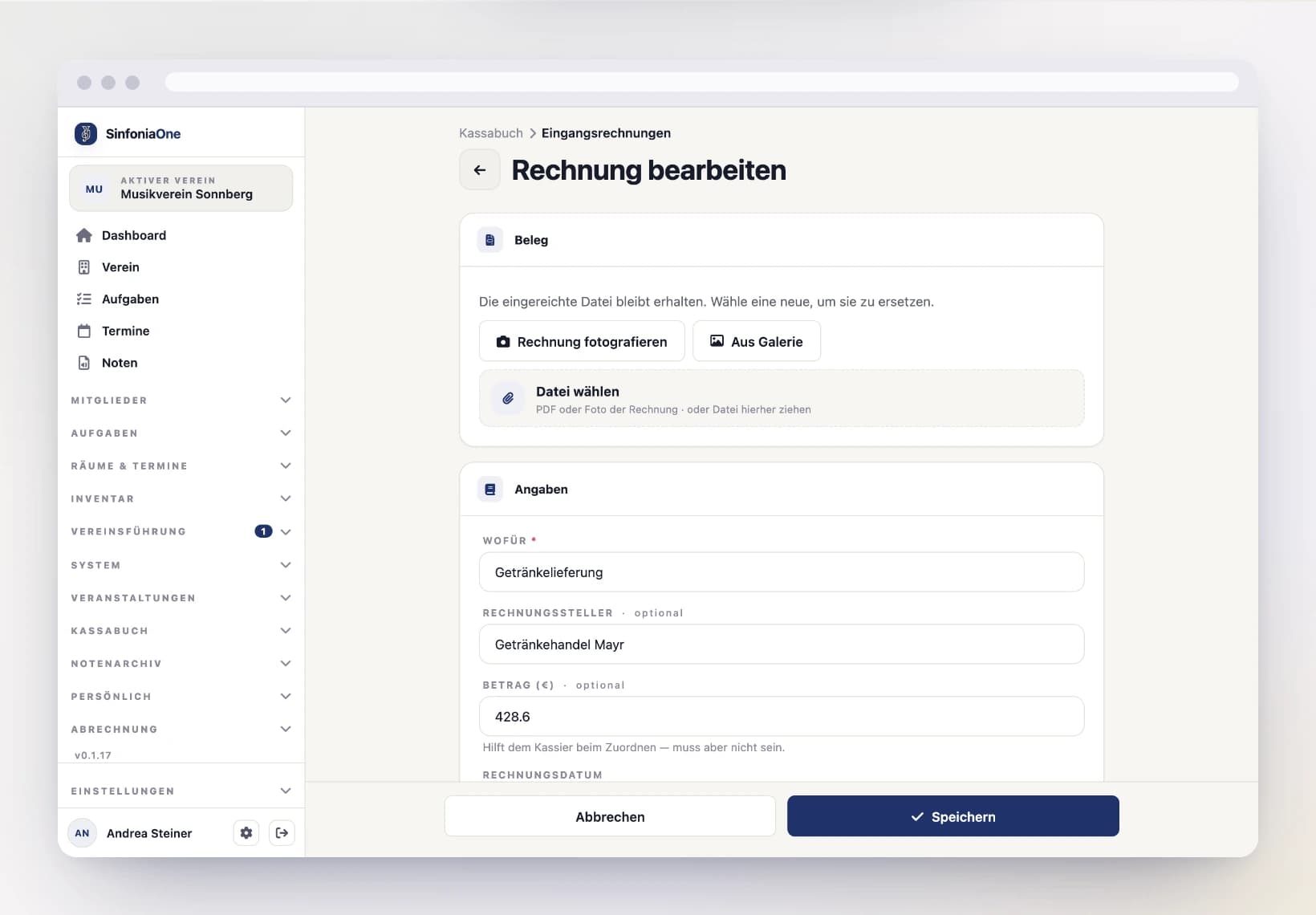
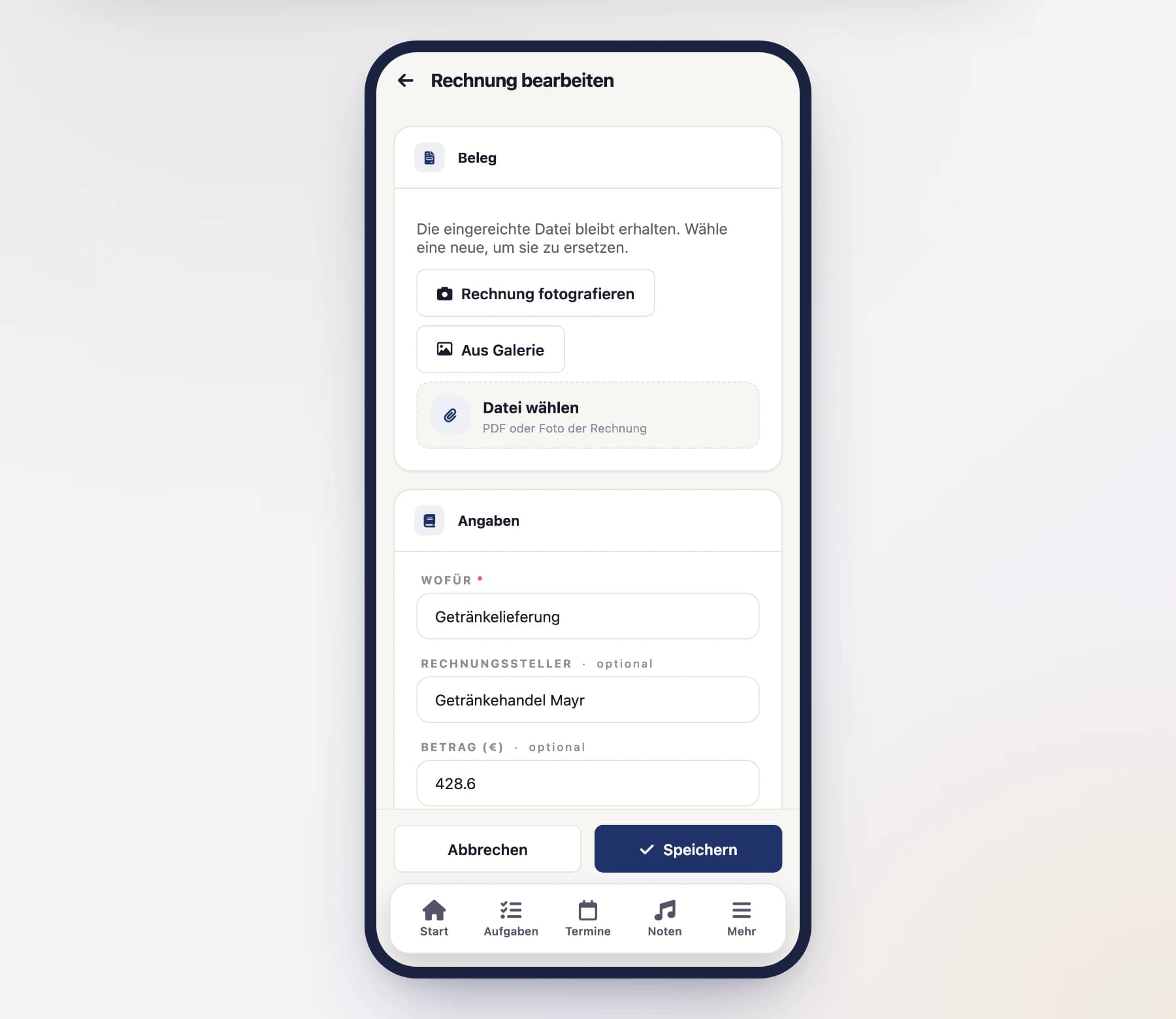
Fotografiere die Rechnung direkt mit dem Handy, wähle ein Bild aus der Galerie oder hänge eine PDF-Datei an — am Computer zieh sie einfach auf das gestrichelte Feld. Der Beleg ist das Wichtigste — ohne ihn geht es nicht weiter.
Angaben ergänzen
Trage ein, wofür die Rechnung ist (zum Beispiel „Notenankauf Frühjahrskonzert“). Alles andere ist freiwillig, hilft dem Kassier aber beim Zuordnen:
- Rechnungssteller — von wem die Rechnung kommt.
- Betrag — wenn du ihn zur Hand hast.
- Rechnungsdatum und Zahlbar bis — damit der Kassier weiß, wie eilig es ist.
- Notiz für den Kassier — alles, was sonst nicht auf dem Beleg steht.
Einreichen
Tippe auf „Einreichen“. Die Rechnung liegt jetzt im Belegkorb des Kassiers und steht auf Offen. Solange sie offen ist, kannst du deine eigene Einreichung noch korrigieren oder wieder löschen.
Die drei Zustände
Jede Eingangsrechnung ist in genau einem von drei Zuständen — du siehst ihn direkt in der Liste und kannst oben danach filtern:
| Zustand | Bedeutung |
|---|---|
| Offen | Eingereicht, aber noch nicht bezahlt. Hier liegt die Arbeit des Kassiers. |
| Bezahlt | Von Hand als bezahlt markiert, ohne Buchung im Kassabuch. |
| Verbucht | Hängt an einer Buchungszeile — und gilt damit automatisch als bezahlt. |
Verbucht heißt bezahlt
Sobald eine Rechnung an einer Buchung hängt, ist sie bezahlt — das musst du nicht zusätzlich anklicken. So können die beiden Angaben nie auseinanderlaufen.
Als Kassier: eine Rechnung abarbeiten
Mit „Beleg öffnen“ siehst du die eingereichte Datei direkt in der App — Fotos im Bildbetrachter, PDFs im PDF-Betrachter. Zum Abarbeiten hast du je Rechnung drei Wege:
Buchung anlegen
„Buchung anlegen“ öffnet das Buchungsformular mit den Angaben der Rechnung — Betrag, Datum, Zahlungspartner und Verwendungszweck sind schon ausgefüllt. Du ergänzt Konto und Kategorie und speicherst. Die Rechnung hängt danach an dieser Buchung.
An eine bestehende Buchung hängen
Hast du die Zahlung bereits gebucht, wählst du „An Buchung hängen“ und suchst die passende Buchungszeile heraus. Denselben Weg gibt es auch von der anderen Seite: Im Buchungsformular findest du bei jeder Ausgabe das Feld Eingangsrechnung, in dem alle offenen Einreichungen zur Auswahl stehen.
Bezahlt ohne Buchung
Manche Zahlungen willst du nicht (oder noch nicht) im Kassabuch führen. Dann markierst du die Rechnung mit „Bezahlt (ohne Buchung)“ einfach als erledigt. Mit „Doch offen“ nimmst du das wieder zurück.
Verknüpfung lösen
Löst du die Verknüpfung zu einer Buchung, fällt die Rechnung zurück auf Offen — die Buchung selbst bleibt dabei unverändert stehen. Hattest du die Rechnung zusätzlich von Hand als bezahlt markiert, bleibt diese Markierung erhalten.
An der Buchung sichtbar
Im Detail einer Buchung siehst du unter Eingangsrechnungen, welcher eingereichte Beleg dahintersteckt, wer ihn eingereicht hat — und mit „Öffnen“ zeigst du ihn direkt in der App an. Der Beleg bleibt dabei bei der Eingangsrechnung — du musst ihn nicht zusätzlich als Beleg an die Buchung hängen.