Mitgliedsbeiträge
Beitragssätze festlegen, Beiträge erzeugen, Rechnungen stellen und als bezahlt markieren.
Viele Vereine heben von ihren Mitgliedern und Förderern einen jährlichen Beitrag ein. Im Kassabuch erzeugst du diese Beiträge, behältst den Überblick, wer schon bezahlt hat, und verbuchst die Zahlungen mit einem Tipp.
So läuft es ab
Der Ablauf hat drei Stationen: Du legst einmal die Beitragssätze fest, erzeugst die Beiträge für ein Jahr und markierst später jeden Eingang als bezahlt.
Beitragssätze festlegen
Zuerst definierst du die Beitragssätze – also welcher Betrag für welche Gruppe gilt. Viele Vereine haben mehrere Sätze, zum Beispiel einen ermäßigten Beitrag für Jungmusiker und einen vollen für Aktive oder Förderer. Diese Sätze legst du einmal an und verwendest sie dann Jahr für Jahr wieder. Ein negativer Betrag wird abgelehnt.
Beiträge erzeugen
Bereich öffnen
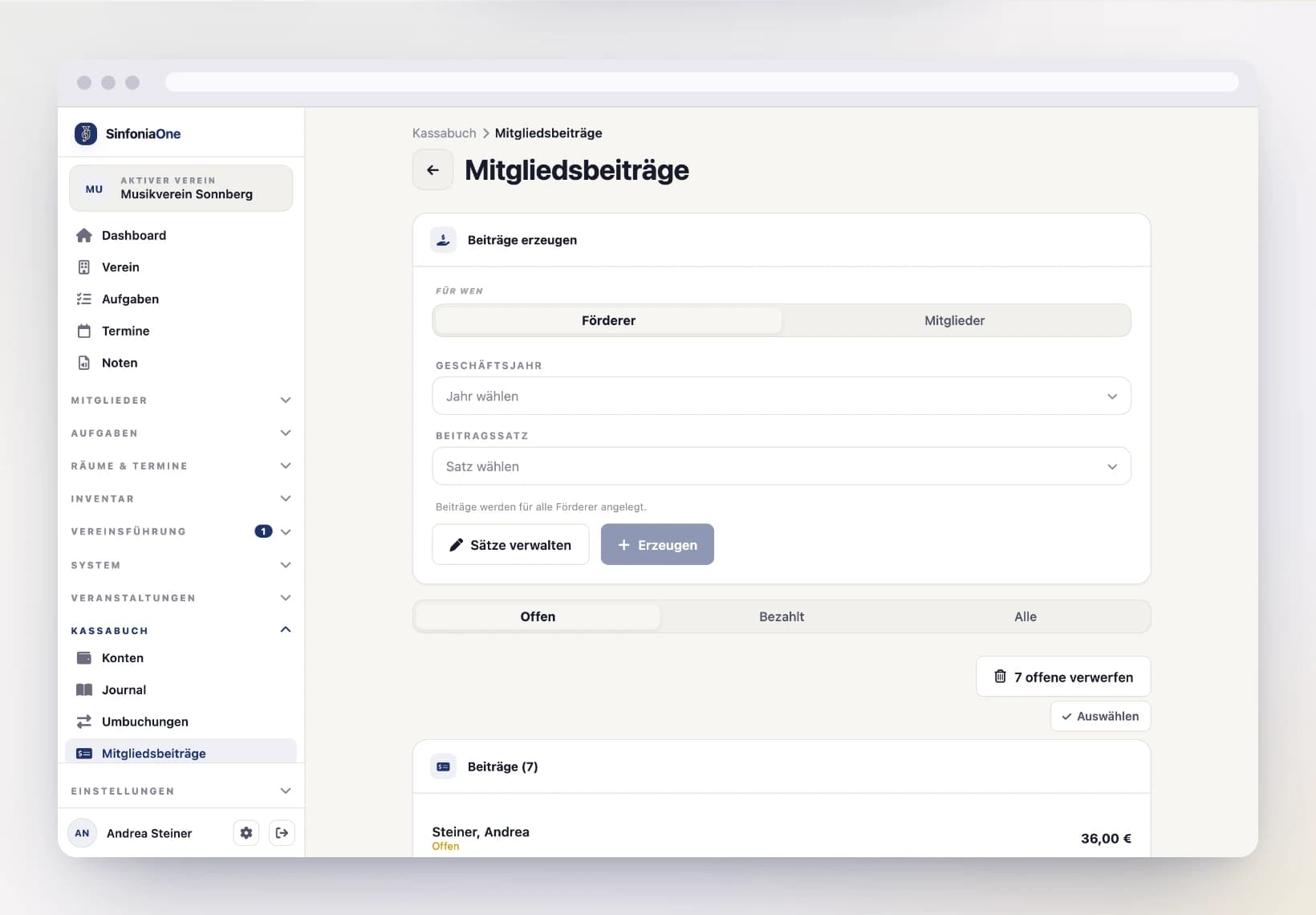
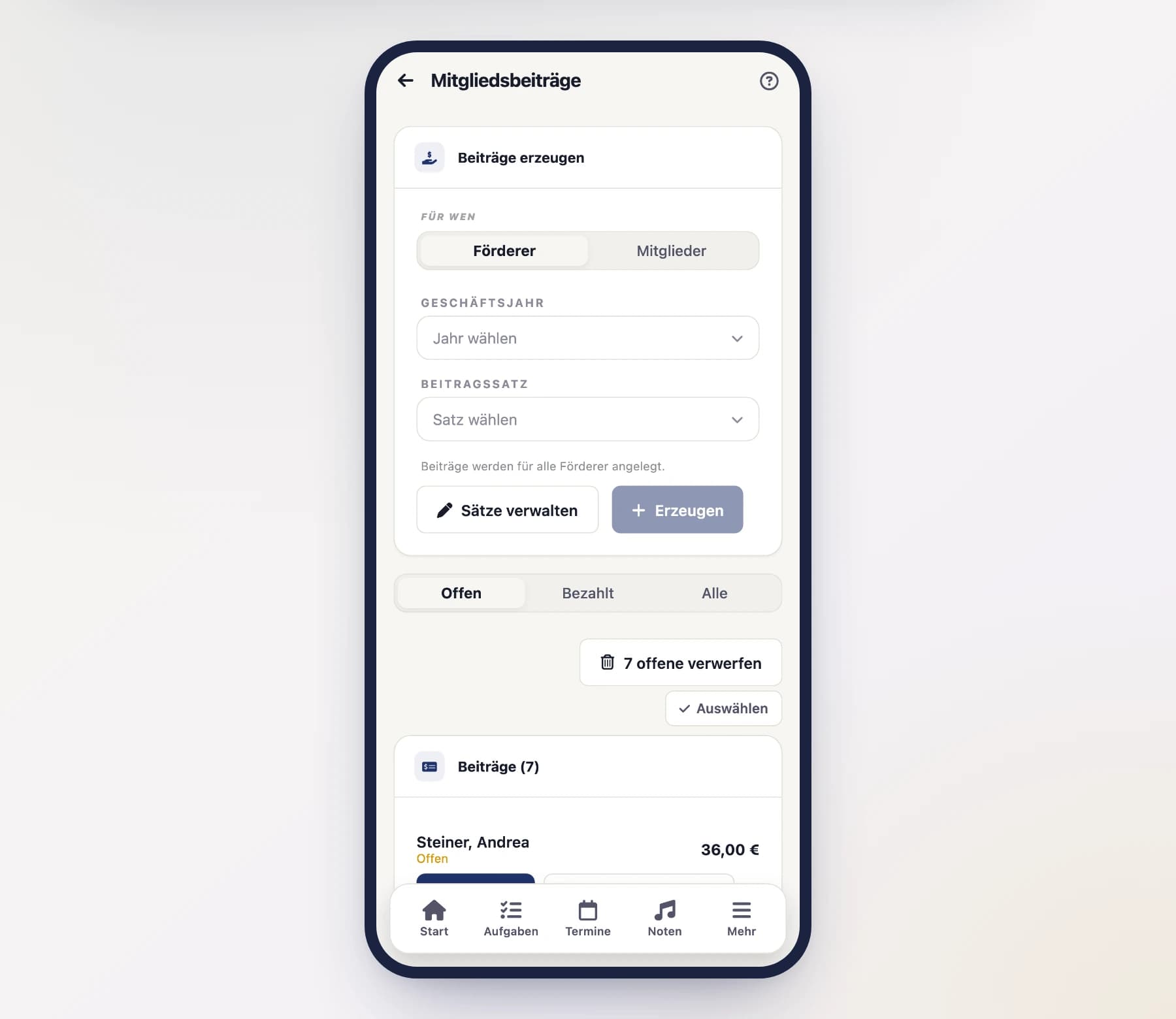
Im Bereich Mitgliedsbeiträge steht oben „Beiträge erzeugen“. Wähle dort das Geschäftsjahr.
Empfängerkreis wählen
Lege unter „Für wen“ fest, für wen die Beiträge gelten sollen – für Mitglieder oder für Förderer. Bei Mitgliedern grenzt du über „Mitglieder-Status“ ein (zum Beispiel nur aktive Mitglieder), damit niemand Falsches einen Beitrag bekommt.
Beitragssatz wählen und erzeugen
Wähle den Beitragssatz und tippe auf „Erzeugen“. Zur Wahl stehen nur aktive Sätze, alle findest du unter „Sätze verwalten“. Jede Person hat danach einen offenen Beitrag in der Liste.
Eine Rechnung zum Beitrag stellen
Manche Förderer – vor allem Betriebe – brauchen für ihre Buchhaltung eine richtige Rechnung. Tippe dafür bei einem offenen Beitrag im Menü „⋯“ auf „Rechnung stellen“.
Rechnung erzeugen
SinfoniaOne legt eine Rechnung mit fortlaufender Nummer an – eine Position, der Beitrag. Empfängername, Anschrift und UID kommen aus den Rechnungsdaten des Förderers; sind dort keine hinterlegt, aus Name und Wohnadresse.
PDF ausgeben
Am Beitrag steht danach die Rechnungsnummer, und im Menü „⋯“ heißt die Aktion „Rechnung (PDF)“; ein Tipp auf den Beitrag öffnet sie ebenso. Damit bekommst du das fertige Dokument zum Ausdrucken oder Versenden. Alle Rechnungen findest du außerdem gesammelt unter Rechnungen.
Bezahlung verbuchen
Zahlt der Förderer, markierst du entweder den Beitrag oder die Rechnung als bezahlt: Das hakt auch das jeweils andere ab und erzeugt genau eine Einnahme-Buchung. Stornierst du die Zahlung, stehen beide wieder auf offen. Eine abgehakte Rechnung lässt sich erst stornieren, wenn die Zahlung storniert ist.
Eine Rechnung je Beitrag
Ein Beitrag bekommt höchstens eine Rechnung; ein zweiter Tipp erzeugt keine Dublette. Zu einem schon bezahlten Beitrag gibt es keine neue Rechnung. Musst du korrigieren, stornierst du die Rechnung – der Beitrag ist danach wieder frei und lässt sich neu verrechnen.
Steht ein Posten auf Erlassen, folgt ihm seine Rechnung: Ist keiner ihrer Posten mehr offen und einer davon bezahlt, gilt sie als bezahlt. Ist keiner bezahlt, bleibt sie offen, dann stornierst du sie. Wird das Erlassen zurückgenommen, ist sie wieder offen.
Beitrag als bezahlt markieren
Sobald jemand seinen Beitrag zahlt, tippst du in seiner Zeile auf „Bezahlt“. Im Fenster wählst du Konto, Zahlungsart und Datum und bestätigst mit „Als bezahlt buchen“.
Die Einnahme-Buchung entsteht automatisch
Wenn du einen Beitrag als bezahlt markierst, legt SinfoniaOne dafür automatisch eine Einnahme-Buchung im Journal an. Du musst die Zahlung also nicht zusätzlich von Hand erfassen – wähle nur das Konto, auf dem das Geld eingegangen ist.
Wenn das Geld schon im Kassabuch steht
Das Fenster hinter „Bezahlt“ bucht immer neu und warnt davor: Steht das Geld schon im Kassabuch, etwa aus dem Kontoauszug? Dann nimm „An Buchung hängen“ in der Zeile des Postens. Hier buchst du es ein zweites Mal.
Kommt die Zahlung erst noch über den Bank-Import, wählst du den Beitrag am besten dort beim Buchen der Zeile aus. Steht die Buchung schon im Journal, tippe bei dem offenen Beitrag im Menü „⋯“ auf „An Buchung hängen“, wähle die Buchung und bestätige mit „Verknüpfen“. Zur Wahl stehen Einnahmen, auch festgeschriebene, aber keine stornierten Buchungen und keine Stornos. Der Beitrag ist damit bezahlt, ein „Bezahlt“ bucht danach nichts mehr, und der Storno der Buchung macht ihn wieder offen.
Weicht der Betrag der Buchung vom Beitrag ab, sagt dir das Fenster die Abweichung samt Folge, abgesagt wird nicht. Ist die Zahlung kleiner, gilt der Beitrag trotzdem als bezahlt, den Rest fordert dann niemand mehr ein.
Zwei Beiträge in einer Überweisung
Hänge beide an dieselbe Buchung. Der erste Posten darf mehr kosten als die Buchung, jeder weitere braucht sein Geld: Reicht der Rest der Buchung nicht, kommt eine Absage. Ist die Zeile noch nicht gebucht, teilst du sie besser gleich auf.
Offene Beiträge verwerfen
Ist ein Beitrag hinfällig – etwa weil jemand ausgetreten ist oder von der Zahlung befreit wird – kannst du den offenen Beitrag verwerfen. Er verschwindet dann aus der Liste der offenen Posten, ohne dass eine Buchung entsteht. Aus dem Papierkorb kommt er nicht mehr zurück, wenn er fürs selbe Jahr neu erzeugt wurde.
Gestellte Rechnungen zuerst stornieren
Steht ein Beitrag auf einer gestellten Rechnung, lässt er sich erst nach ihrem Storno verwerfen. Sonst sagt die App ab: „Dieser Posten steht auf einer gestellten Rechnung. Storniere zuerst die Rechnung, dann lässt er sich verwerfen.“ Auch „offene verwerfen“ lässt solche Beiträge stehen und nennt, wie viele es sind.
Wenn eine Karte endgültig gelöscht wird
Liegt ein Karteieintrag oder ein Förderer 30 Tage im Papierkorb oder wird dort endgültig gelöscht, bleiben seine bezahlten Beiträge stehen. Statt der Karte nennen sie den Namen, den sie zuletzt trugen, und die Buchung im Kassabuch hängt weiter daran. So bleibt nachvollziehbar, wer wann was bezahlt hat. Offene und erlassene Beiträge gehen mit der Karte. Stornierst du später die Zahlung eines solchen Beitrags, geht er ebenfalls: Offen stünde er ohne Person da.
Mehrere Beiträge auf einmal
Am Abend nach der Jahreshauptversammlung sind dreißig Beiträge bar kassiert. Über „Auswählen“ markierst du sie und buchst sie mit einem Konto und einem Datum als bezahlt, stellst für alle eine Rechnung oder verwirfst sie. Gebucht wird trotzdem je Beitrag. Siehe Mehrere auf einmal bearbeiten.