Fest anlegen
Ein neues Fest mit Zeitraum, Ort, Status und Festleitung anlegen – oder ein bewährtes Fest als Kopie starten.
Bevor du Bereiche, Schichten oder die Kassa planst, legst du zuerst das Fest selbst an. Das ist der gemeinsame Rahmen, unter dem später alles andere zusammenläuft.
Wer darf Feste anlegen?
Ein neues Fest anlegen dürfen Veranstaltungsleitung und Vorstand. Als normales Mitglied siehst du das Fest anschließend in der Liste und kannst mitwirken – anlegen und ändern kannst du es aber nicht.
Ein neues Fest anlegen
Fest-Bereich öffnen
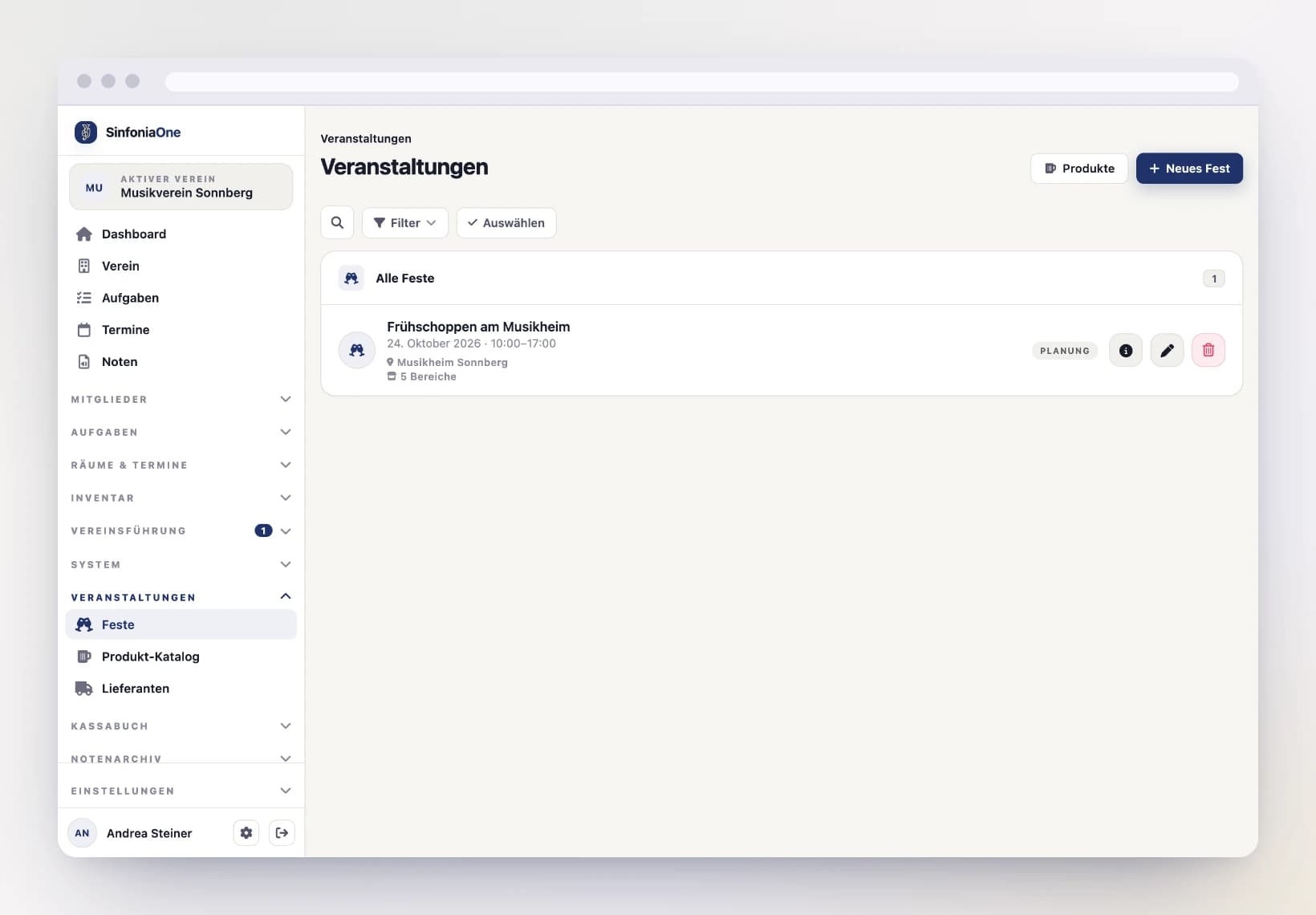
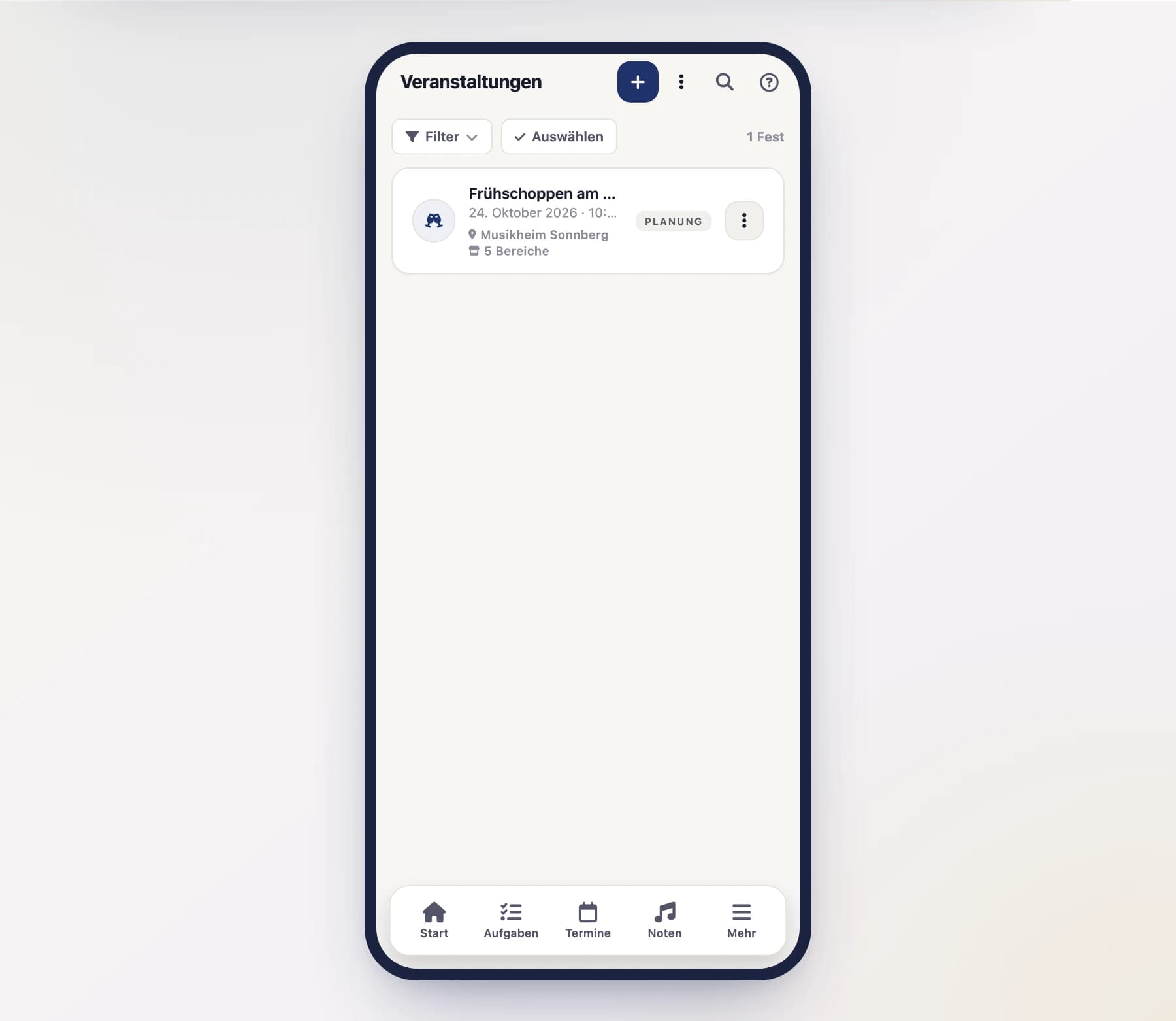
Öffne den Bereich Feste. Du siehst die Liste aller Feste deines Vereins – die kommenden oben, die vergangenen darunter.
Grunddaten ausfüllen
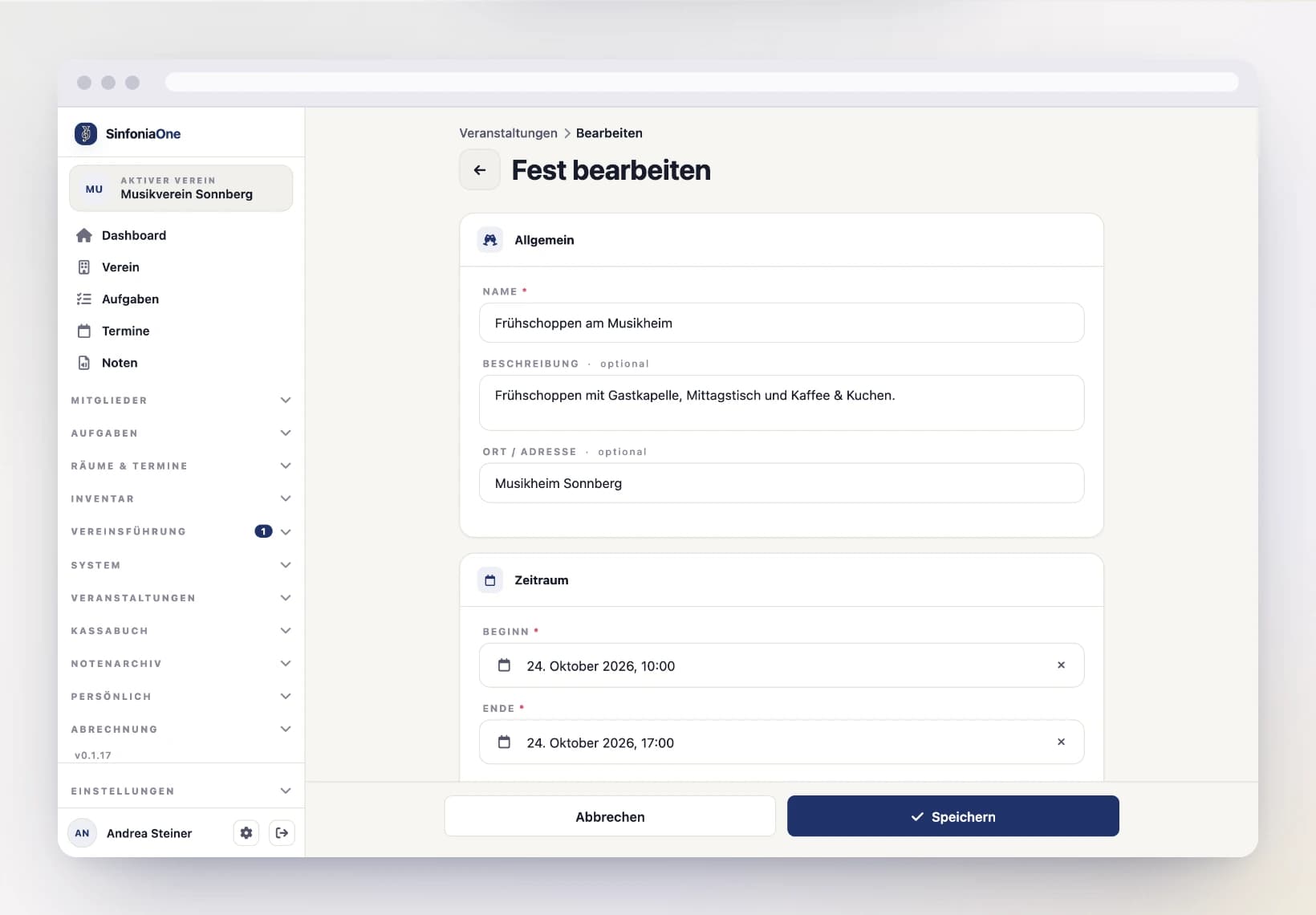
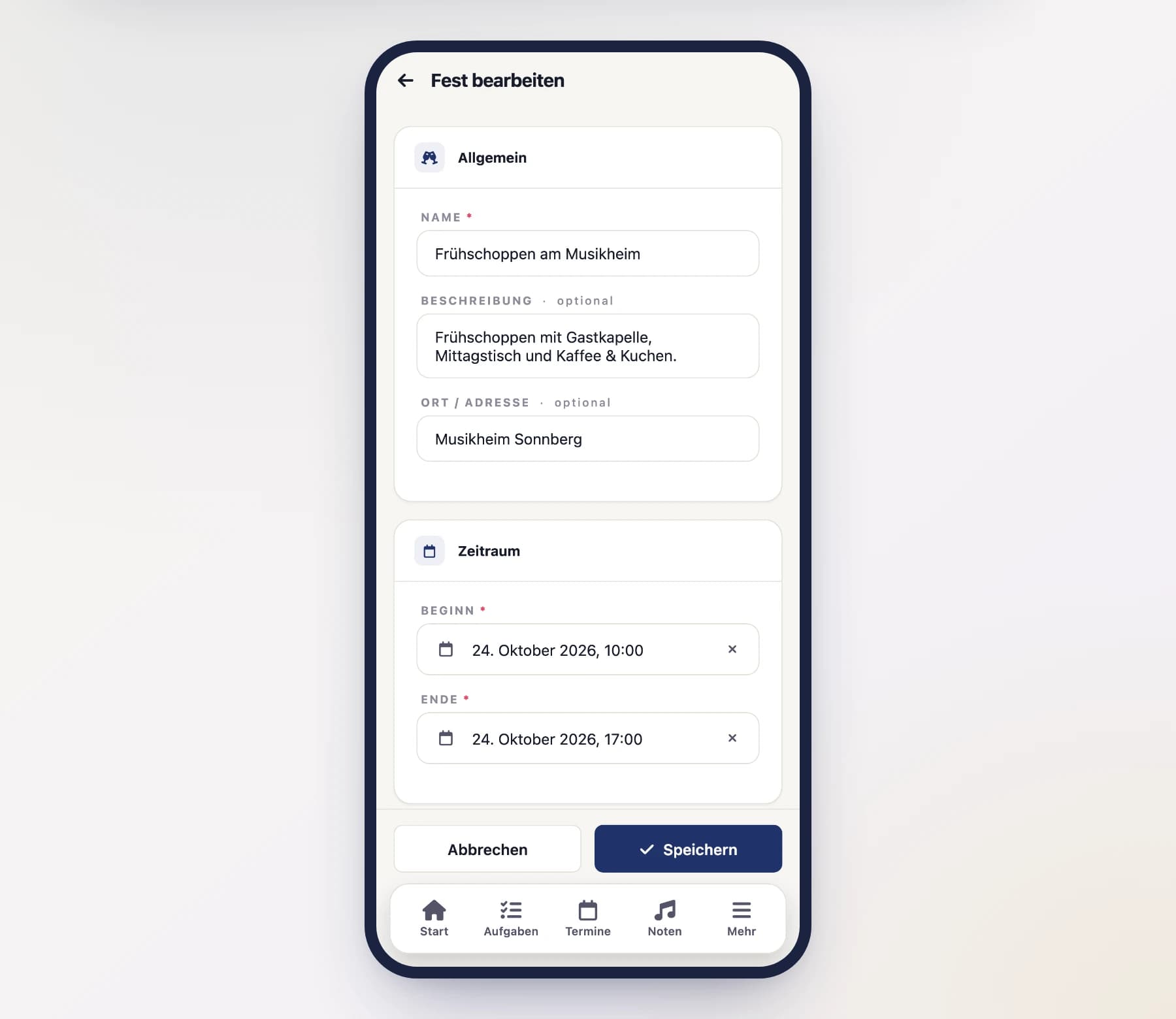
Trag die wichtigsten Angaben zu deinem Fest ein:
- Name – zum Beispiel „Frühschoppen" oder „Marktfest".
- Zeitraum – Beginn und Ende des Fests.
- Ort – wo das Fest stattfindet.
- Status – zeigt an, in welcher Phase das Fest gerade ist (zum Beispiel in Planung, läuft, abgeschlossen).
- Erwartete Besucher – deine Schätzung, mit wie vielen Gästen du rechnest. Das hilft später bei der Einkaufsplanung.
- Wetter-Notiz – ein kurzer Vermerk zur Wetterlage. Beim Rückblick siehst du so, ob ein schwaches Jahr vielleicht am Regen lag.
Festleitung festlegen
Bestimme die Festleitung – die Person(en), die für dieses Fest verantwortlich sind. Die Festleitung verwaltet das Fest inklusive der Finanzen.
Im Kalender anzeigen
Aktiviere „Im Kalender anzeigen", wenn das Fest auch als Termin im gemeinsamen Vereinskalender erscheinen soll. SinfoniaOne erzeugt dann automatisch einen passenden Termin, damit alle im Verein das Fest sehen.
Fest speichern
Tippe auf „Speichern". Dein Fest ist angelegt und öffnet sich in der Detailansicht – von hier aus planst du als Nächstes Bereiche, Produkte und Schichten.
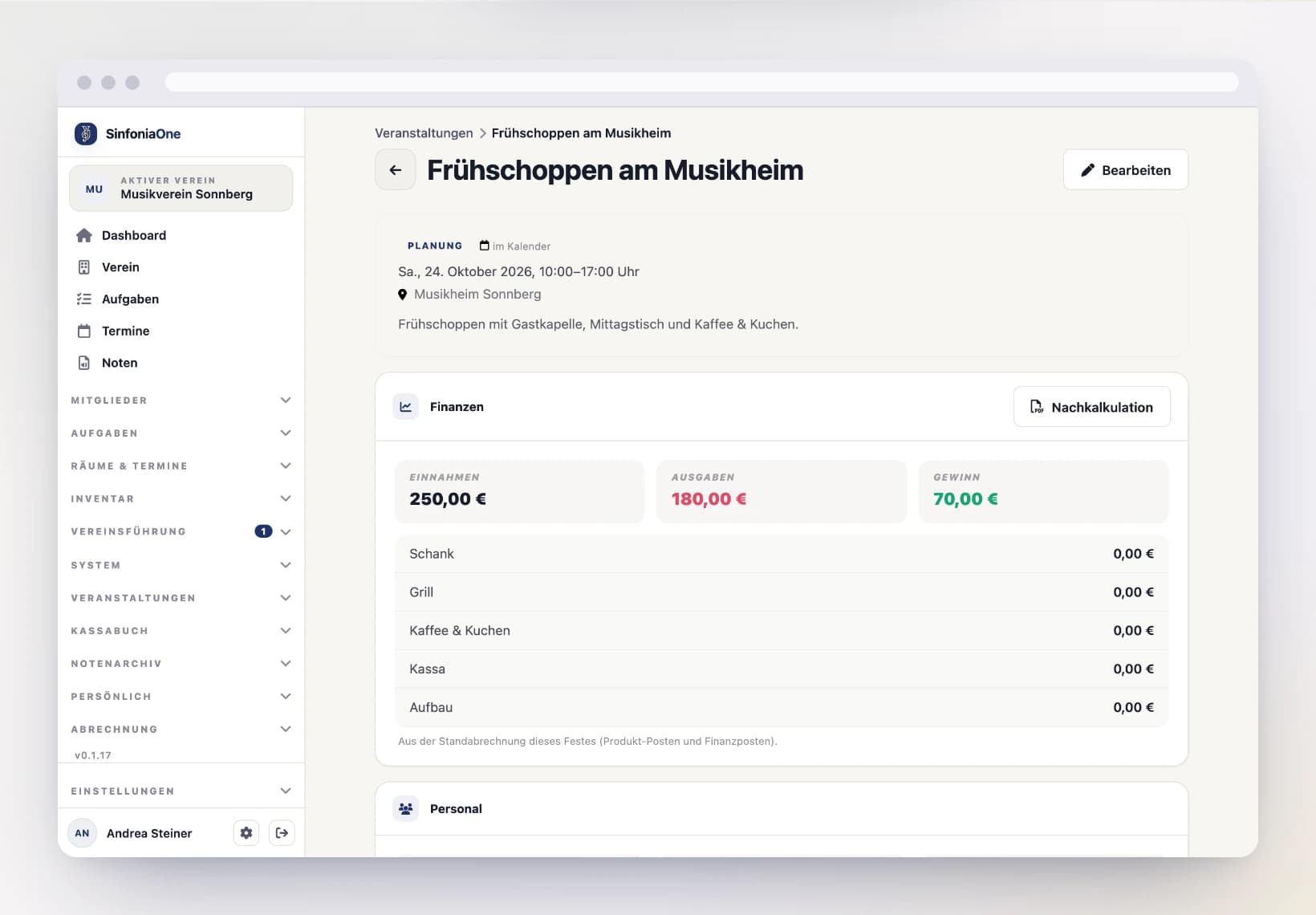
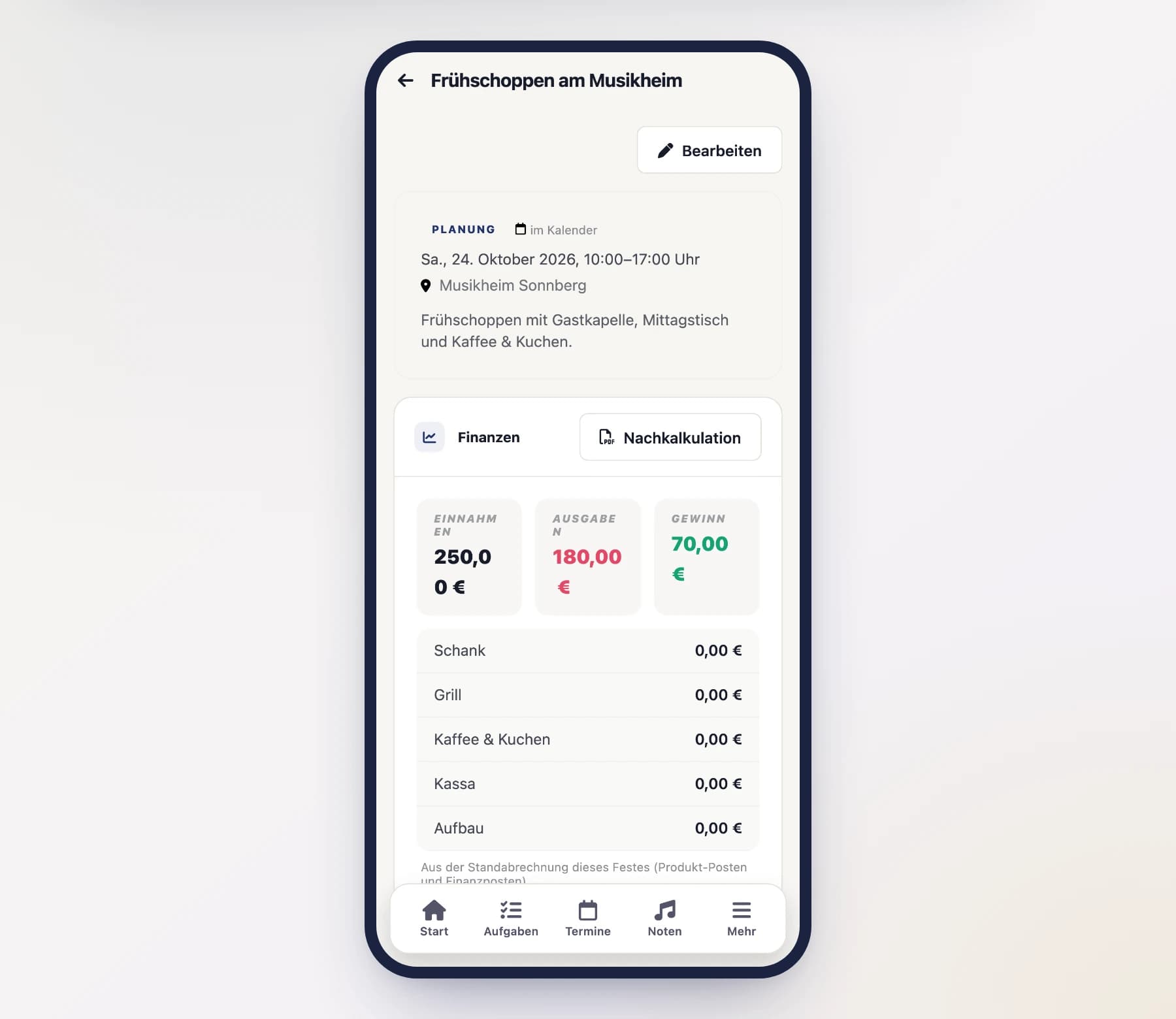
Ein Fest als Kopie starten
Feiert dein Verein jedes Jahr dasselbe Fest, musst du nicht jedes Mal bei null anfangen. Du kopierst das Fest vom Vorjahr auf ein neues Datum – die Planung kommt mit, die Zahlen des alten Fests bleiben dort, wo sie hingehören.
Vorlagen-Fest öffnen
Öffne in der Fest-Liste das Fest, das du als Vorlage nehmen willst, und wähle „Als neues Fest kopieren“.
Datum und Name festlegen
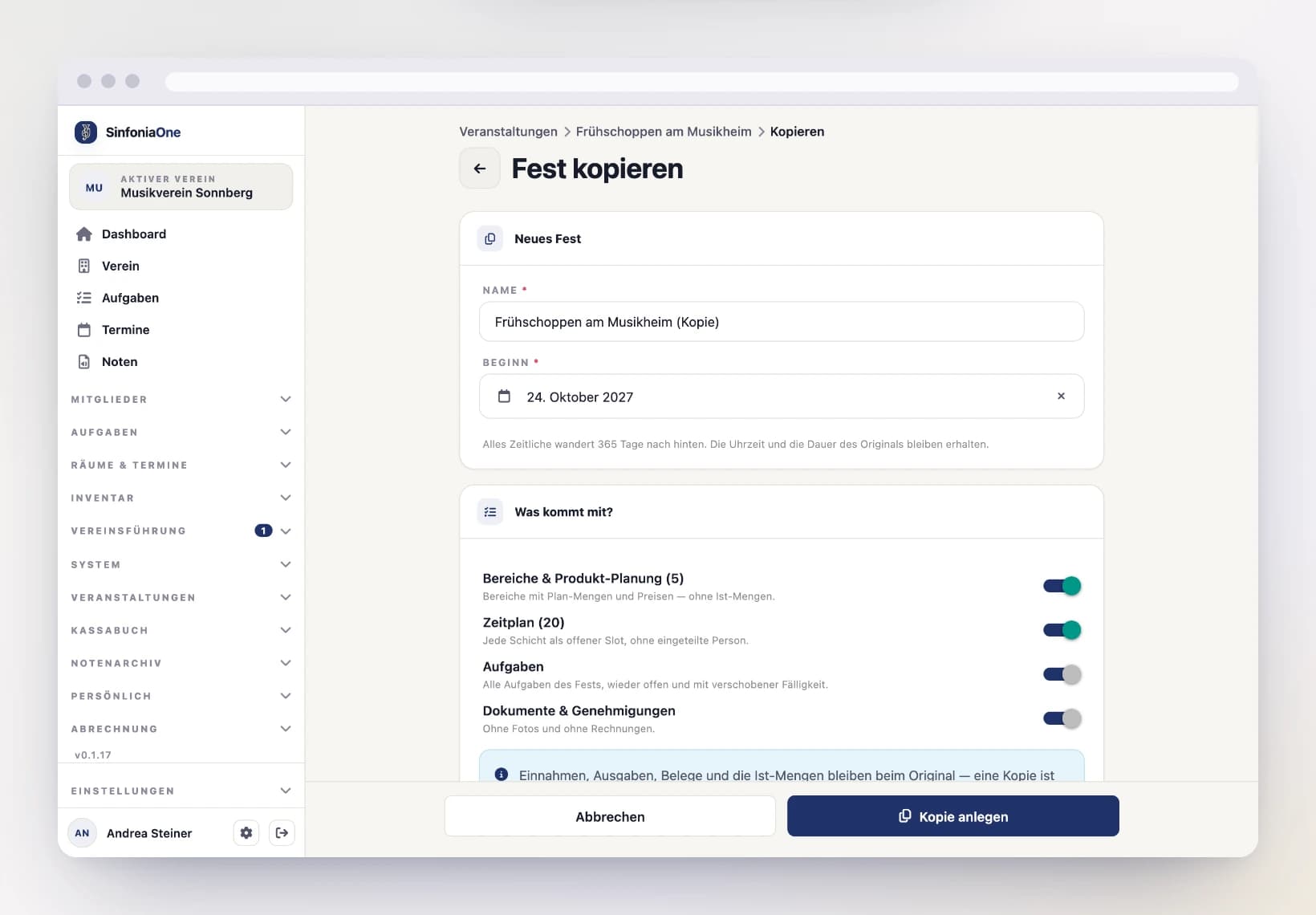
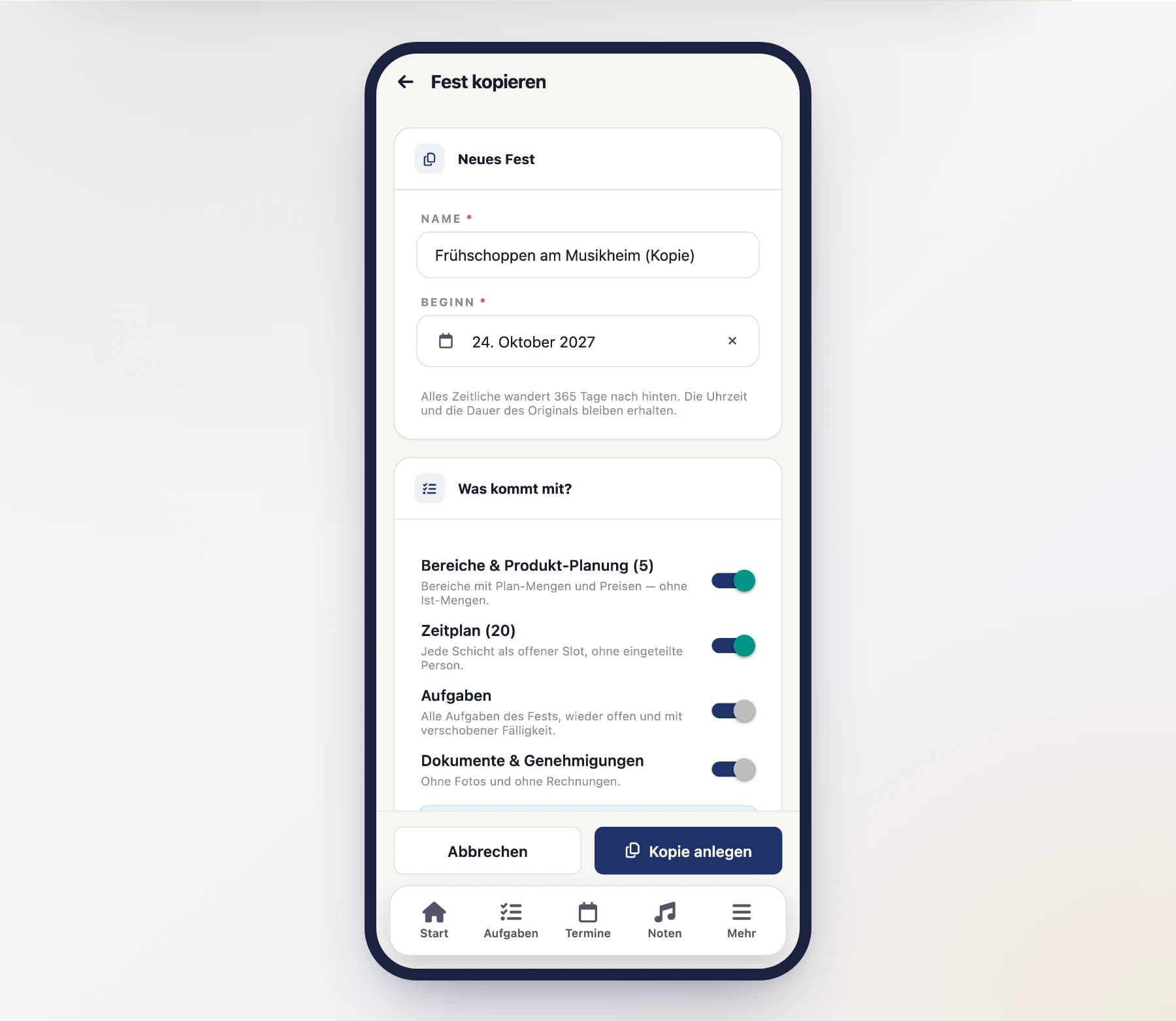
Trag den Beginn des neuen Fests ein – vorgeschlagen ist derselbe Termin ein Jahr später. Uhrzeit und Dauer des Originals bleiben erhalten, und alles Zeitliche wandert um dieselbe Spanne mit: der Zeitplan und die Fälligkeiten der Aufgaben.
Auswählen, was mitkommt
Vier Schalter, zunächst alle an. Was es im Original nicht gibt, ist ausgegraut:
- Bereiche & Produkt-Planung – Bereiche mit Plan-Mengen und Preisen, ohne die Ist-Mengen.
- Zeitplan – jede Schicht als offener Slot, ohne eingeteilte Person. Wer heuer hilft, entscheidet ihr neu.
- Aufgaben – die Checkliste des Fests, wieder offen und mit verschobener Fälligkeit.
- Dokumente & Genehmigungen – ohne Fotos und ohne Rechnungen.
Kopie anlegen
Tippe auf „Kopie anlegen“. Das neue Fest öffnet sich im Status Planung – der Eintrag im Kalender ist zunächst aus, damit ihr in Ruhe planen könnt.
Die Zahlen bleiben beim Original
Nie mitkopiert werden Einnahmen, Ausgaben und Belege, die Ist-Mengen (eingekauft, verkauft, Rest), die Wetter-Notiz und die Kommentare. Eine Kopie ist eine Planung, keine zweite Abrechnung.
Gelöschte Feste landen im Papierkorb
Ein gelöschtes Fest wandert in den Papierkorb und lässt sich dort 30 Tage lang wiederherstellen – samt seinen Bereichen. Erst nach Ablauf der Frist oder nach endgültigem Löschen im Papierkorb ist es unwiderruflich weg. Mehr dazu unter Papierkorb.