Zeitplan
Personen per Drag-and-drop in Bereiche einteilen, Dauer und Arbeit festlegen und doppelte Einteilungen erkennen.
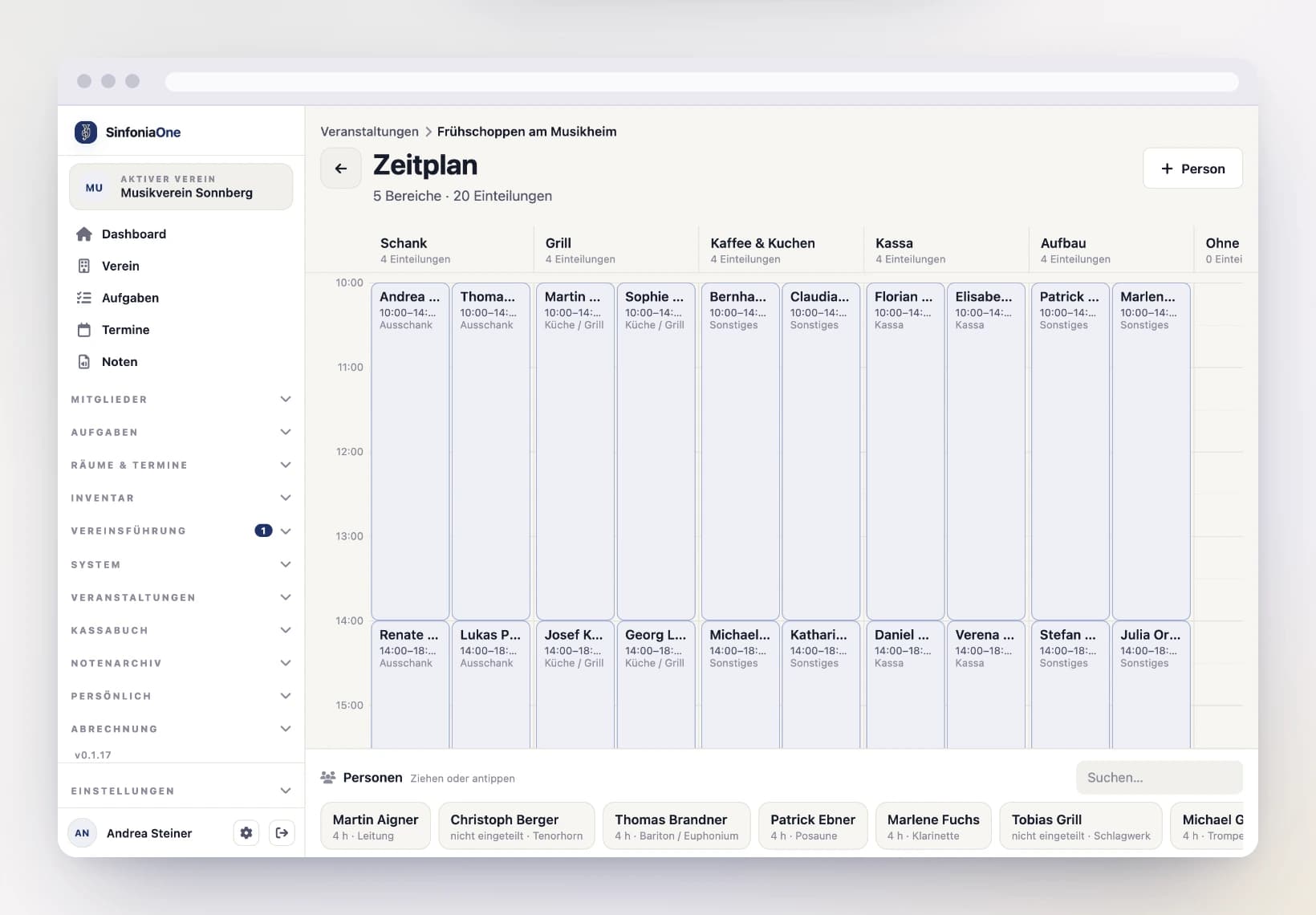
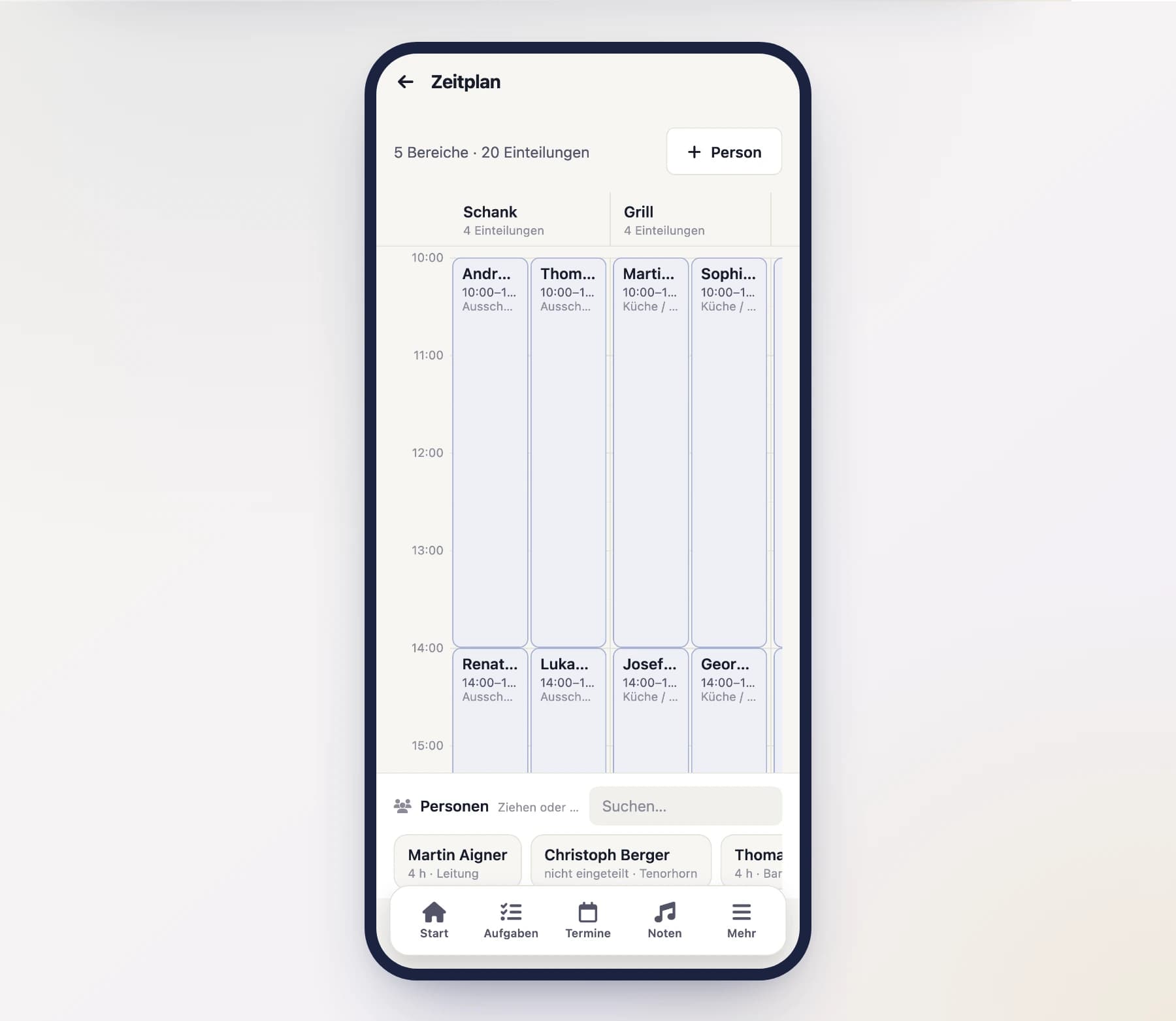
Der Zeitplan ist das Dienstplan-Raster deines Fests: Die Uhrzeit läuft von oben nach unten, jeder Bereich ist eine Spalte, jede Einteilung ein farbiger Block. Du ziehst Personen hinein wie auf einer Pinnwand — und siehst sofort, wo noch Lücken sind.
Du findest ihn beim Fest unter Helfer → „Zeitplan“.
Jemanden einteilen
Person aus der Leiste ziehen
Unten liegen alle Personen deines Vereins. Zieh eine Person auf die gewünschte Spalte — dort, wo die Schicht beginnen soll. Es entsteht ein Block über zwei Stunden.
Die Arbeit wird dabei passend zum Bereich vorbelegt: Wer auf „Grill“ landet, bekommt „Küche / Grill“.
Dauer anpassen
Fass den Block an der oberen oder unteren Kante an und zieh ihn länger oder kürzer. Die Zeit rastet in Viertelstunden ein.
Alles Weitere festlegen
Tipp den Block an. Es öffnet sich die Maske, in der du alles änderst: Person, Bereich, Arbeit, Beginn und Ende, Status, Notiz — und bei externen Helfern auch den Kontakt.
Ziehen ist nie der einzige Weg
Zu jeder Zieh-Geste gibt es einen Tipp-Weg: Tipp eine Person in der Leiste an oder eine freie Stelle in einer Spalte — beides öffnet dieselbe Maske, in der du Bereich und Zeit von Hand einträgst. Am Handy und mit großer Schrift ist das oft der bequemere Weg.
Mehrere Bereiche für eine Person
Eine Person darf in beliebig vielen Bereichen eingeteilt sein — nacheinander (erst Schank, dann Grill) oder auch zur selben Zeit.
Überschneiden sich zwei Einteilungen zeitlich, weist dich SinfoniaOne deutlich darauf hin:
- Über dem Raster erscheint ein gelber Hinweis mit den betroffenen Namen.
- Die betroffenen Blöcke bekommen einen gelben Rahmen mit Warnzeichen.
- In der Personen-Leiste steht ein Warnzeichen neben der Person.
- Beim Bearbeiten siehst du in der Maske, welche andere Einteilung sich überschneidet.
Der Hinweis blockiert nichts
Doppelte Einteilungen werden gemeldet, aber nie verhindert. Manchmal ist die Überschneidung gewollt — jemand springt kurz an der Kassa ein, während er offiziell an der Schank steht. Ob die Doppelung passt, entscheidest du.
Einteilung ändern oder entfernen
- In eine andere Spalte oder Uhrzeit: Block einfach dorthin ziehen.
- Entfernen: Block nach unten in die Personen-Leiste ziehen — oder ihn antippen und „Entfernen“ wählen. Du wirst vorher gefragt.
Wer darf einteilen?
- Die Festleitung (Recht „Veranstaltungen verwalten“) teilt in allen Bereichen ein.
- Eine Bereichsleitung teilt nur in ihrem Bereich ein. Fremde Spalten sind mit einem Schloss gekennzeichnet und lassen sich nicht verändern.
- Alle anderen sehen den Zeitplan nicht.
Zusagen im Blick
Ist dein Fest auch als Termin eingetragen, zeigt ein farbiger Punkt neben jedem Namen die Antwort auf den Termin: grün = Zusage, gelb = Vielleicht, rot = Absage. So teilst du nicht versehentlich jemanden ein, der abgesagt hat.
Benachrichtigt wird nicht sofort
Beim Einteilen bekommt niemand eine Mitteilung — ein Plan in Arbeit soll keine Push-Flut auslösen. Gib den fertigen Plan über den Dienstplan als PDF aus.