Die App im Überblick
Navigation, Dashboard und Design – so findest du dich in SinfoniaOne zurecht.
Egal ob am Handy oder am Computer – SinfoniaOne ist überall gleich aufgebaut. Hier lernst du, wie du dich bewegst.
So navigierst du
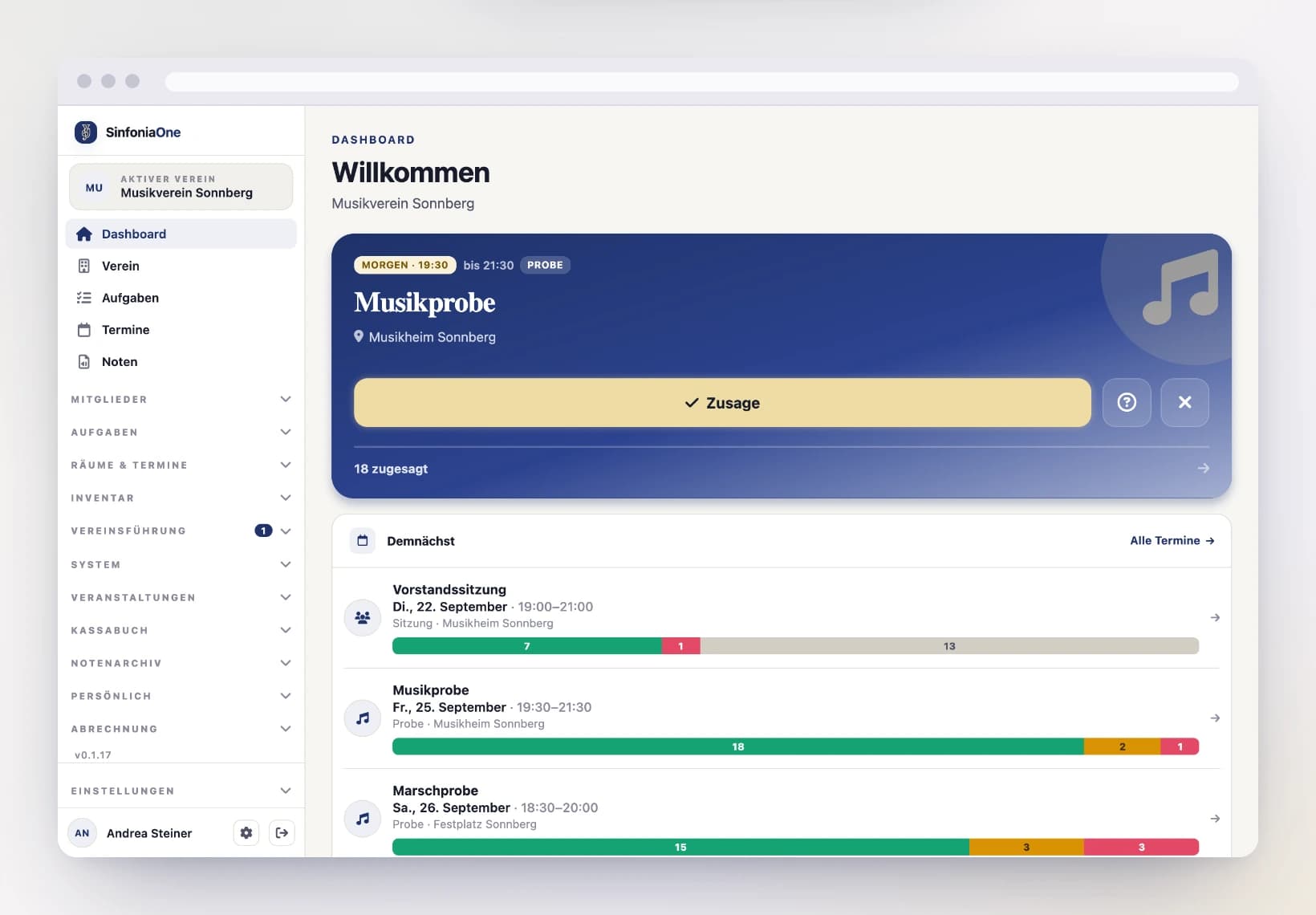
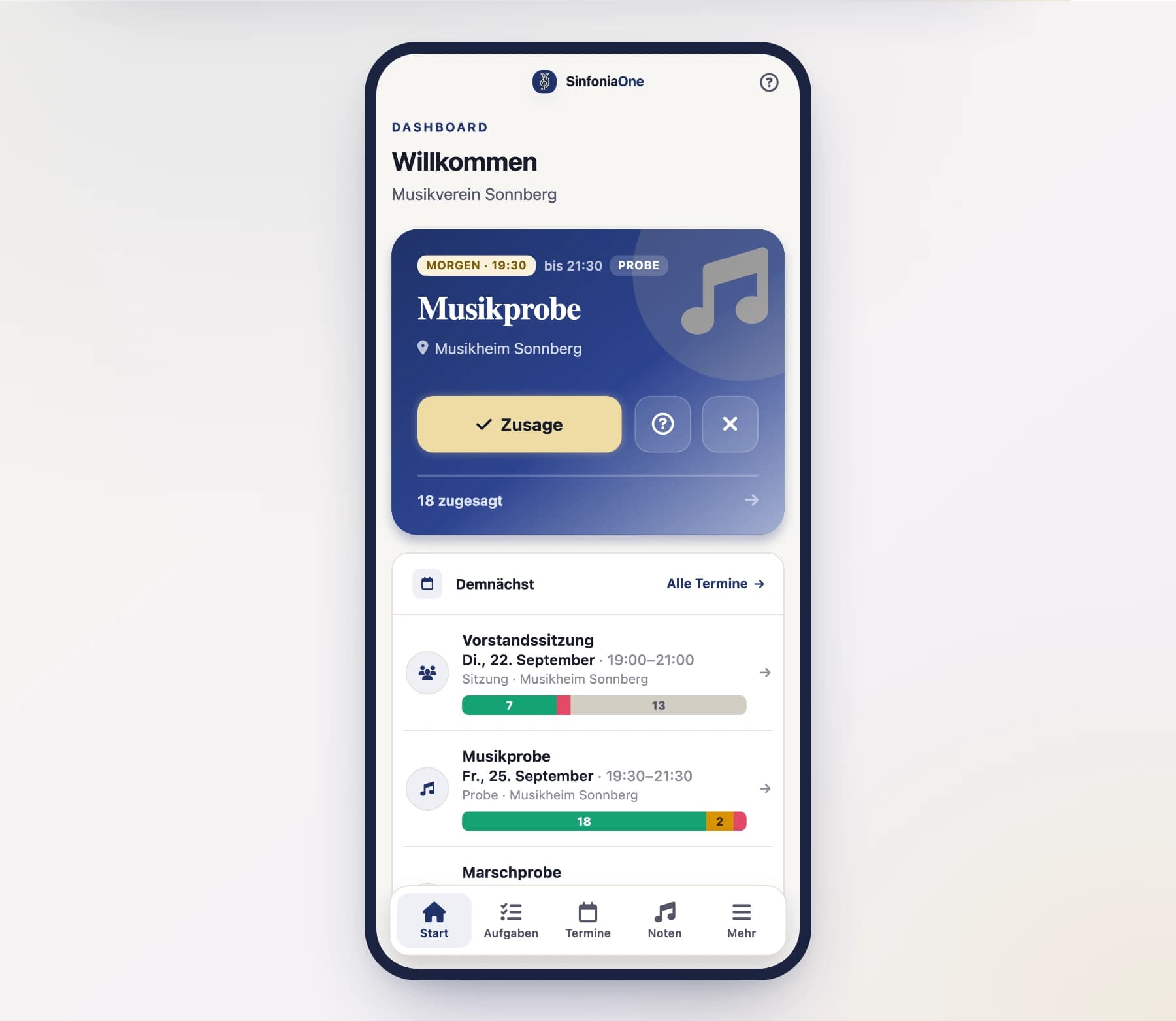
Unten siehst du eine Leiste mit fünf Bereichen:
- Dashboard – dein Startbildschirm mit dem Wichtigsten von heute.
- Verein – Infos und Übersicht zu deinem Verein.
- Aufgaben – was für dich zu tun ist.
- Termine – Proben und Auftritte.
- Noten – dein Notenarchiv.
Ganz rechts gibt es den Tab „Mehr". Dort findest du alles Weitere – Mitglieder, Instrumente, Protokolle, Kassabuch, Einstellungen – übersichtlich in Gruppen, sowie den Wechsel zwischen deinen Vereinen.
Am Computer siehst du links eine Seitenleiste mit denselben Bereichen – ohne den Umweg über „Mehr". Ganz oben wechselst du zwischen deinen Vereinen, ganz unten findest du die Einstellungen. Die Bereichsgruppen sind zugeklappt; nur die Gruppe der gerade geöffneten Seite ist automatisch aufgeklappt. Auf einen Gruppentitel klicken klappt ihn auf oder zu.
Warum du manche Menüpunkte nicht siehst
SinfoniaOne zeigt dir nur, was du auch benutzen darfst. Fehlt dir ein Bereich (z. B. Kassabuch oder Mitgliederliste), liegt das meist an deiner Rolle im Verein. Mehr dazu unter Rollen & Berechtigungen.
Menüpunkte mit Schloss
Funktionen, die euer Verein nicht gebucht hat, bleiben im Menü stehen und tragen ein Schloss. Tippst du darauf, erfährst du, was die Funktion tut. Am Handy findest du solche Hauptbereiche unter Mehr im Abschnitt „Nicht freigeschaltet“. Mehr dazu unter Abo & Abrechnung.
Die Kopfzeile
Ganz oben steht auf jedem Bildschirm eine einzige Leiste — sie trägt alles, was zur Seite gehört:
- Links der Pfeil zurück, wenn du von einer anderen Seite gekommen bist.
- In der Mitte der Name der Seite — „Mitglieder“, „Noten“, „Florentiner Marsch“.
- Rechts die Hauptaktion der Seite (etwa + für einen neuen Eintrag) und der Knopf „⋯“ für alles Weitere.
- Ganz rechts die Lupe — aber nur auf Seiten mit einer Liste. Ein Tippen macht die Leiste zum Suchfeld und durchsucht die Liste, die gerade offen ist. Der Pfeil links schließt das Feld wieder; der Suchtext bleibt und steht dann als Merker in der Filterzeile.
Auf der Startseite steht statt eines Titels das SinfoniaOne-Logo.
Mehr Platz für den Inhalt
Am Handy steht der Seitentitel nur in dieser Leiste — nicht mehr zusätzlich als große Überschrift darunter. Dadurch beginnt die Liste deutlich weiter oben, und du siehst auf einen Blick mehr Einträge. Am Computer bleibt die große Überschrift wie gewohnt stehen.
Suchen und filtern in Listen
Die großen Listen — Mitglieder, Noten, Termine, Aufgaben, Trachten, Feste, Kassabuch — funktionieren alle gleich: die Lupe sucht, der Knopf „Filter“ schränkt ein. Am Handy sitzt die Lupe oben in der Kopfzeile, am Computer in der Filterzeile über der Liste.
- Der Filterbereich ist zugeklappt. Ein Tippen auf „Filter“ öffnet ihn.
- Sind Filter gesetzt, steht am Knopf eine Zahl — so viele Filter wirken gerade. Der Bereich klappt dann beim Öffnen der Liste von selbst auf, damit dir kein Filter entgeht.
- Läuft am Handy eine Suche, steht der Suchtext als Merker mit ✕ in derselben Zeile — ein Tippen darauf hebt die Suche auf. Am Computer siehst du ihn ohnehin im Suchfeld.
- Daneben erscheint „Zurücksetzen“: ein Tippen, und die Liste zeigt wieder alles.
- Am rechten Rand derselben Zeile steht am Handy, wie viele Einträge die Liste gerade zeigt.
Gesucht wird immer in der offenen Liste
Die Suche durchsucht genau den Bereich, in dem du gerade bist — die Noten in den Noten, die Mitglieder in der Kartei. Eine Suche über die ganze App gibt es nicht: Sie hat Dinge gefunden, die gar nicht auf dem Schirm waren, und stand dafür auf jeder Seite im Weg.
Filter bleiben, bis du gehst
In diesen Listen bleiben Filter, Suche und Sortierung erhalten, solange du angemeldet bist — du kannst also einen Eintrag öffnen und zurückgehen, ohne alles neu einzustellen. Verworfen werden sie beim Abmelden, beim Wechsel in einen anderen Verein und beim Schließen der App (im Browser: des Tabs).
Mehrere auf einmal bearbeiten
In jeder Liste kannst du mehrere Einträge markieren und dann in einem Schritt bearbeiten — statt dreißig Mal dasselbe zu tippen.
Auswahl öffnen. Tippe in der Filterzeile über der Liste auf „Auswählen“. Am Handy geht es auch, indem du eine Zeile lange gedrückt hältst — die Auswahl öffnet sich dann gleich mit dieser Zeile.
Markieren. Vor jeder Zeile steht jetzt ein Kästchen. Ein Tippen auf die Zeile hakt sie an oder wieder ab; sie öffnet sich in diesem Modus nicht mehr. Unten links sagt die Leiste, wie viele markiert sind; „Alle auswählen“ nimmt alles, was gerade in der Liste steht.
Aktion wählen. In der Leiste am unteren Rand stehen die Aktionen, die zu dieser Liste passen. Bei allem, was sich nicht einfach zurücknehmen lässt — Löschen, Absagen, Stornieren —, fragt SinfoniaOne vorher nach.
„Alle“ heißt: alle, die du gerade siehst
Hast du gesucht oder gefiltert, wirkt „Alle auswählen“ nur auf die sichtbaren Zeilen. Änderst du danach die Suche, fallen verschwundene Einträge automatisch aus der Auswahl — es kann also nichts wirken, was du nicht mehr vor dir hast.
Was nicht geht, wird übersprungen — mit Grund
Eine Auswahl passt selten für jede Zeile: Ein Beitrag ist schon bezahlt, ein Termin noch nicht abgesagt, eine Buchung festgeschrieben. SinfoniaOne erledigt dann alles, was geht, und meldet danach eine Rückmeldung — samt Grund für die übersprungenen Zeilen. Es bricht nicht die ganze Auswahl ab, nur weil eine Zeile nicht passt.
Was du auswählen darfst, richtet sich nach deiner Rolle: Mehrfach löschen kann nur, wer auch einzeln löschen darf. Aktionen, für die dir das Recht fehlt, erscheinen erst gar nicht.
Was in welcher Liste geht
| Liste | Aktionen für die Auswahl |
|---|---|
| Kartei | Status setzen, zu einer Untergruppe hinzufügen, Vereinsfunktion eintragen, entfernen |
| Noten | Zu einer Setliste hinzufügen, Genre oder Verlag setzen, löschen |
| Termine | Absagen, wieder eröffnen, löschen |
| Aufgaben | Erledigt, wieder öffnen, löschen |
| Journal | Kategorie setzen, löschen |
| Auszugszeilen (Bank-Import) | Buchen (mit dem jeweiligen Vorschlag), Kategorie wählen und buchen, ignorieren |
| Mitgliedsbeiträge / Leihgebühren | Als bezahlt buchen, Rechnung stellen, verwerfen |
| Rechnungen | Als bezahlt buchen, stornieren, löschen |
| Eingangsrechnungen | Bezahlt, doch offen, löschen |
| Trachten-Ausgaben | Rückgabe erfassen, löschen |
| Trachten-Meldungen | Erledigt, wieder öffnen, löschen |
| Beitrittsanfragen | Annehmen, ablehnen |
| Papierkorb | Wiederherstellen, endgültig löschen |
| Stammdaten (Komponisten, Verlage, Genres, Register, Stimmen, Räume, Vorlagen …) | Löschen |
Beitrittsanfragen: annehmen geht nur „neu anlegen“
Nimmst du mehrere Anfragen auf einmal an, bekommt jede Person einen Zugang und einen neuen Karteieintrag aus ihren Kontodaten. Eine Anfrage mit einem bestehenden Karteieintrag zu verknüpfen bleibt Einzelfall — welches Konto zu welcher Karteikarte gehört, kann nur ein Mensch entscheiden.
Aus einer Liste auswählen
Auswahlfelder — der Komponist einer Partitur, das Konto einer Buchung, die Stimme eines Mitglieds — öffnen eine Liste zum Antippen. Ist die Liste lang, steht oben ein Suchfeld. Bei wenigen Einträgen bleibt es weg: die liest du schneller, als du tippen kannst.
Getippt werden darf ungenau:
- Groß- und Kleinschreibung ist egal, und Umlaute musst du nicht treffen — „flugelhorn“ findet das Flügelhorn, „grosse“ die Große Trommel.
- Wortweise statt am Stück: jedes getippte Wort muss irgendwo vorkommen, die Reihenfolge ist egal. „trompete 2“ findet die 2. Trompete in B.
- Der Zusatz zählt mit — was klein neben dem Namen steht („in B“, „Einnahme“), wird mitdurchsucht.
Dasselbe Suchfeld steckt in den Stimmen-Wolken vor einem Export oder Download, in den Rückfragen der Mehrfachauswahl („Kategorie setzen“, „Zu einer Untergruppe hinzufügen“) und in der Berechtigungsliste einer Rolle. Blendet eine Suche dort etwas aus, das du schon angehakt hast, steht die Zahl darunter — ausgewählt bleibt es trotzdem.
Wenn aus Filter-Pillen eine Auswahl wird
In den Listen stehen die Filter als Pillen nebeneinander. Sind es viele — dreißig Konten, zwanzig Räume, ein Dutzend Termintypen —, wird daraus ein Auswahlfeld mit Suche, statt eines Streifens, den du quer schieben müsstest.
Datum eingeben
Überall, wo ein Datum steht — beim Termin, bei einer Buchung, beim Geburtstag —, ist das Feld ein Eingabefeld: Du tippst das Datum einfach hinein. Der Kalender geht nur auf, wenn du das Kalender-Symbol links im Feld antippst.
Tippen statt klicken. Geschrieben wird in der Form TT.MM.JJJJ. Die Punkte setzt SinfoniaOne selbst — am Handy reichst du mit dem Zifferblock: aus 01052026 wird 01.05.2026.
Kurzformen gehen auch. 1.5.26 meint denselben Tag. Lässt du das Jahr weg (1.5.), gilt das laufende Jahr; tippst du nur eine Zahl (7), der laufende Monat. Am Computer verstehen die Felder außerdem heute, morgen, gestern und +7 (in sieben Tagen).
Mit Uhrzeit. Hat das Feld auch eine Uhrzeit, hängst du sie hinten an: 01.05.2026 19:30. Tippst du nur das Datum um, bleibt die eingestellte Uhrzeit stehen.
Am Computer übernimmt Enter die Eingabe, Pfeil hoch und Pfeil runter schieben den Tag um einen vor oder zurück, und Esc stellt den zuletzt gültigen Wert wieder her.
Bei Zeiträumen — etwa bei einer Abwesenheit — stehen zwei solche Felder nebeneinander: Beginn und Ende. Beide tippst du auf dieselbe Weise; ein Ende vor dem Beginn nimmt SinfoniaOne nicht an.
Ein falsches Datum wird nicht stillschweigend zurechtgebogen
Versteht SinfoniaOne deine Eingabe nicht — etwa den 31.02. —, steht der Hinweis direkt unter dem Feld, und das Feld bleibt leer. Lieber einmal nachfragen, als heimlich einen anderen Tag zu speichern, den du nie gemeint hast.
Dateien hochladen
Überall, wo etwas hochgeladen wird — gescannte Noten, ein Beleg, das Vereinslogo, eine CSV-Liste —, steht dasselbe gestrichelte Feld. Ein Tippen darauf öffnet die Dateiauswahl deines Geräts.
Am Computer geht es auch ohne Umweg: Zieh die Datei aus dem Explorer bzw. Finder einfach auf das Feld. Das Feld färbt sich, sobald du darüber bist — loslassen genügt. Wo mehrere Dateien erlaubt sind, sagt das Feld es dazu; hineingezogene Dateien kommen dann zur Auswahl dazu, statt sie zu ersetzen.
Passt die Datei nicht, sagt SinfoniaOne es
Jedes Feld nimmt nur, was an dieser Stelle Sinn ergibt — beim Noten-Import etwa nur PDFs. Ziehst du etwas anderes hinein, erscheint oben eine kurze Meldung mit dem Dateinamen, und die Auswahl bleibt unverändert. Landet eine Datei neben dem Feld, passiert nichts: Der Browser öffnet sie nicht mehr, und dein ausgefülltes Formular bleibt stehen.
Ziehen gibt es nur im Browser
Am Handy und im Tablet führt das Feld direkt zur Dateiauswahl bzw. zur Fotomediathek — dort steht deshalb kein Hinweis aufs Ziehen.
Dein Dashboard
Das Dashboard ist dein Startbildschirm. Es fasst über alle deine Vereine hinweg zusammen, was gerade wichtig ist:
- Dein nächster Termin – mit Knöpfen zum schnellen Zu- oder Absagen.
- Die nächsten Termine in der Übersicht.
- Deine offenen Aufgaben – zum direkten Abhaken.
Aus welchem Verein ist der Eintrag?
Bist du in mehreren Vereinen, sagt dir jeder Eintrag, wohin er gehört — auf der Startseite genauso wie in den Listen für Termine und Aufgaben. Am Handy steht der Verein vorne in der Infozeile unter dem Titel, am Computer als kleines Etikett rechts neben dem Titel. So oder so bleibt der Titel lesbar. Gezeigt wird der unterscheidende Teil des Namens: aus „Musikverein Musterdorf“ wird „Musterdorf“. Würden dadurch zwei deiner Vereine gleich heißen, bleibt bei beiden der volle Name stehen.
Nur, was dich betrifft
Auf dem Dashboard stehen ausschließlich Termine, zu denen du eingeladen bist. Wer im Verein Termine verwaltet, sieht in der Terminliste zwar alle — auf der Startseite aber nur die eigenen. Die Jugendprobe steht dort also nur, wenn du in der Jugendkapelle mitspielst.
Hell, Dunkel oder Automatisch
Du kannst das Aussehen der App an deine Umgebung anpassen – etwa dunkel für den abgedunkelten Probesaal. Die Auswahl (Automatisch / Hell / Dunkel) findest du in den Einstellungen. „Automatisch" richtet sich nach deinem Gerät.
Wo finde ich was?
Wenn du etwas Bestimmtes suchst, hilft dir die Übersicht am Ende jedes Kapitels – oder die häufigen Fragen.
Lieber zeigen lassen?
Zu jedem Bereich gibt es einen kurzen Rundgang direkt in der App: Er führt dich durch die Bildschirme und erklärt, was du dort siehst. Beim ersten Besuch eines Bereichs wirst du gefragt, ob du ihn möchtest — und findest ihn danach jederzeit unter Hilfe & Rundgänge.