Hilfe & Rundgänge
Kurze Einführungen direkt in der App — beim ersten Besuch angeboten, jederzeit wiederholbar.
Ein Rundgang ist eine kurze Einführung in einen Bereich der App — direkt darin, nicht in einem Video. Er führt dich Bildschirm für Bildschirm und erklärt in zwei, drei Sätzen, was du dort siehst und tust. Dauer: ein bis zwei Minuten.
Beim ersten Besuch wirst du gefragt
Öffnest du einen Bereich zum ersten Mal, fragt dich SinfoniaOne unten am Bildschirm, ob du den Rundgang sehen möchtest. Du entscheidest:
- „Ja, zeigen“ — der Rundgang startet sofort.
- „Nein danke“ — die Frage kommt für diesen Bereich nie wieder.
Die Frage gehört zu dem Bereich, in dem du gerade bist. Klickst du im Menü weiter, ohne zu antworten, verschwindet sie und der neue Bereich wird seinerseits angeboten — sie bleibt dir also nicht im Weg stehen.
Deine Antwort gilt überall
Was du am Handy abgelehnt hast, fragt dich am Computer nicht noch einmal: Die Antwort hängt an deinem Konto, nicht am Gerät. Eine Frage, die du einfach weggeklickt hast, kommt beim nächsten Start wieder — abgelehnt hast du sie ja nicht.
Während des Rundgangs
Der Rundgang läuft in der App, nicht daneben: Er wechselt selbst auf den Bildschirm, um den es geht, und die Karte unten erklärt, was dort zu sehen ist.
Zeigt ein Schritt auf etwas Bestimmtes — die Liste, die Filterzeile, eine einzelne Karte, das Menü —, wird alles andere abgedunkelt, damit klar ist, wovon die Rede ist. Liegt dieser Teil unterhalb des Bildrands, scrollt der Rundgang von selbst hin. Geht es um den ganzen Bildschirm, bleibt alles hell: Ein Fleck, der alles umfasst, hebt nichts hervor.
Am Handy steht in der Karte nur der Kerntext; die Einzelheiten holst du dir mit „Einzelheiten“ dazu. Mit dem Pfeil in der Kopfzeile klappst du sie ganz weg, wenn du in Ruhe schauen willst.
Wo es hilft, öffnet der Rundgang auch eine echte Detailseite — etwa das erste Mitglied eurer Kartei oder ein Stück aus eurem Archiv. Gezeigt wird dabei nur, was du ohnehin sehen darfst, und geändert wird nie etwas. Ist noch nichts angelegt, bleibt der Schritt einfach bei der Liste.
- Weiter und Zurück bewegen dich durch die Schritte, der Balken zeigt, wie weit du bist.
- Mehr dazu öffnet die ausführliche Seite zum aktuellen Schritt.
- Das ✕ oben rechts beendet den Rundgang sofort; du bleibst dort, wo du gerade bist.
Die Karte steht im Weg?
Im Browser steht sie rechts neben dem Inhalt, am Handy unten — und der Rundgang scrollt so, dass das Erklärte daneben und nicht darunter liegt. Verdeckt sie trotzdem etwas, zieh sie einfach weg: An der Kopfzeile mit dem Griff-Symbol lässt sie sich frei verschieben. Beim nächsten Rundgang startet sie wieder an ihrem gewohnten Platz.
Jederzeit wiederholen
Abgelehnt heißt nicht verloren. Du startest jeden Rundgang selbst, so oft du willst:
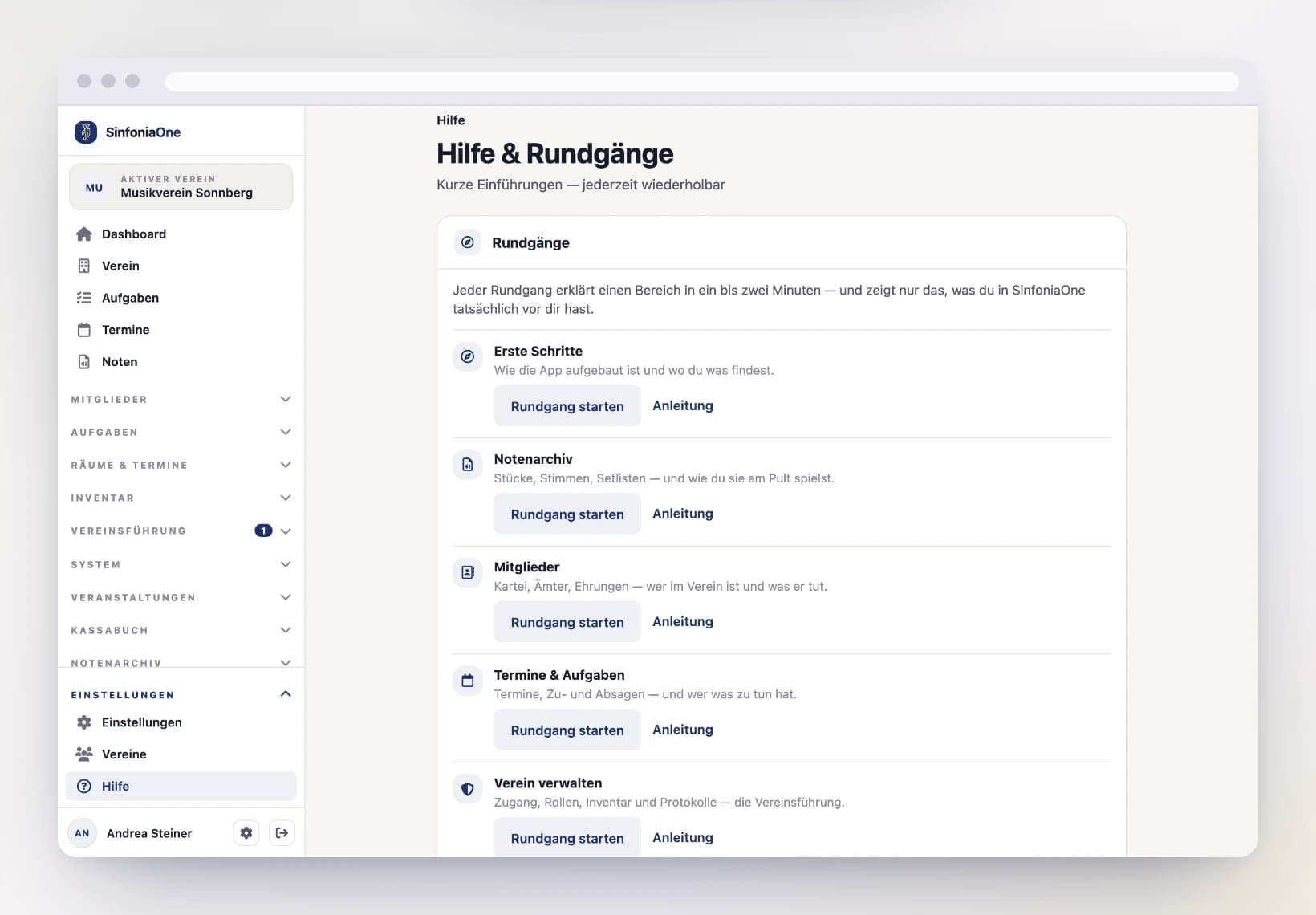
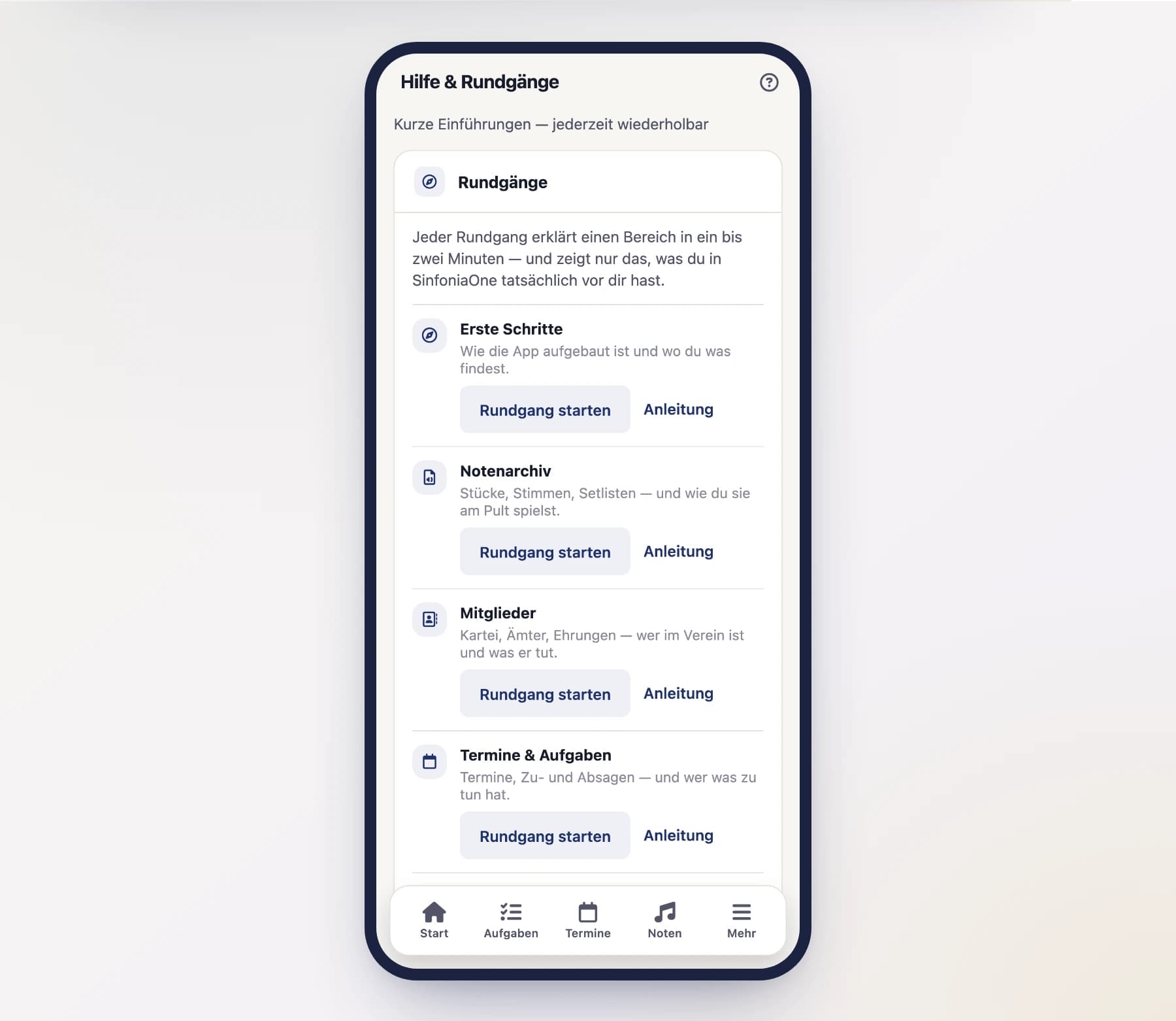
„Hilfe“ öffnen — am Handy unter Mehr, im Browser unten in der Leiste links. Auch über Einstellungen → Hilfe erreichbar.
In der Liste den Bereich suchen und auf „Rundgang starten“ tippen.
Der Rundgang beginnt beim ersten Schritt — unabhängig davon, wo du gerade warst.
Hilfe zum Bildschirm, auf dem du gerade bist
Oben rechts in der Kopfzeile steht ein ?. Dahinter liegen genau zwei Dinge:
- Rundgang starten — für den Bereich, in dem du dich gerade befindest.
- In der Anleitung nachlesen — öffnet die ausführliche Seite zu genau diesem Bildschirm.
Das ? erscheint nur dort, wo es auch etwas dazu gibt.
Du siehst nur, was dich betrifft
Ein Rundgang zeigt dieselben Dinge wie dein Menü — also nur das, wofür du berechtigt bist und was dein Verein nutzt. Als Notenwart hörst du vom Notenarchiv, als Kassier vom Kassabuch.
Das gilt bis in den einzelnen Satz: Darfst du Termine ansehen, aber keine anlegen, erklärt dir der Rundgang die Terminliste — und lässt weg, wie man einen Termin anlegt. Er beschreibt nie einen Knopf, den es bei dir nicht gibt. Was dein Verein nicht freigeschaltet hat, wird am Ende in einem Schritt genannt, statt dich durch lauter verschlossene Türen zu führen.
Der Rundgang ersetzt die Anleitung nicht
Er erklärt, wo etwas ist und wofür es gut ist. Alle Einzelheiten stehen hier in der Anleitung — aus jedem Schritt führt „Mehr dazu“ direkt auf die passende Seite.