Dateien ansehen und ablegen
Ansehen, hochladen, herunterladen und löschen – am Computer und am Handy.
Hochladen
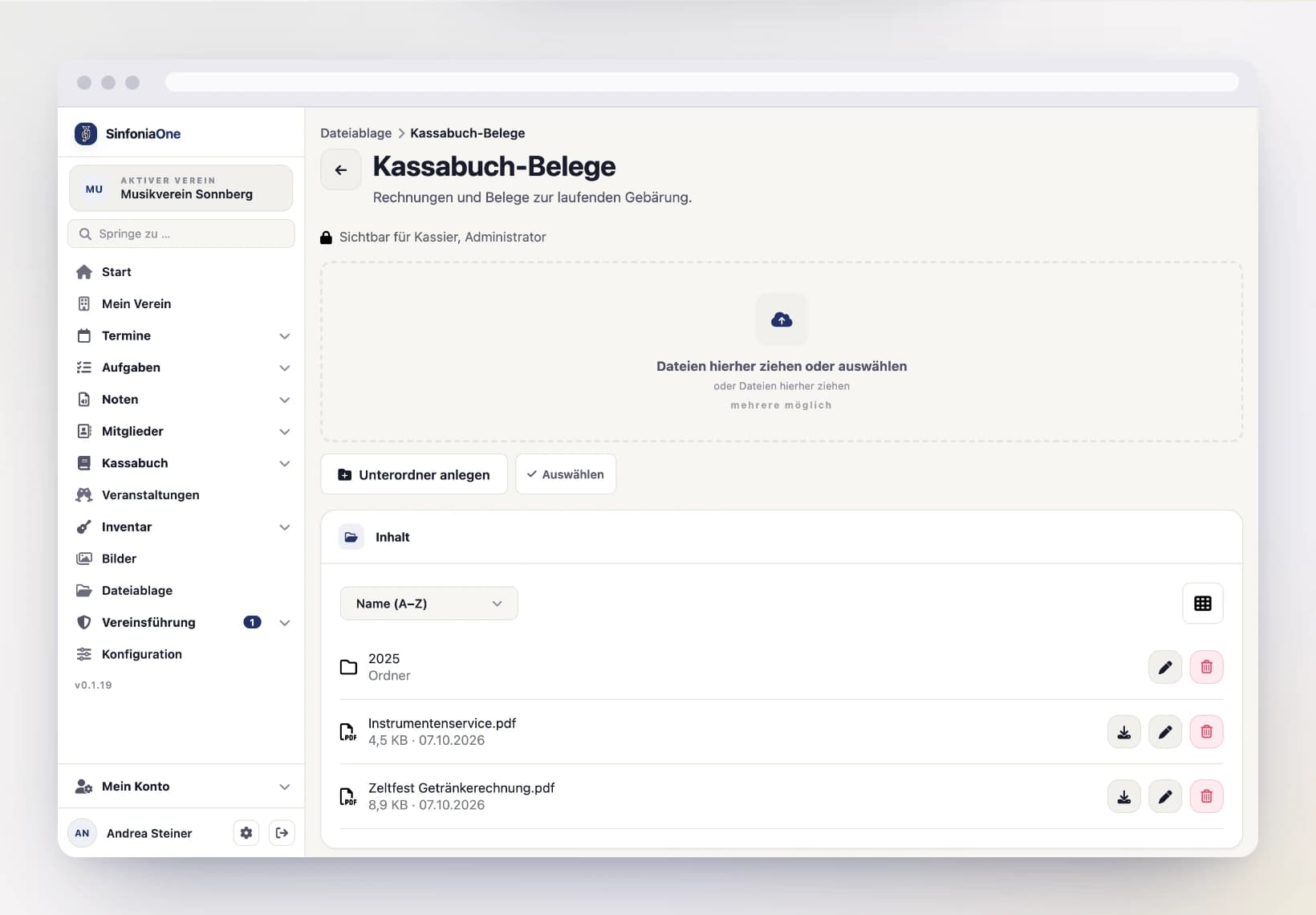
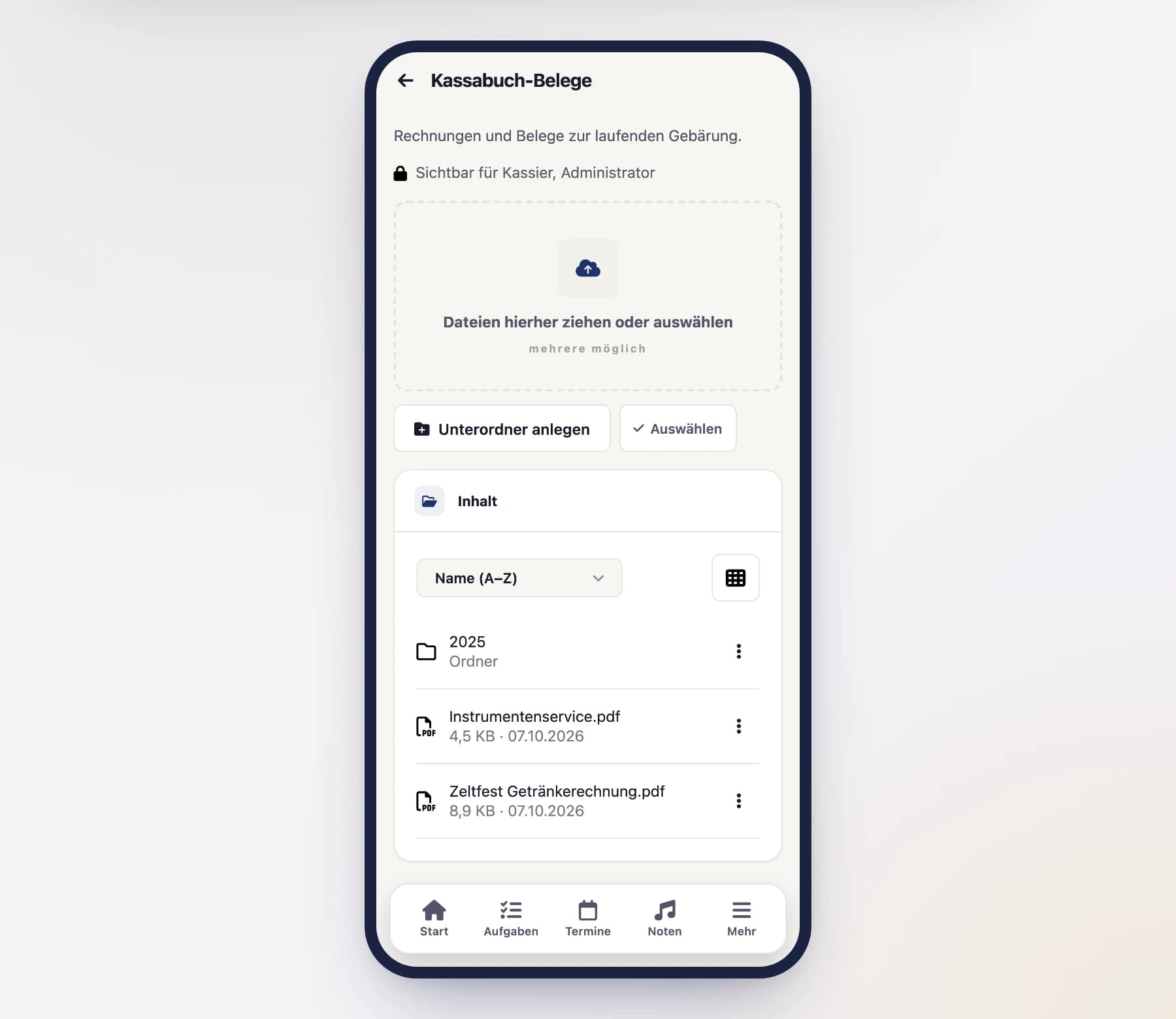
Zieh die Dateien aus dem Explorer oder Finder in die Fläche über der Liste – oder klicke die Fläche an und wähle sie im Dialog. Mehrere auf einmal sind ausdrücklich vorgesehen.
Tippe auf die Fläche über der Liste. Es öffnet sich die Dateiauswahl deines Geräts; auch dort kannst du mehrere Dateien markieren.
Die Dateien landen in dem Ordner, in dem du gerade stehst. Bist du in einen Unterordner hineingegangen, landen sie dort – das steht auch in der Fläche.
Nichts wird überschrieben
Lädst du eine Datei hoch, die genauso heißt wie eine vorhandene, bekommt sie einen eigenen Namen: Bericht (2).pdf. Zwei Leute, die am selben Nachmittag ihre jeweilige Rechnung.pdf ablegen, verlieren so nichts.
Große Dateien sind kein Problem: Sie werden in Teile zerlegt und Stück für Stück übertragen. Du siehst währenddessen, wie weit es ist.
Wenn eine von zwanzig nicht durchkommt
Dann sagt die App dir genau, welche und warum – die anderen neunzehn sind trotzdem da. Du musst nicht alles neu auswählen.
Ansehen
Tippe eine Datei an – sie öffnet sich gleich in der App:
- PDF mit Seitenlauf und Zoom, im Browser auch zum Drucken – siehe PDFs ansehen und drucken
- Bilder im Vollbild; liegen mehrere Bilder im Ordner, wischst du von einem zum nächsten
- Ton und Film mit den Bedienelementen deines Geräts
- Zeichnungen im SVG-Format
- Textdateien als Text, eine CSV-Liste als Tabelle
Word, Excel und Ähnliches
Ein Word-Dokument, eine Tabelle oder ein Archiv kann die App nicht selbst anzeigen. Sie gibt die Datei dann an das Programm weiter, das es kann: am Handy über das Teilen-Fenster deines Geräts, am Computer in den Download.
Herunterladen
Wähle in der Zeile Herunterladen – am Computer steht der Pfeil nach unten direkt da, am Handy findest du ihn unter ⋯ rechts oben in der Zeile.
Der Browser speichert die Datei unter ihrem Namen in deinen Download-Ordner.
Die Datei wird geladen und das Teilen-Fenster deines Geräts geht auf – „In Dateien speichern", weiterschicken oder drucken.
Sehr volle Ordner
Liegen hunderte Dateien in einem Ordner, zeigt die Liste zuerst einen Teil davon. Mit „Mehr laden" am Ende der Liste holst du den Rest.
Merken und zuletzt geöffnet
Jede Datei lässt sich merken – in der Zeile über Merken, im Raster über das Menü in der Ecke. Gemerkte Dateien tragen einen Stern und stehen oben auf der Seite Dateiablage, zusammen mit dem, was du zuletzt geöffnet hast.
Beides gehört dir: Was du dir merkst, sieht niemand sonst, und du brauchst dafür kein Recht – wer eine Datei sehen darf, darf sie sich merken.
Was du nicht mehr sehen darfst, fällt heraus
Ändert sich die Sichtbarkeit eines Ordners, verschwinden seine Einträge aus deinen Listen – ohne Meldung, denn auch der Hinweis wäre eine Auskunft über einen Ordner, der dich nichts mehr angeht.
Wird eine gemerkte Datei umbenannt oder verschoben, wandert der Stern mit; wird sie gelöscht, fällt er weg. Nur wenn jemand sie neben der App über das eingehängte Laufwerk entfernt, bleibt der Eintrag stehen – dann nimmst du ihn unter Gemerkt mit einem Tipp auf den Stern ab.
Texte bearbeiten
Dateien mit Text – .txt, .md, .csv, .json, .log – kannst du in der App ändern, ohne sie herunterzuladen und wieder hochzuladen. Öffne die Datei und tippe auf Bearbeiten; mit Speichern liegt sie wieder im Ordner.
Über Neue Textdatei legst du eine leere an – Name mit Endung, etwa Checkliste Zeltfest.md. Sie öffnet sich gleich zum Schreiben.
- Du brauchst dafür dasselbe Recht wie zum Ablegen; wer einen Ordner nur sehen darf, sieht keinen Bearbeiten-Knopf.
- Gespeichert wird dieselbe Datei, nicht eine Kopie mit „(2)". Die vorige Fassung landet im Papierkorb dieses Ordners und ist dreißig Tage lang zurückholbar.
- Sehr große Textdateien (über 256 KB) lassen sich nur ansehen, nicht bearbeiten – ein Protokoll mit zehntausend Zeilen würde die App beim Tippen zäh machen.
Wenn zwei gleichzeitig schreiben
Hat jemand anderes gespeichert, während du geschrieben hast, sagt es die App beim Speichern – und schreibt nicht. Dein Text bleibt im Feld stehen: Lade die Datei in einem zweiten Schritt neu und füge ein, was fehlt. Lieber eine Rückfrage als die Arbeit eines anderen stillschweigend überschrieben.
Umbenennen
Wähle in der Zeile Umbenennen – der Name wird dann an Ort und Stelle zum Eingabefeld. Bei einer Datei gehört die Endung zum Namen – sie entscheidet, womit sich die Datei öffnen lässt. Bei einem Unterordner wandert alles darin mit.
Nichts wird überschrieben
Gibt es den neuen Namen schon, bekommt die Datei „(2)" angehängt – wie beim Hochladen. Ein Unterordner dagegen wird abgelehnt: Zwei Ebenen ineinanderzuschieben würde sie vermischen.
Hat ein Unterordner sehr viele Dateien, läuft das Umbenennen im Hintergrund weiter. Die App wartet, bis alles am neuen Platz liegt – du kannst in der Zwischenzeit nichts kaputtmachen.
Reihenfolge und Raster
Über der Liste stehen zwei Schalter:
- Die Reihenfolge: Name (A–Z oder Z–A), zuletzt geändert oder Größe. „Name (A–Z)" ist die Reihenfolge, in der der Speicher ohnehin liefert; für jede andere lädt die App zuerst den ganzen Ordner – sonst wäre die Sortierung eine Behauptung, die nur für den geladenen Teil stimmt.
- Die Darstellung: Liste oder Raster. Im Raster zeigen Bilder sich selbst, alles andere sein Symbol.
Beides bleibt gemerkt – auch für den nächsten Ordner, und nur auf diesem Gerät.
Mehrere auf einmal
Tippe über der Liste auf Auswählen. Ein Tippen markiert eine Datei mit einem farbigen Rahmen, und unten erscheint eine Leiste mit dem, was mit der Auswahl geht:
- Verschieben und Kopieren – danach wählst du den Zielordner und die Ebene darin. Angeboten wird nur, wo du auch ablegen darfst.
- Als ZIP laden – die App packt die Auswahl zu einem Bündel. Das läuft im Hintergrund; bei vielen Dateien dauert es einen Moment.
- Löschen – wie einzeln, nur auf einmal. Bei mehr als zehn Dateien läuft das im Hintergrund weiter; die App wartet darauf und sagt dir danach, was weg ist. Vorher brach die Anfrage bei großen Auswahlen mit einem Fehler ab, während im Hintergrund weitergelöscht wurde.
Nur Dateien, keine Unterordner
Die Auswahl gilt für Dateien. Einen Unterordner verschiebst, benennst oder löschst du über seine eigene Zeile – er wandert dann mit allem, was darin liegt.
Ist eine Datei zwischendurch verschwunden, sagt dir die App genau welche. Die übrigen sind trotzdem fertig.
Die Auswahl gehört der Ebene, in der du sie getroffen hast: Wechselst du in einen Unterordner, beginnt sie dort von neuem. Sonst könnte dieselbe Aktion eine gleichnamige Datei der anderen Ebene treffen.
Löschen
Wähle in der Zeile Löschen. Die Aktion erscheint nur, wenn du in diesem Ordner Dateien verwalten darfst.
Einen leeren Unterordner löschst du genauso. Ist noch etwas darin, lehnt die App ab und sagt es dir.
Zurückholen
Eine gelöschte Datei liegt dreißig Tage im Papierkorb des Ordners – dieselbe Frist wie bei einem Mitglied oder einem Foto. Unter der Liste steht Papierkorb: Dort siehst du, was zuletzt verschwunden ist, mit Datum und Größe, und holst es mit einem Griff zurück.
Auch, was über das Laufwerk gelöscht wurde
Der Papierkorb liest den Speicher selbst und nicht eine Liste daneben. Deshalb steht dort auch, was jemand im Explorer oder Finder gelöscht hat.
Danach ist es endgültig
Nach dreißig Tagen räumt der Speicher die Datei weg – ab dann ist sie wirklich fort. Zurückgeholt zählt sie wieder auf euren Platz; reicht der nicht mehr, sagt es die App beim Zurückholen.
Eine Datei woanders verwenden
An einer Aufgabe, an einem Fest, an einer Buchung im Kassabuch und an einem Sitzungsprotokoll kannst du eine Datei anhängen, die in der Ablage schon liegt: Aus der Dateiablage statt hochzuladen. Der Anhang bekommt dabei keine Kopie – er zeigt auf die Datei in der Ablage.
Das hat zwei Folgen, und beide sind gewollt:
- Die Datei zählt einmal auf euren Platz, nicht zweimal. Und es gibt keine zweite Fassung, die irgendwann von der ersten abweicht.
- Verschwindet sie in der Ablage, sagt der Anhang das – er verschwindet nicht stillschweigend.
Die Sichtbarkeit bleibt die des Ordners
Wer den Ordner nicht sehen darf, sieht über den Anhang weder die Datei noch ihren Namen – nur den Hinweis, dass dort etwas liegt. Beim Sitzungsprotokoll gilt das auch für den erkannten Text. Hängst du also einen Beleg aus dem Kassier-Ordner an eine Aufgabe für alle, bringt das den Beleg nicht an alle. Umgekehrt heißt das: Wähle einen Ordner, den die Beteiligten auch sehen.
Wenn der Platz nicht reicht
Dateien und Fotos teilen sich ein Kontingent. Reicht es für den Stapel nicht, erfährst du das bevor etwas übertragen wird – nicht nach vierzig Minuten Upload. Mehr dazu unter Platz im Blick.