Verein gründen oder beitreten
Deinem bestehenden Verein beitreten, einen neuen gründen oder zwischen Vereinen wechseln.
In SinfoniaOne dreht sich alles um deinen Verein. Ein Konto kann in mehreren Vereinen Mitglied sein – und du kannst jederzeit zwischen ihnen wechseln. Zum Start gibt es zwei Wege: einem bestehenden Verein beitreten oder selbst einen gründen.
Hast du einen Einladungslink bekommen?
Dann ist es noch kürzer: Öffne den Link, lege dein Konto an (oder melde dich an) und tippe auf „Verein beitreten“. Die Beitrittsanfrage entfällt – du bist sofort dabei. Dein Passwort vergibst du dabei wie immer selbst; der Verein kann es weder sehen noch setzen.
Einem Verein beitreten
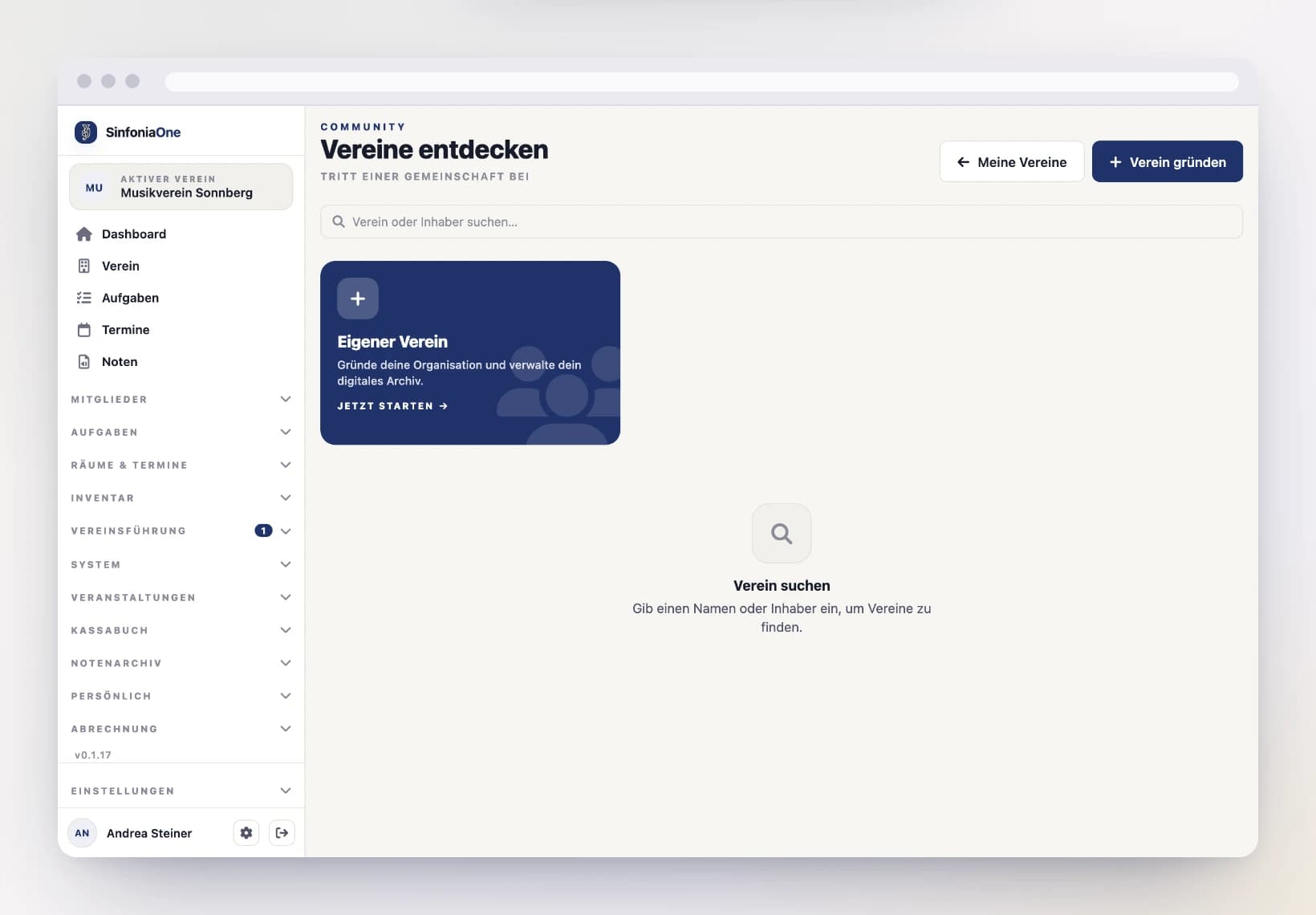
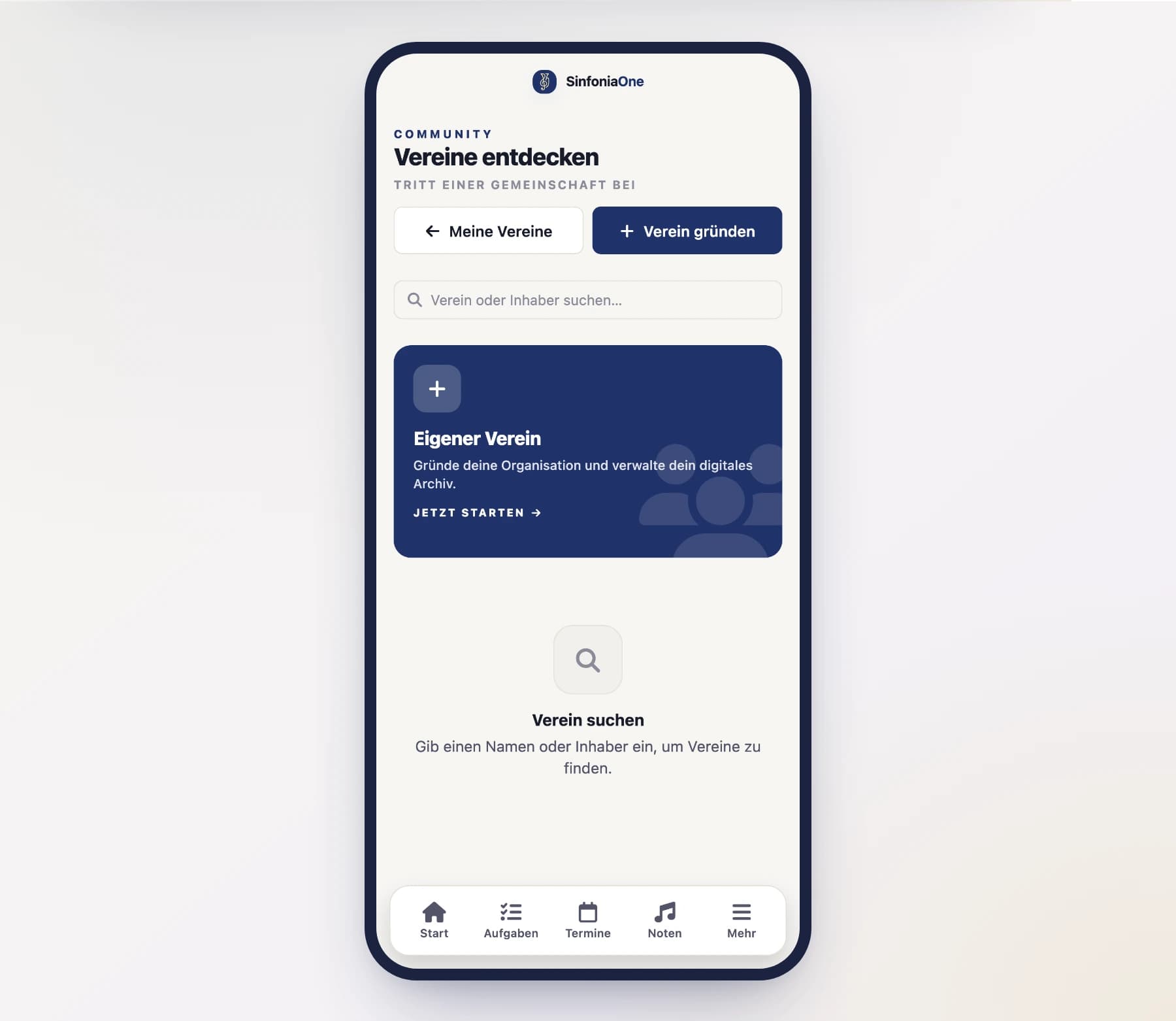
Beitritt anfragen
Tippe beim richtigen Verein auf „Beitritt anfragen“. Deine Anfrage geht an die Verantwortlichen des Vereins.
Jetzt heißt es warten
Ein Verantwortlicher muss deine Anfrage bestätigen. Solange steht bei dem Verein „Anfrage offen“. Sobald du freigeschaltet bist, erscheint der Verein in deiner Liste.
Verein auswählen
Nach der Freigabe wählst du den Verein aus und kannst loslegen.
Einen neuen Verein gründen
Gründung starten
Tippe auf „Verein gründen“ und fülle die Angaben aus: Name, Beschreibung, Adresse (Pflicht), Gründungsjahr, Kontakt-E-Mail und – wenn du magst – ein Vereinslogo.
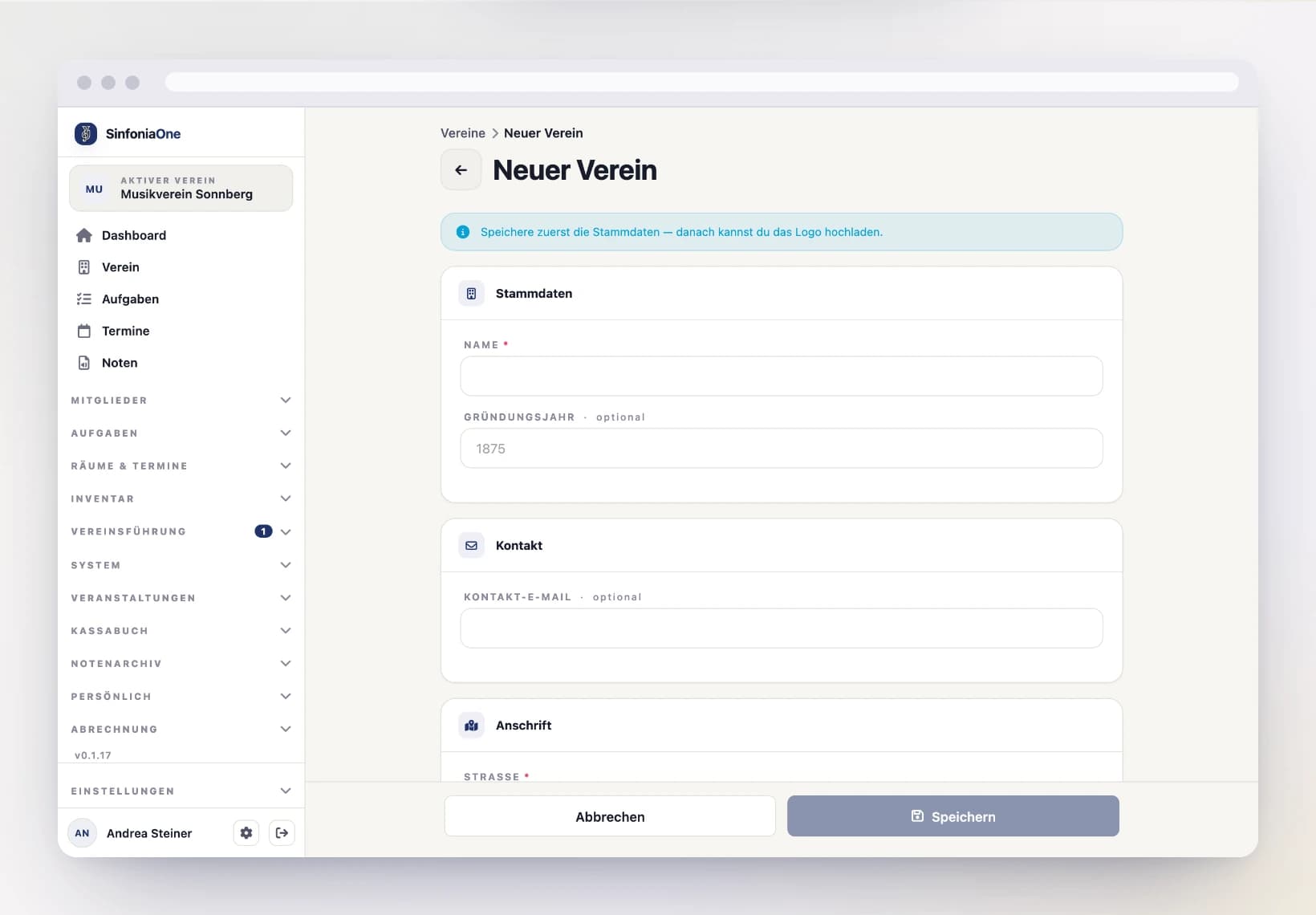
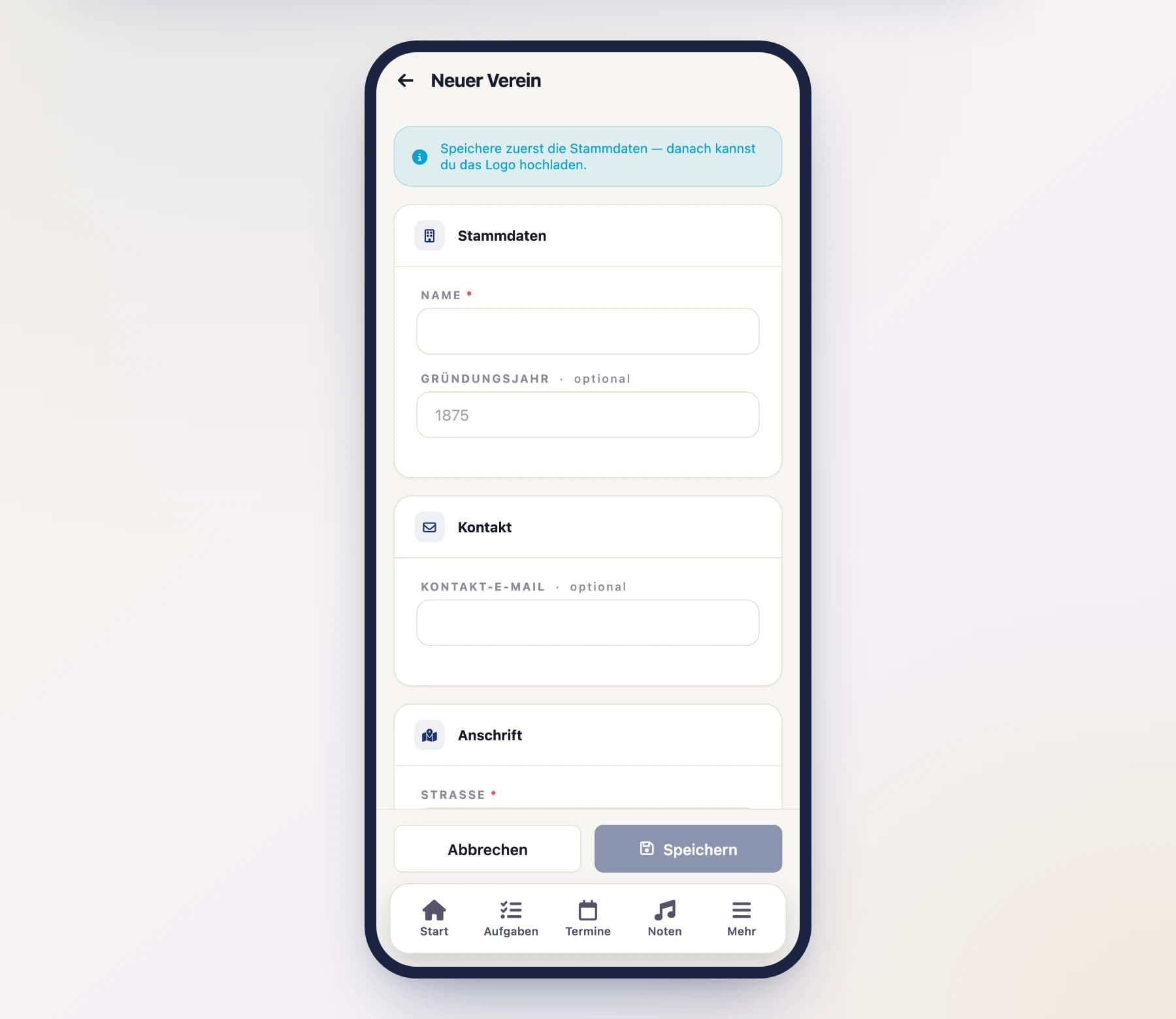
Adresse per Vorschlag
Tippe im Feld Straße einfach den Straßennamen (mit oder ohne Hausnummer) – SinfoniaOne schlägt dir passende Adressen zur Auswahl vor. Wählst du einen Vorschlag, füllen sich PLZ, Ort und Land automatisch. Du kannst die Adresse aber auch ganz normal von Hand eintragen.
Verein anlegen
Tippe auf „Speichern“. SinfoniaOne richtet deinen Verein automatisch ein: Standard-Rollen, ein paar Standard-Stimmen und -Kategorien sind sofort da, bei österreichischen Vereinen auch der Ehrungs-Katalog des Landesverbands – und du bist der Administrator.
Bundesland prüfen
Nach dem Speichern landest du direkt in den Vereinsdaten. Liegt dein Verein in Österreich, steht dort jetzt ein Bundesland – aus der PLZ abgeleitet. Daran hängt, welchen Ehrungs-Katalog dein Verein als Vorgabe bekommen hat.
An den Rändern lohnt der Blick
Die PLZ ist nicht überall eindeutig: Osttirol hat Kärntner Postleitzahlen, Tirol und Vorarlberg teilen sich den 6er-Bereich, Kittsee und der Bezirk Jennersdorf gehören zum Burgenland. Stimmt die Zuordnung nicht, stell sie einfach um – du kannst das jederzeit ändern.
Vereine außerhalb Österreichs sehen das Feld gar nicht; sie legen ihren Ehrungs-Katalog selbst an.
Kostenlos starten
Neue Vereine starten automatisch im Gratis-Tarif und sind sofort einsatzbereit. Mehr dazu unter Abo & Abrechnung.
Erste Schritte im neuen Verein
Direkt nach der Gründung begrüßt dich das Dashboard mit der Karte „Erste Schritte“. Sie führt dich durch die wichtigsten Grundeinstellungen – jeder Punkt hakt sich automatisch ab, sobald du ihn erledigt hast:
Vereinsprofil vervollständigen
Logo und Vereinsdaten hinterlegen, damit dein Verein wiedererkennbar ist.
Mitglieder anlegen
Die Mitglieder deines Vereins erfassen – mit Stimme, Register und Kontaktdaten.
Erste Noten hochladen
Partituren und Stimmen ins Notenarchiv bringen.
Ersten Termin anlegen
Eine Probe oder einen Auftritt eintragen.
Ein kleiner Fortschrittsbalken zeigt, wie weit du bist. Du kannst die Karte jederzeit über das × oben rechts ausblenden – sie kommt dann nicht wieder.
Noch keinem Verein beigetreten?
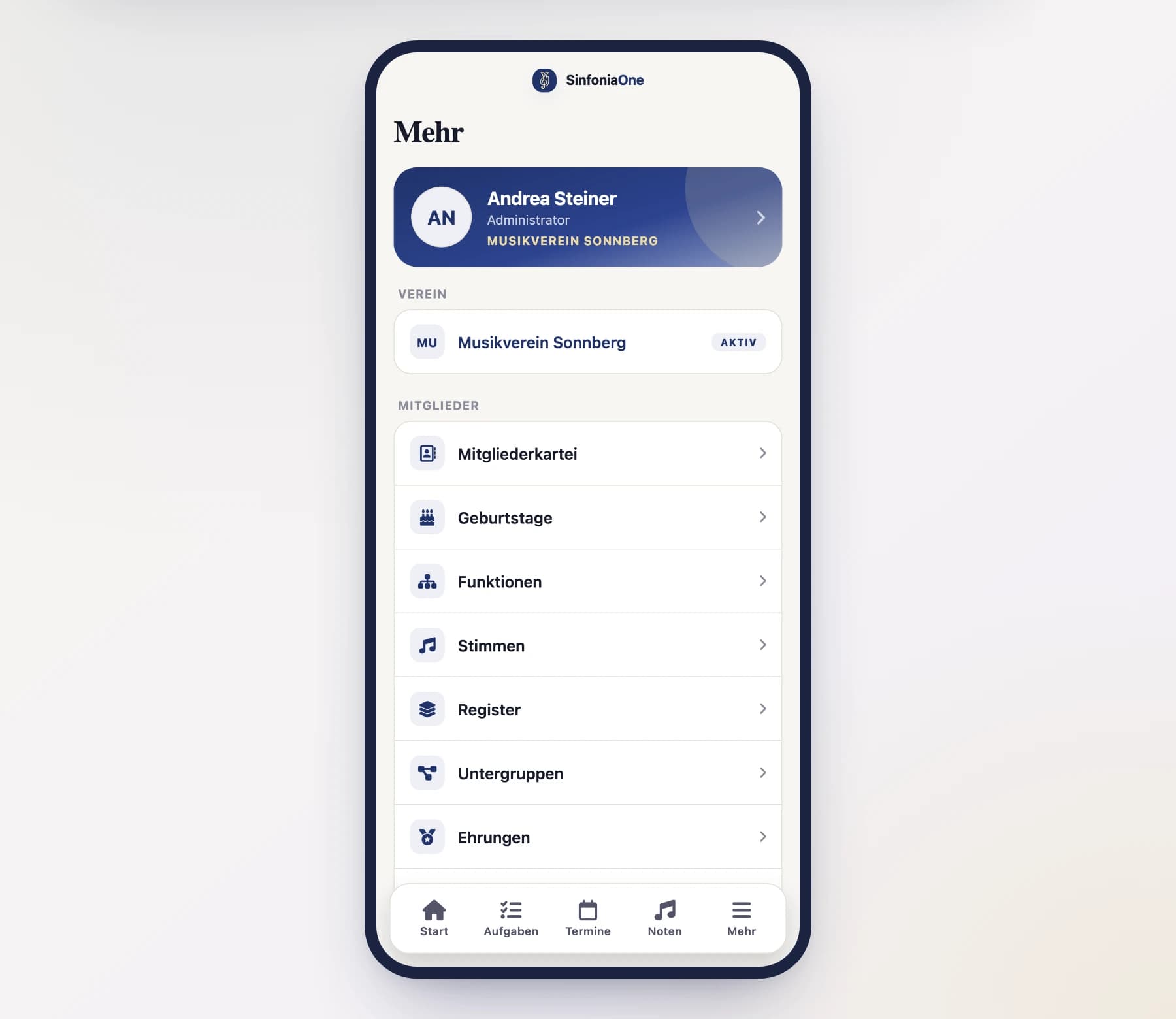
Solange du in keinem Verein bist, zeigt dir das Dashboard eine Willkommens-Karte mit den Schaltflächen „Verein gründen“ und „Verein entdecken“ – so findest du direkt den passenden Einstieg. Denselben Einstieg findest du am Smartphone unter „Mehr“ im Abschnitt Verein, am Computer oben in der Seitenleiste.
Zwischen Vereinen wechseln
Bist du in mehreren Vereinen, wechselst du jederzeit:
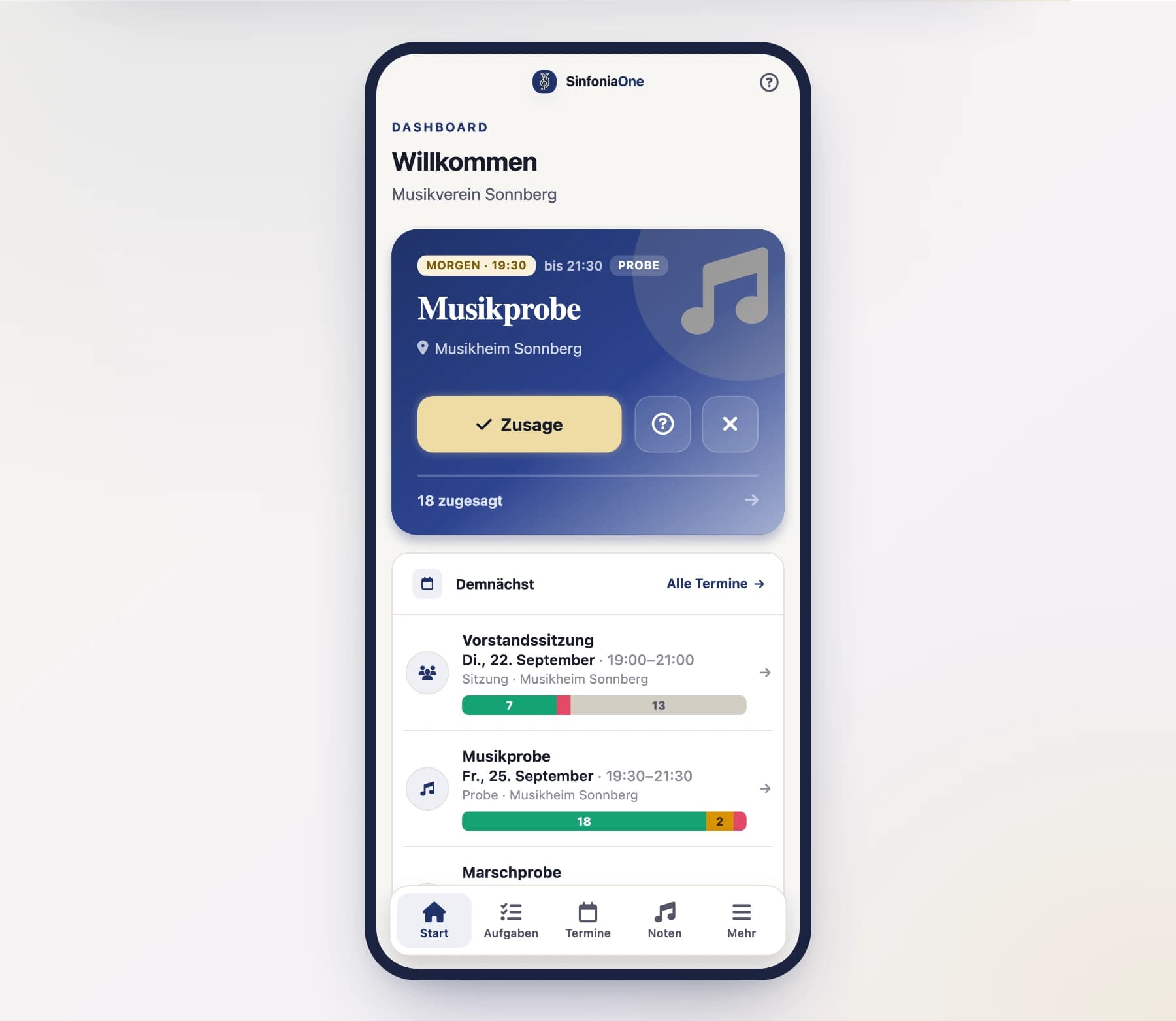
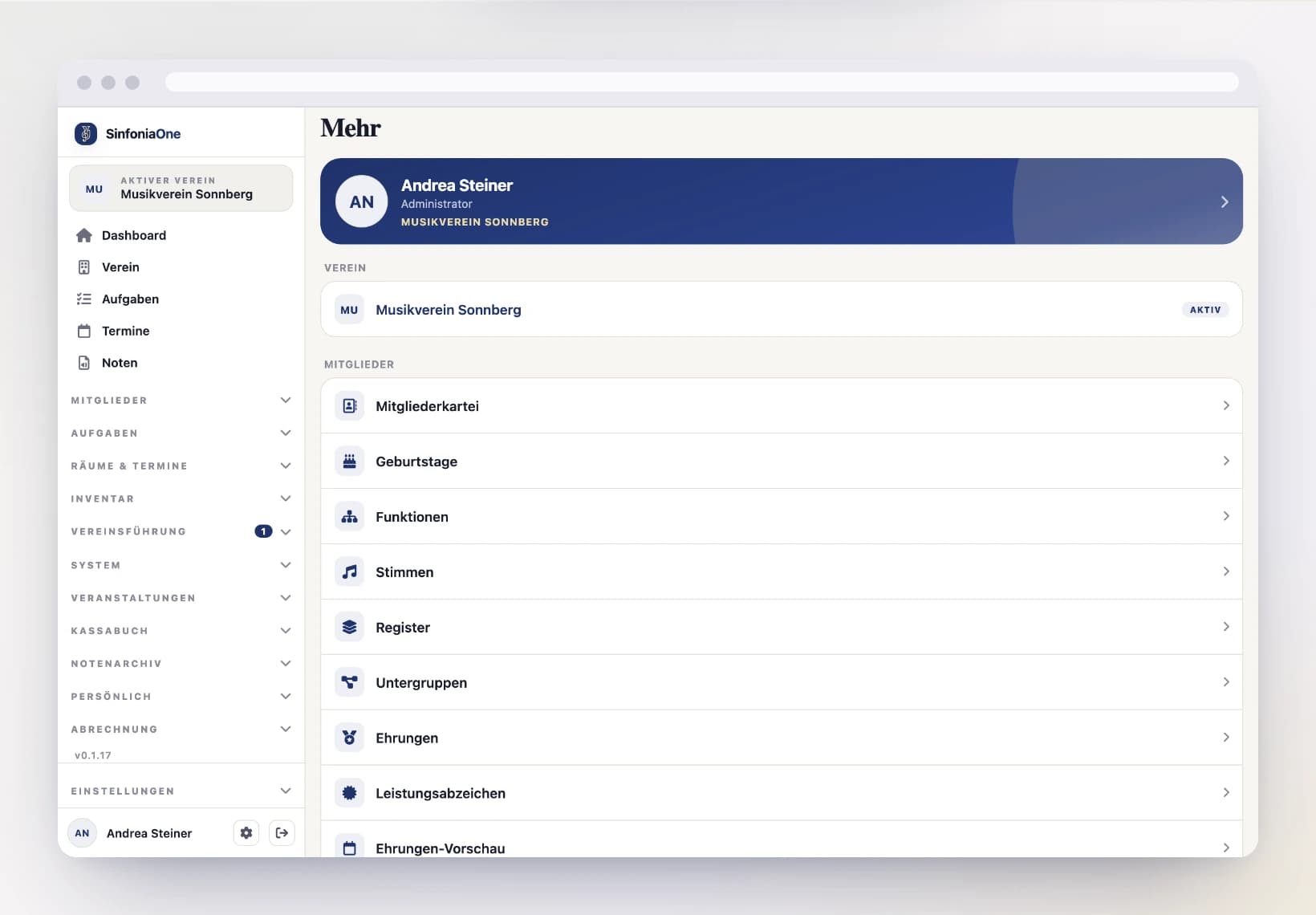
- Am Smartphone: über den Tab „Mehr“ – dort tippst du oben auf deinen Verein und wählst „Wechseln“.
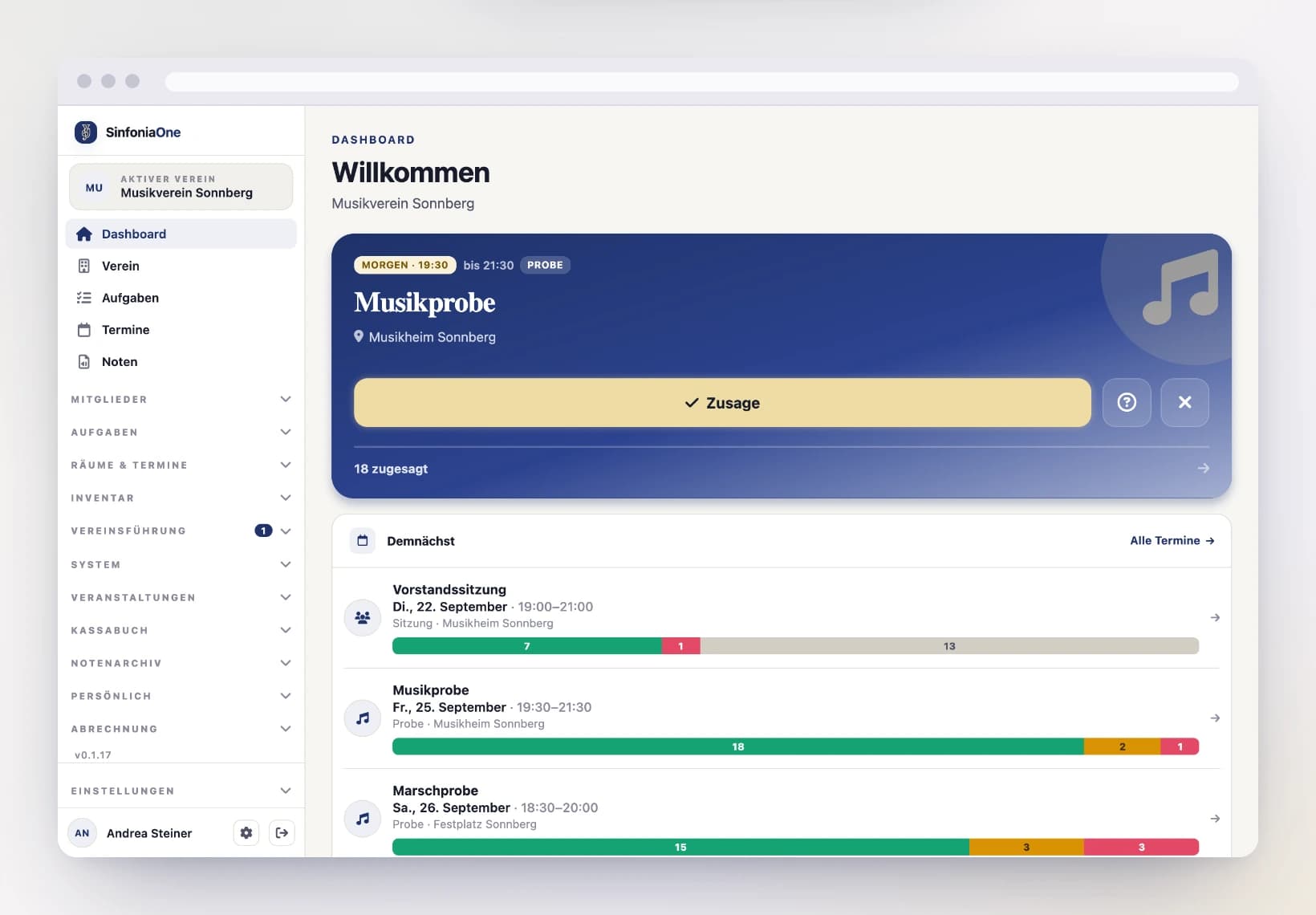
- Am Computer: über den Vereins-Umschalter oben in der Seitenleiste.
Jeder Verein für sich
Alle Daten – Noten, Mitglieder, Termine, Kassa – gehören immer zu einem Verein. Wenn dir etwas fehlt, prüfe zuerst, ob oben der richtige Verein ausgewählt ist.
Verein verlassen
Möchtest du einen Verein verlassen, findest du die Möglichkeit unter „Vereine entdecken“ bzw. in der Vereinsübersicht beim jeweiligen Verein.
Verein löschen
Löschen kann den Verein nur sein Besitzer, und zwar in der Vereinsübersicht beim jeweiligen Verein.
Dreißig Tage zum Sichern — und zum Zurücknehmen
Der Verein verschwindet nicht sofort. Er wird gekündigt und 30 Tage später endgültig gelöscht. In dieser Zeit könnt ihr alles weiter lesen, öffnen und herunterladen — genau dafür ist die Frist da. Neu anlegen oder ändern lässt sich nichts mehr; ein Banner oben am Verein sagt, warum. Der Besitzer kann die Löschung jederzeit zurücknehmen, dann läuft alles weiter wie vorher.
Danach sind die Daten in jeder Kopie fort
Nach Ablauf der Frist wird der Schlüssel des Vereins vernichtet. Seine Noten, Rechnungen und Protokolle sind damit in jeder Kopie unbrauchbar — auch in den Sicherungen. Ab diesem Punkt kann niemand mehr etwas zurückholen.