Sicherheit
Passkey anlegen, Passwort ändern, die Zwei-Faktor-Anmeldung einrichten und dein Konto bei Bedarf löschen.
Im Bereich Sicherheit in deinem Profil schützt du dein Konto: Du änderst dein Passwort, schaltest einen zusätzlichen Sicherheitscode ein und kannst dein Konto endgültig löschen.
Passkey — anmelden ohne Passwort
Ein Passkey ist ein Schlüssel, der auf deinem Gerät bleibt. Statt ein Passwort zu tippen, entsperrst du beim Anmelden dein Gerät — mit Gesicht, Finger oder der Geräte-PIN. Ein Code aus einer anderen App entfällt damit ebenfalls.
Das ist nicht nur bequemer, es ist auch sicherer als beides zusammen: Dein Gerät gibt den Schlüssel nur an die echte Adresse heraus. Eine nachgebaute Anmeldeseite, die deinem Auge entgeht, bekommt nichts — sie sieht den Passkey gar nicht erst.
Dein Passwort bleibt
Ein Passkey kommt dazu, er ersetzt nichts. Du kannst dich weiter mit Passwort anmelden, etwa an einem fremden Gerät.
Einrichten
Bereich öffnen
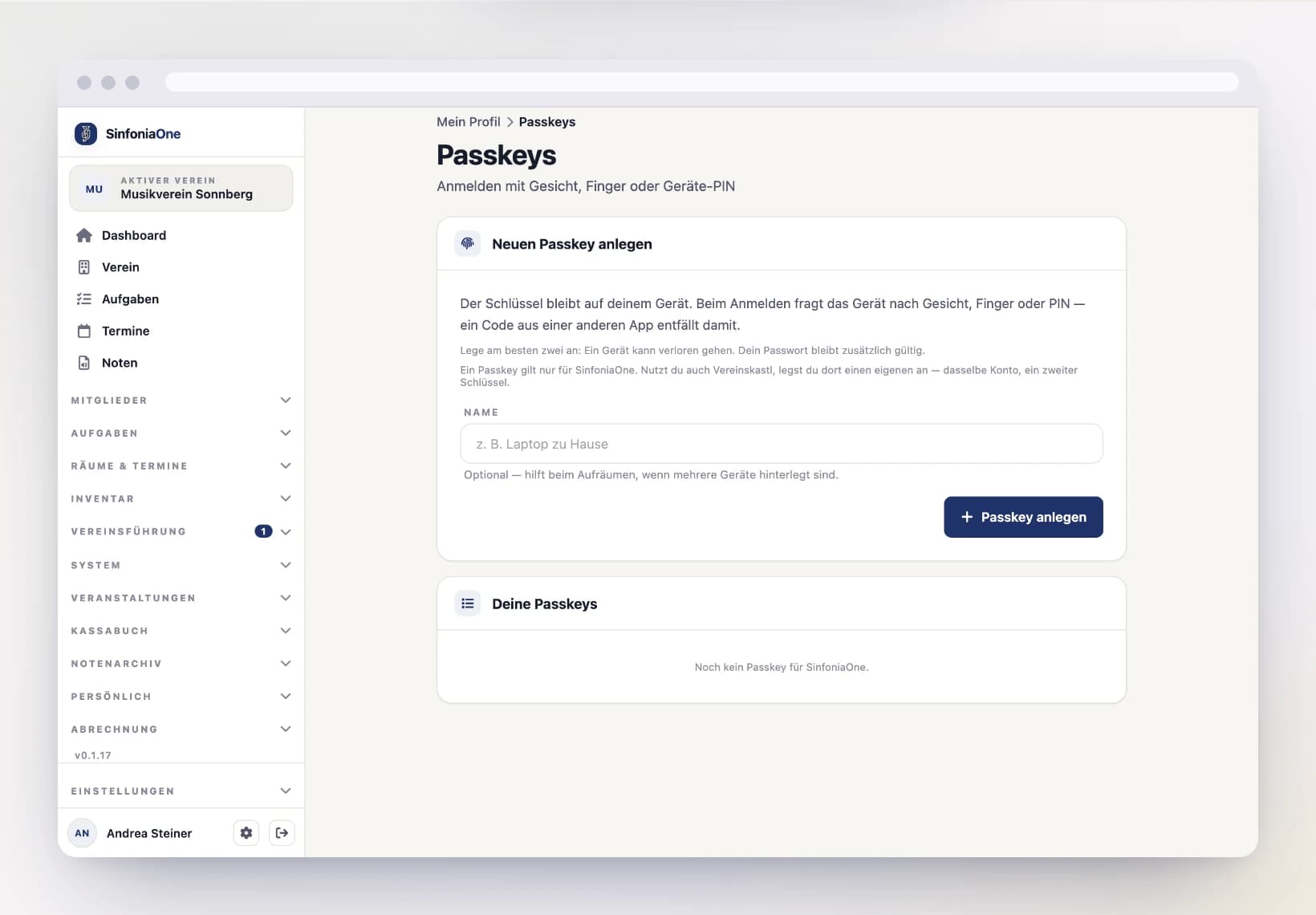
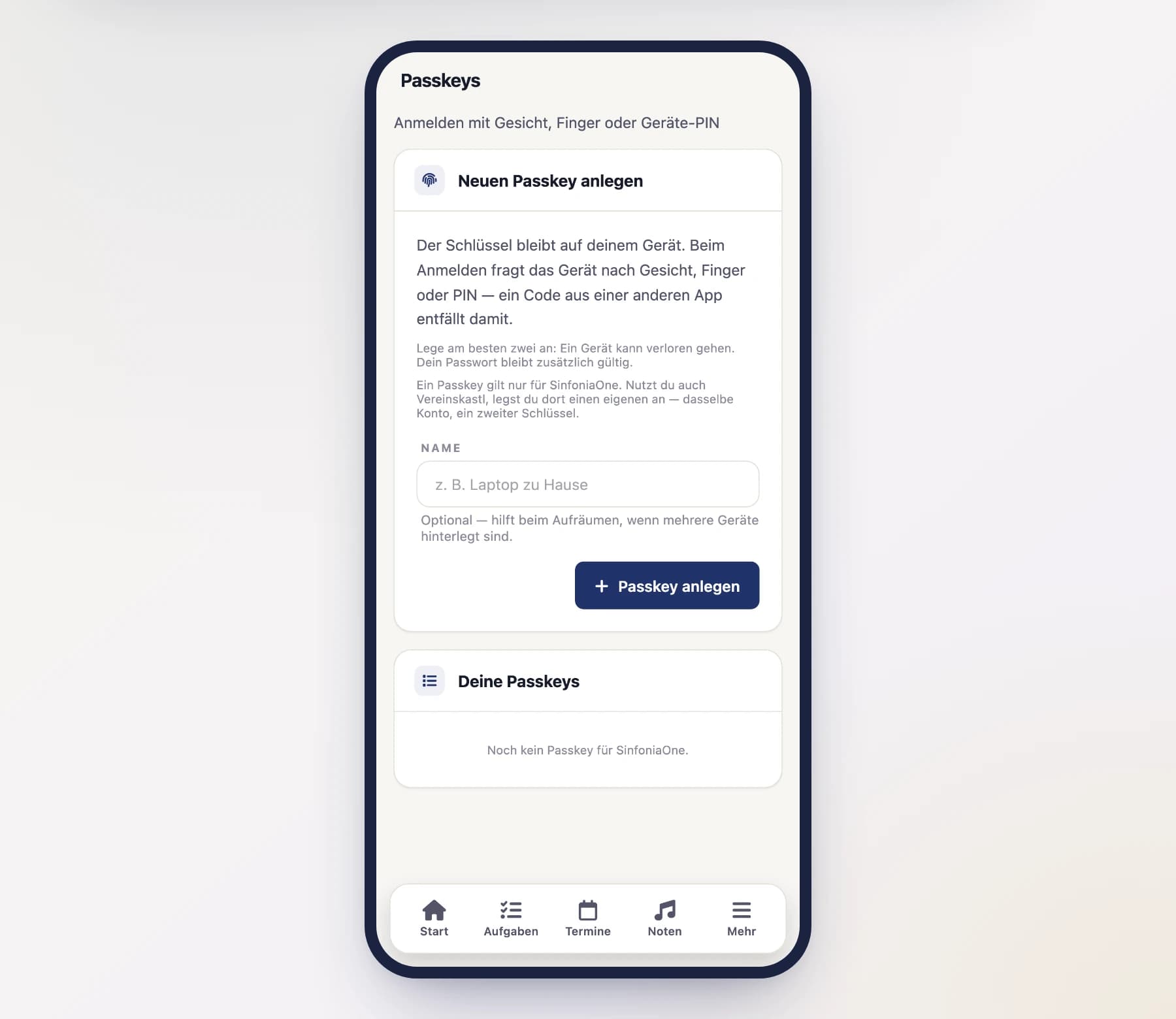
Öffne in deinem Profil den Bereich Sicherheit und tippe bei Passkeys auf „Einrichten".
Namen vergeben
Gib dem Schlüssel einen Namen, an dem du das Gerät später wiedererkennst — zum Beispiel „mein Handy" oder „Laptop zu Hause". Der Name ist freiwillig, hilft aber beim Aufräumen, sobald mehrere Geräte hinterlegt sind.
Gerät bestätigen
Tippe auf „Passkey anlegen". Dein Gerät fragt nach Gesicht, Finger oder PIN — und das war es. Der Schlüssel steht ab sofort in der Liste.
Anmelden
Auf der Anmeldeseite tippst du auf „Mit Passkey anmelden". Im Browser schlägt dir das Eingabefeld deinen Passkey oft schon von selbst vor, sobald du es antippst.
Lege zwei Passkeys an
Ein Gerät kann verloren gehen oder kaputt werden. Mit einem zweiten Passkey — etwa am Rechner zusätzlich zum Handy — bleibst du handlungsfähig. Zur Not kommst du weiterhin über Passwort und, falls eingerichtet, Backup-Code hinein.
Ein Passkey gilt für eine App
In jeder App ein eigener Passkey
Ein Passkey ist an eine App und eine Adresse gebunden. Benutzt du dasselbe Konto noch in einer zweiten App, funktioniert dein Passkey dort nicht — du legst dort einen eigenen an, mit demselben Finger und in denselben zehn Sekunden.
Das ist kein Versehen, sondern der Kern der Sache: Weil dein Gerät den Schlüssel ausschließlich an die Adresse herausgibt, für die er entstanden ist, bekommt eine nachgebaute Anmeldeseite nichts. Ein Schlüssel, der überall gilt, wäre ein Schlüssel, der überall erbeutet werden kann.
Praktisch heißt das: Findest du auf der Anmeldeseite keinen Passkey, obwohl du einen angelegt hast, gehört er zur anderen App. Melde dich einmal mit deinem Passwort an und lege hier einen zweiten an.
Entfernen kannst du einen Passkey jederzeit in derselben Liste. Denk daran, ihn zusätzlich in der Schlüsselverwaltung deines Geräts zu löschen, sonst wird er dir dort weiter angeboten.
Passwort ändern
Wenn du eingeloggt bist, kannst du dein Passwort jederzeit ändern – dafür musst du dein altes Passwort nicht kennen. Das ist praktisch, wenn du dich bisher nur über Google oder Apple angemeldet hast.
Wie das genau geht, liest du unter Anmelden & Passwort.
Ein neues Passwort beendet deine anderen Sitzungen
Änderst du dein Passwort, enden deine Sitzungen auf anderen Geräten, spätestens nach 30 Minuten. Das gilt auch für Sitzungen, die du mit Google, Apple oder einem Passkey begonnen hast. Das Gerät, auf dem du es änderst, bleibt angemeldet. Offene Live-Verbindungen enden sofort; ein offenes Protokoll öffnest du danach neu. Setzt du das Passwort über den Link in der Mail zurück, enden alle Sitzungen.
Zwei-Faktor-Anmeldung
Die Zwei-Faktor-Anmeldung macht dein Konto deutlich sicherer. Zusätzlich zu deinem Passwort brauchst du beim Anmelden dann einen 6-stelligen Code, den eine App auf deinem Handy erzeugt. Selbst wenn jemand dein Passwort kennt, kommt er ohne dein Handy nicht hinein.
Du brauchst eine Authenticator-App
Das ist eine kostenlose App, die im Sekundentakt neue Codes erzeugt – zum Beispiel Google Authenticator, Microsoft Authenticator oder eine ähnliche. Installiere sie am besten vorab auf deinem Handy.
Einrichten
Einrichtung starten
Öffne in deinem Profil den Bereich Sicherheit und tippe bei der Zwei-Faktor-Anmeldung auf „Einrichten".
QR-Code scannen
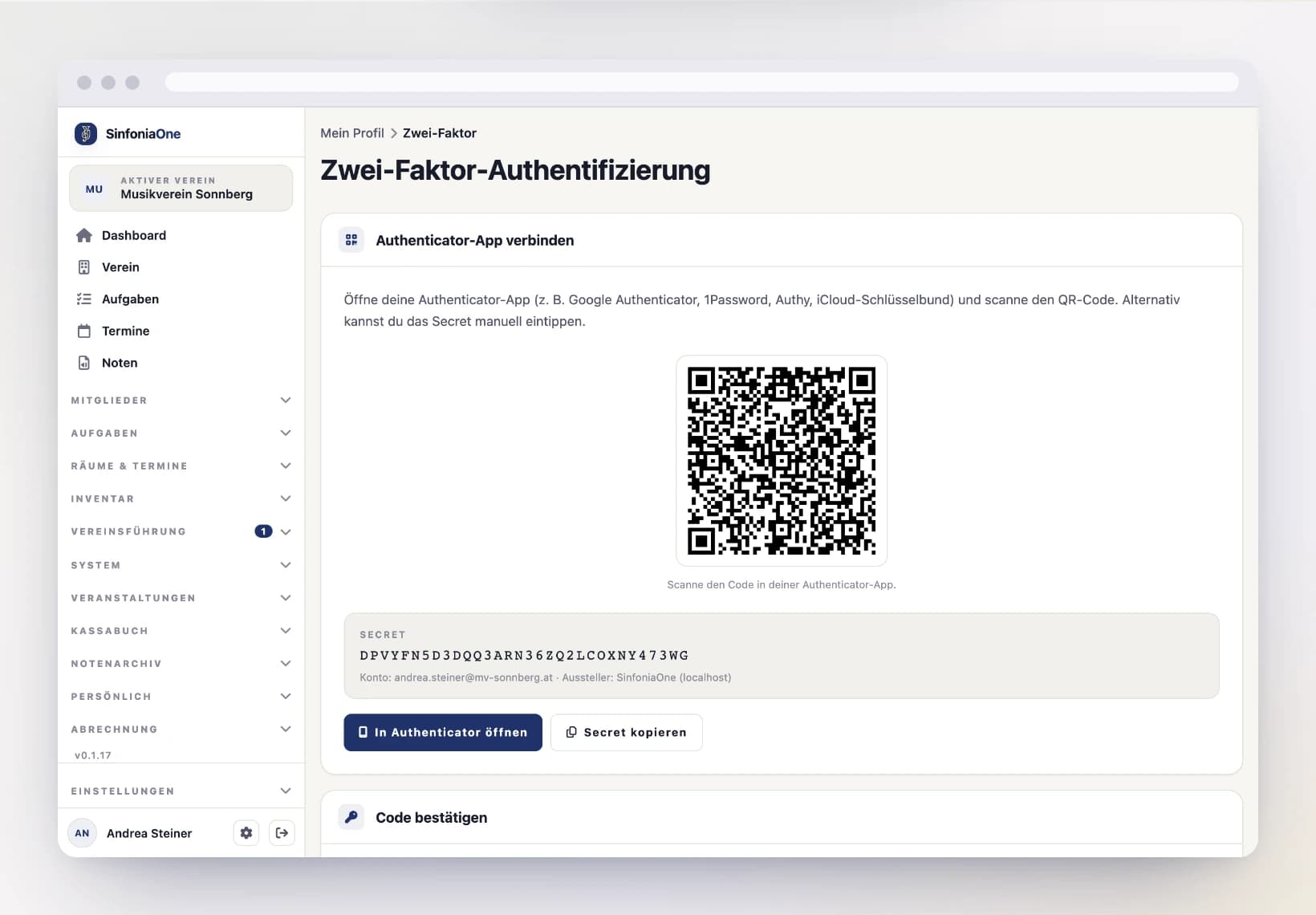
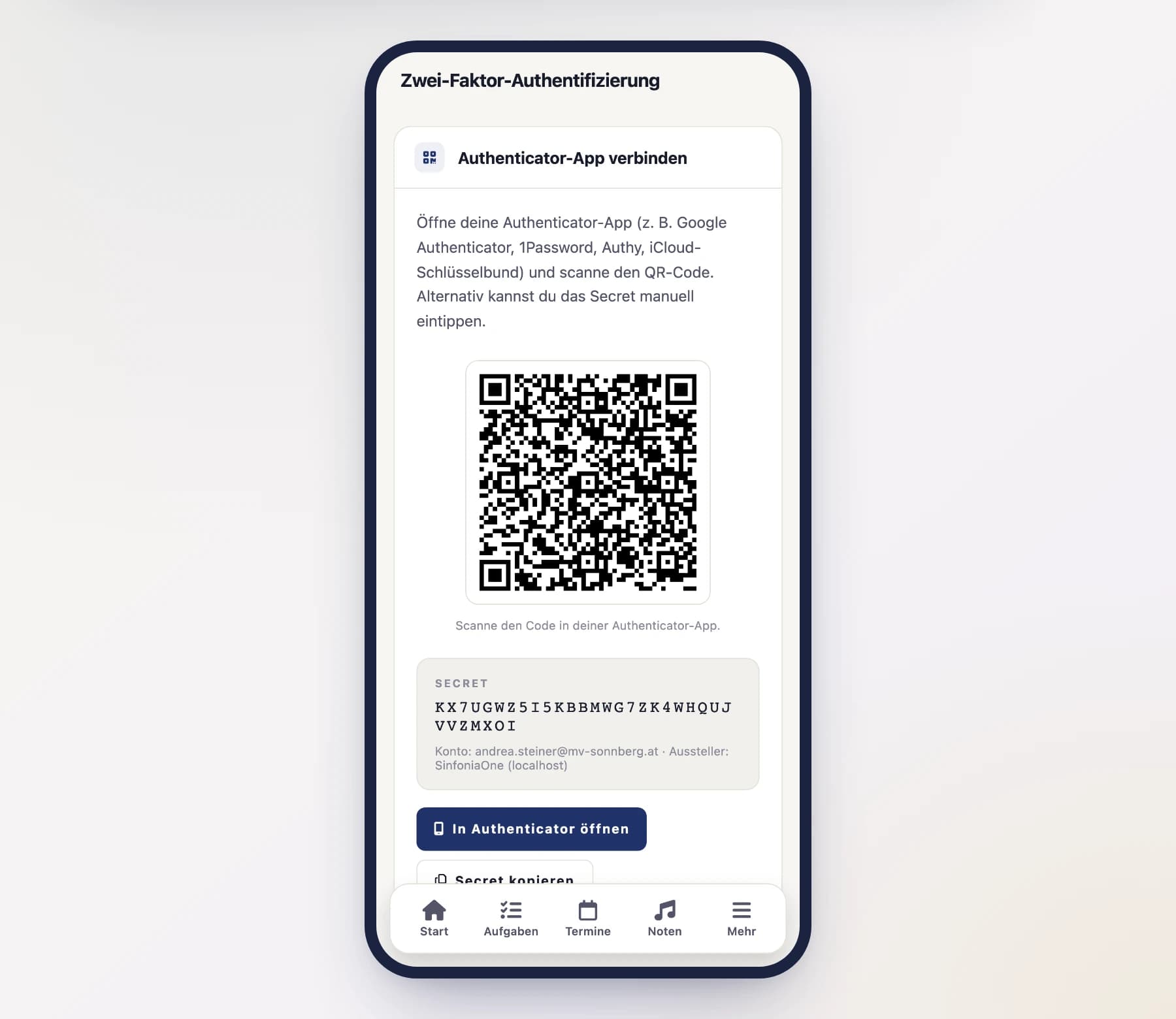
SinfoniaOne zeigt dir einen QR-Code. Öffne deine Authenticator-App, wähle dort „Konto hinzufügen" und scanne den QR-Code. Die App legt daraufhin einen Eintrag für SinfoniaOne an und zeigt einen 6-stelligen Code.
Code bestätigen
Gib den 6-stelligen Code aus deiner Authenticator-App in SinfoniaOne ein, um zu bestätigen, dass alles funktioniert. Der Code wechselt alle paar Sekunden – nimm den, der gerade angezeigt wird.
Backup-Codes notieren
Zum Schluss zeigt dir SinfoniaOne 8 Backup-Codes. Mit ihnen kommst du auch dann noch hinein, wenn du dein Handy verlierst oder die Authenticator-App nicht zur Hand hast.
Backup-Codes sicher aufbewahren
Schreib die 8 Codes auf oder speichere sie an einem sicheren Ort – nicht nur auf dem Handy, mit dem du dich anmeldest. Jeder Code funktioniert nur einmal. Ohne Handy und ohne Backup-Codes kommst du nicht mehr in dein Konto.
Ab jetzt fragt SinfoniaOne dich beim Anmelden nach deinem Passwort und einem Code aus der App.
Wieder deaktivieren
Möchtest du die Zwei-Faktor-Anmeldung wieder ausschalten, gehst du im Profil erneut in den Bereich Sicherheit und tippst auf „Deaktivieren". Zur Sicherheit musst du dabei dein Passwort und einen aktuellen 6-stelligen Code eingeben.
Backup-Codes verbraucht?
Wenn du die Zwei-Faktor-Anmeldung eingeschaltet lässt, aber deine Backup-Codes aufgebraucht oder verloren hast, kannst du dir neue erzeugen lassen – wieder im Bereich Sicherheit.
Konto löschen
Möchtest du SinfoniaOne nicht mehr nutzen, kannst du dein Konto vollständig löschen. Du findest die Möglichkeit ganz unten im Bereich Sicherheit: Unter „Account löschen“ tippst du auf „Löschen“. Die Rückfrage nennt die 30 Tage, wie du zurückkommst und dass Laufwerkszugänge sofort enden. Erst „Ja, löschen“ startet die Frist.
Dreißig Tage, in denen du es dir überlegen kannst
Dein Konto wird nicht sofort gelöscht. Es wird deaktiviert und erst nach 30 Tagen endgültig entfernt. Meldest du dich in dieser Zeit wieder an, ist dein Konto zurück — mit allem, was daran hängt. Das geht mit deinem Passwort (bei eingeschalteter Zwei-Faktor-Anmeldung zusätzlich mit dem Code), mit einem Passkey oder über Google oder Apple. Hast du dein Passwort vergessen, setzt du es mit „Passwort vergessen?“ neu und meldest dich damit an.
Laufwerkszugänge enden sofort
Dein Laufwerkszugang endet schon beim Löschen, nicht erst nach der Frist. Nimmst du die Löschung zurück, kommt er nicht wieder: Stelle dann einen neuen aus.
Nach den dreißig Tagen ist es endgültig
Danach werden dein Konto und deine persönlichen Daten gelöscht, zusammen mit deinen Mitgliedschaften in allen Vereinen. Zurückholen lässt sich das nicht mehr. Deine verschlüsselten Profildaten sind auch in Sicherungen unbrauchbar. Alles Übrige, etwa deine E-Mail-Adresse oder dein Profilbild, kann in bereits erstellten Sicherungen noch bis zu deren Ablauf stehen. Dein Name bleibt nur an Erklärungen stehen, die du für einen Verein abgegeben hast, etwa an der Annahme der Auftragsverarbeitung oder an einem Widerspruch gegen eine Sperre: Sie sind der Nachweis, wer sie abgegeben hat.
Nur du selbst gehst – der Verein bleibt
Wenn du in einem Verein eine wichtige Rolle hast, gib sie vorher an jemanden weiter. Die Vereinsdaten (Noten, Termine, Kassa) bleiben beim Verein erhalten – gelöscht wird nur dein persönliches Konto. Auch deine Karteikarte bleibt beim Verein, und mit ihr deine Anwesenheiten, Antworten und Abwesenheiten. Hast du dort keine, bleiben deine Anwesenheiten ohne Namen und ohne Notiz an den Terminen stehen. Deine geteilten Notizen bleiben ebenfalls. Besitzt du einen Verein, kündigst du ihn zuerst: Solange er läuft, lässt sich dein Konto nicht löschen, und gelöscht wird es frühestens mit dem Verein. Die App sagt dann ab: „Du kannst dein Konto nicht löschen, solange du Besitzer eines Vereins bist. Kündige zuerst den Verein, oder wende dich an den Support ([email protected]), wenn er mit einem anderen Besitzer weiterlaufen soll.“