Einstellungen
Das Aussehen der App wählen, Benachrichtigungen per Push und E-Mail steuern, Fehler melden und Rechtliches nachlesen.
In den Einstellungen passt du SinfoniaOne an dich an: wie die App aussieht und worüber sie dich informiert.
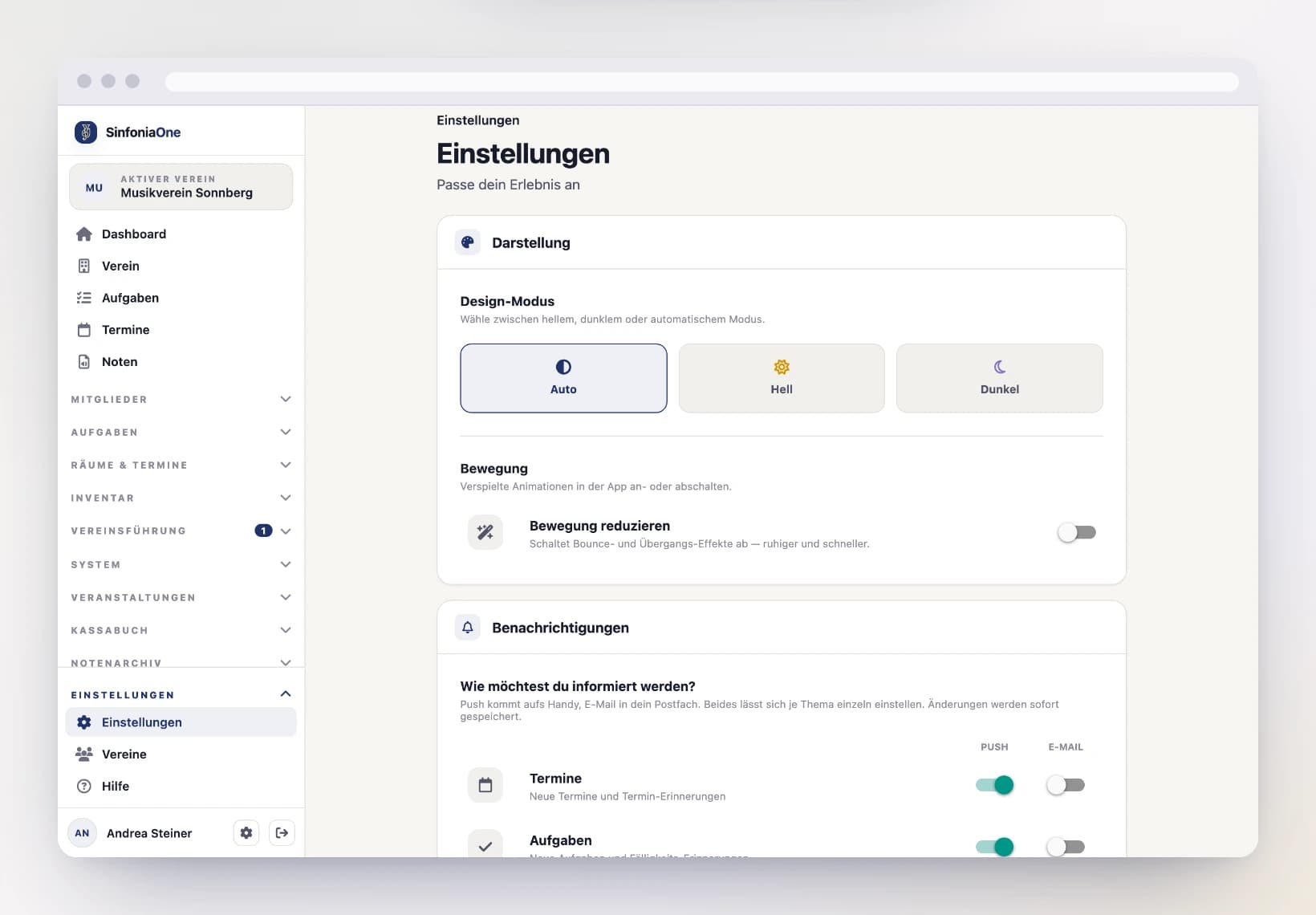
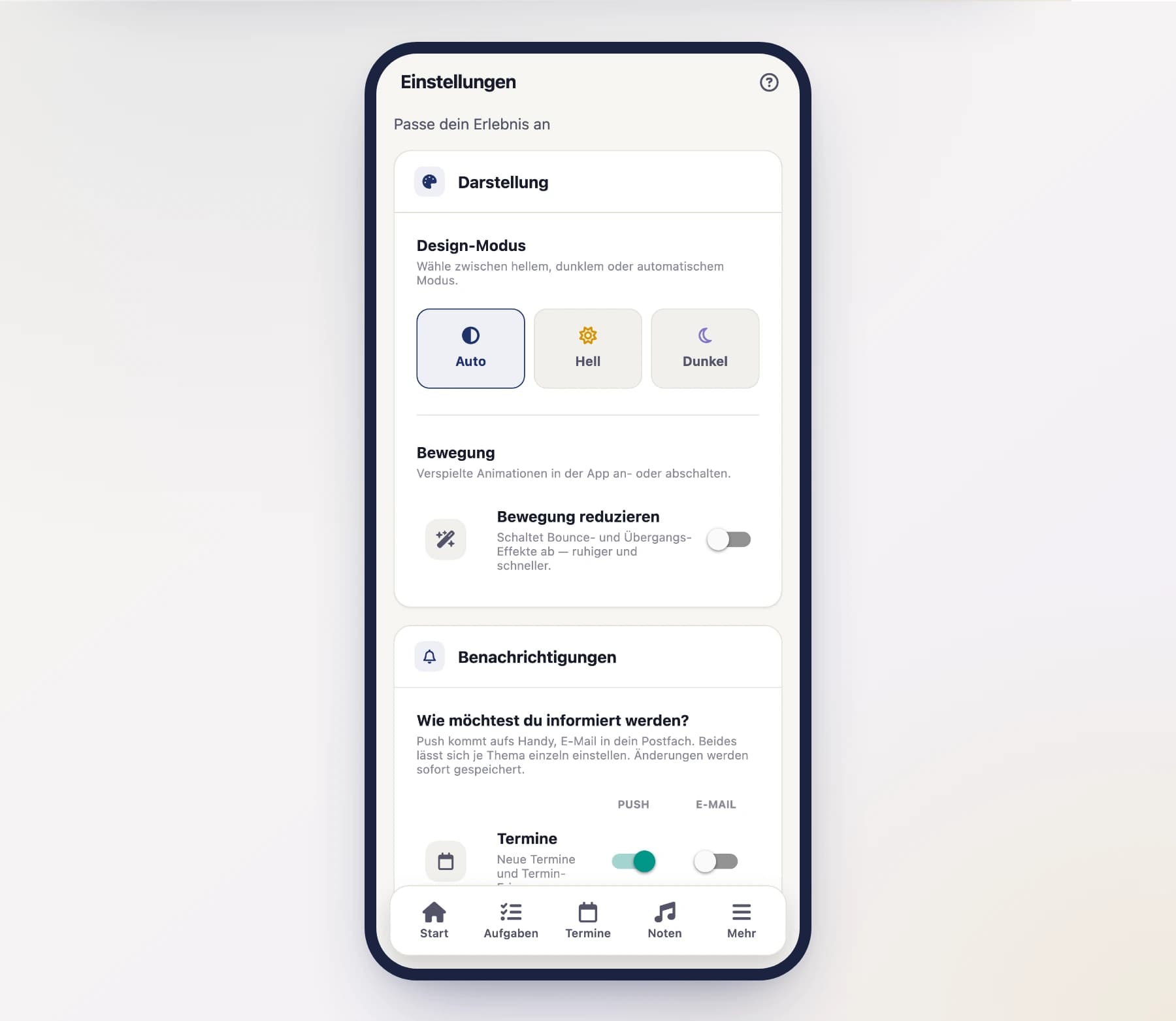
Darstellung: Hell, Dunkel oder Automatisch
Unter „Darstellung" wählst du, wie hell oder dunkel die App ist:
- Automatisch – die App richtet sich nach deinem Gerät. Stellt dein Handy abends auf dunkel um, wird auch SinfoniaOne dunkel.
- Hell – heller Hintergrund, gut bei Tageslicht.
- Dunkel – dunkler Hintergrund.
Dunkel für den Probesaal
Im abgedunkelten Probesaal oder auf der Bühne ist die dunkle Darstellung angenehmer für die Augen und blendet die Nachbarn nicht. Viele Musiker stellen dafür fest auf Dunkel.
Bewegung: Animationen an oder aus
SinfoniaOne begleitet Aktionen mit kleinen, verspielten Animationen – zum Beispiel wenn du ein Auswahlfeld öffnest oder auf eine Schaltfläche tippst. Magst du es lieber ruhig und schnell, schaltest du sie im Abschnitt „Bewegung" mit „Bewegung reduzieren" ab. Die Einstellung wird für dich gespeichert und gilt auch auf deinen anderen Geräten.
Standardmäßig an
Die Animationen sind normalerweise eingeschaltet. Hast du auf deinem Gerät „Bewegung reduzieren" (in den Bedienungshilfen) aktiviert, hält sich SinfoniaOne automatisch daran – unabhängig von dieser Einstellung.
Benachrichtigungen: Push und E-Mail
SinfoniaOne kann dich auf zwei Wegen erreichen:
- Push – ein kurzer Hinweis auf deinem Gerät, auch wenn die App geschlossen ist.
- E-Mail – dieselbe Information in dein Postfach.
Du stellst für jedes Thema einzeln ein, welchen Weg du möchtest — beide, einen oder gar keinen. Die Schalter stehen nebeneinander in den Spalten Push und E-Mail:
- Termine – neue Termine, Änderungen, Absagen und Erinnerungen.
- Aufgaben – wenn dir eine Aufgabe zugewiesen wird oder eine Frist naht.
- Sitzungsprotokolle – wenn ein neues Protokoll versendet wurde.
- Beitrittsanfragen – wenn jemand deinem Verein beitreten möchte (nur, wenn du solche Anfragen bearbeiten darfst).
- Einteilungen – wenn du bei einer Veranstaltung zu einer Schicht eingeteilt wirst.
- Trachtenmeldungen – wenn ein Mitglied einen Schaden oder Verlust an der Tracht meldet (nur, wenn du die Trachten verwaltest).
- Ehrungsvorschau – die jährliche Erinnerung, welche Ehrungen im laufenden Jahr anstehen (nur für Schriftführer und Obmann).
- Noten-Import – die Erinnerung eine Woche bevor ein liegengebliebener Import-Entwurf samt seiner Dateien entfernt wird (nur für Notenarchivare und Administratoren).
Änderungen werden sofort gespeichert.
Push ist an, E-Mail ist aus
Push ist voreingestellt an, E-Mail ist voreingestellt aus — dein Postfach bleibt ruhig, solange du es nicht anders willst. Möchtest du zu einem Thema auch Mails, schalte den Schalter in der Spalte E-Mail ein. Umgekehrt schaltest du Push-Hinweise, die dich stören, einfach ab.
Wann ist E-Mail sinnvoll?
Wenn du die App selten am Handy nutzt oder Termine lieber am Rechner liest. Praktisch ist es auch für Sitzungsprotokolle: die liest man ohnehin meist in Ruhe am Bildschirm. In der Mail führt dich ein Knopf direkt zur passenden Stelle in SinfoniaOne.
Ohne E-Mail-Adresse keine Mail
Mails gehen an die Adresse deines Benutzerkontos. Ist dort keine hinterlegt, bleibt der E-Mail-Schalter wirkungslos.
Direkt aus der Benachrichtigung reagieren
Bei Termin- und Aufgaben-Benachrichtigungen kannst du reagieren, ohne die App zu öffnen: Halte die Benachrichtigung gedrückt oder klappe sie auf – dann erscheinen Knöpfe.
- Bei einem Termin: Zusagen oder Absagen.
- Bei einer Aufgabe: Erledigt.
Tippst du die Benachrichtigung selbst an (nicht einen Knopf), bringt sie dich direkt zur passenden Stelle in der App.
Fehler oder Wunsch melden
Ist dir ein Fehler aufgefallen oder wünschst du dir etwas? Über „Fehler oder Wunsch melden" schickst du deine Rückmeldung direkt an das SinfoniaOne-Team. Beschreibe kurz, was passiert ist oder was du dir vorstellst – das hilft uns, die App zu verbessern.
Rechtliches
Ganz unten in den Einstellungen findest du die rechtlichen Informationen:
- AGB – die Nutzungsbedingungen. Kommt eine neue Version, wirst du beim nächsten Öffnen gebeten, ihr erneut zuzustimmen.
- Impressum – wer hinter der App steht.
- Datenschutz – die vollständige Datenschutzerklärung, direkt in der App nachzulesen (inklusive des Hinweises zu den Adressvorschlägen über OpenStreetMap).
Auch ohne Anmeldung erreichbar
Impressum, Datenschutzerklärung und das Formular für Rechtsverletzungen stehen auch unten auf der Anmelde- und der Registrierungsseite. Dafür brauchst du kein Konto – praktisch, wenn jemand nachlesen will, wer hinter der App steht, bevor er sich anmeldet.
Dort steht außerdem die aktuelle App-Version – praktisch, falls du sie beim Melden eines Fehlers angeben möchtest.