Alben
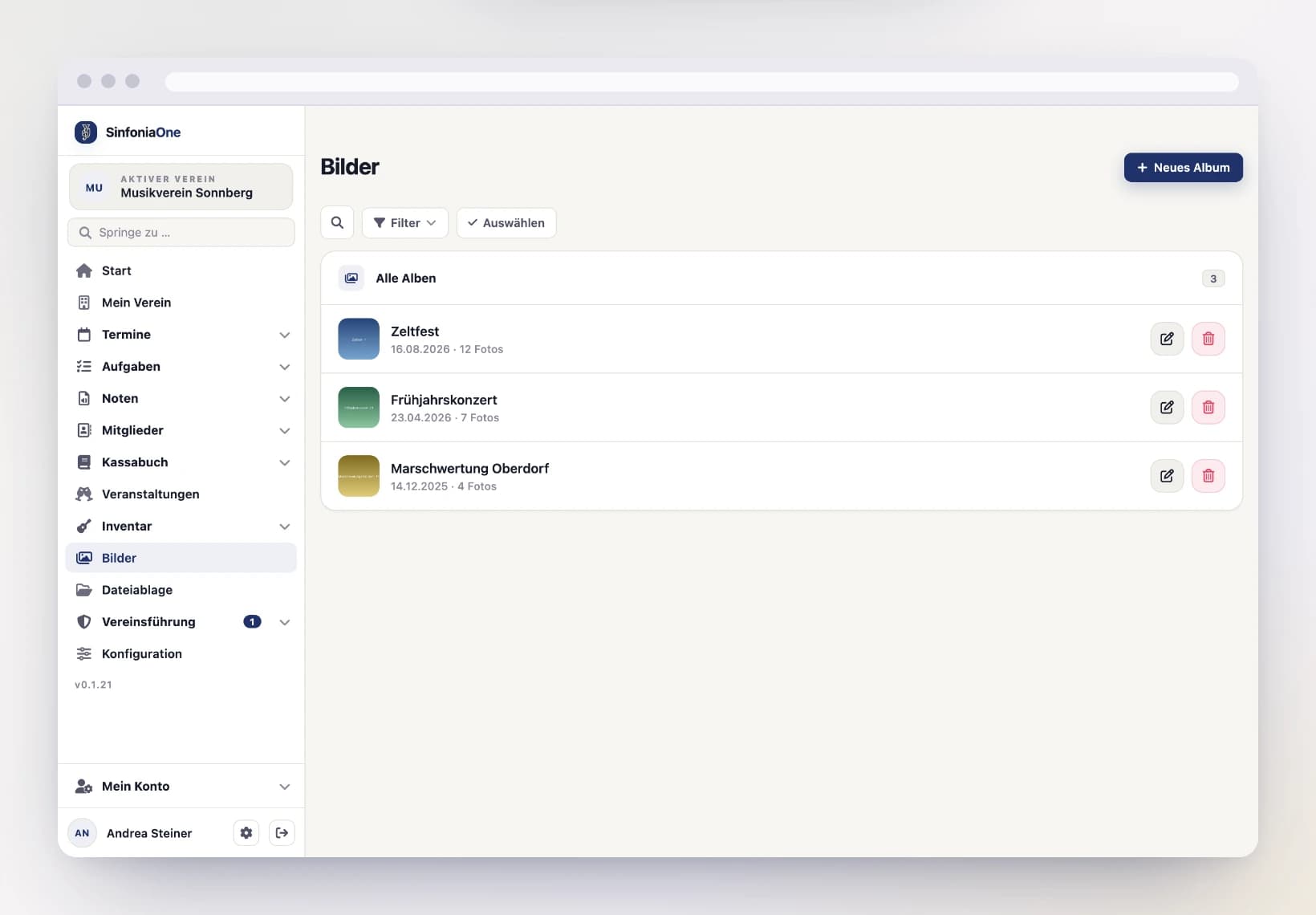
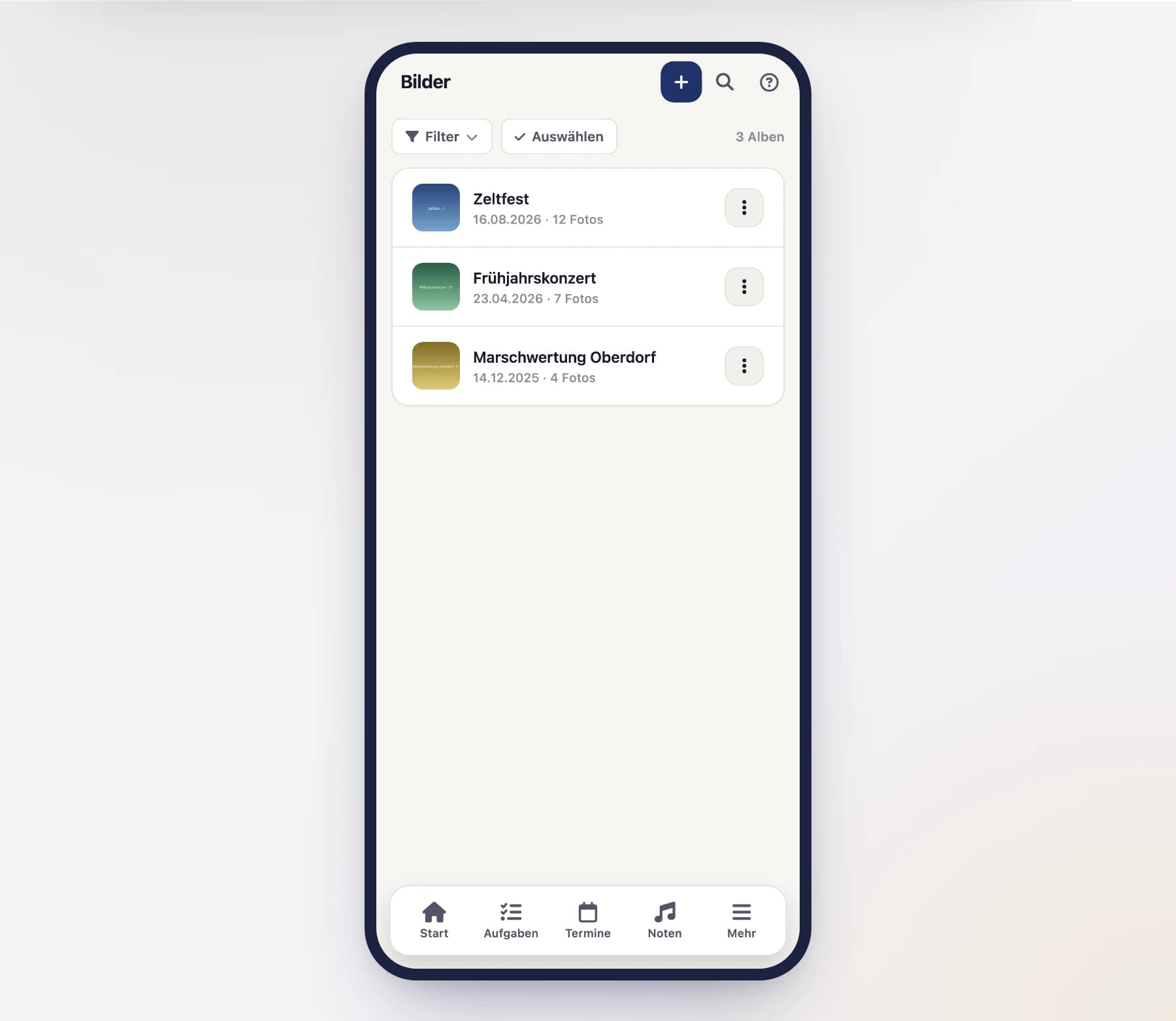
Je Anlass ein Album – mit dem Datum des Anlasses, einer Beschreibung und einem Deckblatt.
Ein Album ist eine Sammlung Fotos zu einem Anlass: ein Fest, ein Konzert, eine Ausrückung, eine Fahrt. Alles, was zusammengehört, liegt in einem Album – und bekommt dort einen Titel, unter dem man es in zehn Jahren noch findet.
Ein Album anlegen
Öffne Bilder und tippe auf Neues Album.
Gib einen Titel ein. Schreib ihn so, dass er auch später noch etwas sagt: „Zeltfest 2026" ist besser als „Fotos".
Trag das Datum des Anlasses ein – optional, aber nützlich.
Speichern. Du landest sofort im Album und kannst Bilder hineinlegen.
Das Datum ist das des Anlasses
Das Datum, das du einträgst, meint den Tag, an dem der Anlass war – nicht den Tag, an dem du die Bilder einpflegst. Das ist der Unterschied, der den alten Bestand sortierbar macht: Lädst du heute die Fotos vom Frühjahrskonzert 1998 hoch, stehen sie bei 1998 und nicht bei heute.
Die Alben sind nach diesem Datum geordnet, das jüngste oben. Ein Album ohne Datum ist kein Fehler – es reiht sich mit dem Tag ein, an dem es angelegt wurde.
Ordnen und filtern
Über Filter wechselst du die Reihenfolge – Neueste zuerst (Vorgabe), Älteste zuerst oder Titel A–Z – und grenzt die Liste auf ein Jahr ein. Ein Album ohne Datum zählt dabei zum Jahr, in dem es angelegt wurde. Die Auswahl bleibt, bis du die App schließt; Zurücksetzen stellt alles zurück.
Das Deckblatt
In der Albenliste zeigt jedes Album ein kleines Bild. Standardmäßig ist das das erste Foto im Album – du musst nichts tun.
Willst du ein anderes, öffne das Album und tippe auf Album bearbeiten (oder nimm das Stift-Symbol an der Zeile). Unter Deckblatt tippst du das gewünschte Foto an und speicherst; Wieder automatisch kehrt zum ersten Foto zurück. Zur Wahl stehen nur Fotos dieses Albums mit fertiger Vorschau. Löschst du später dieses Foto, verliert das Album nur sein Deckblatt und fällt auf das erste Bild zurück; das Album selbst bleibt unberührt. Holst du es aus dem Papierkorb zurück, wählst du es bei Bedarf wieder als Deckblatt.
Umbenennen und löschen
Über das Stift-Symbol an der Zeile – oder im Album über Album bearbeiten – änderst du Titel, Datum, Beschreibung und Deckblatt.
Ein Album löschen nimmt seine Fotos mit
Löschst du ein Album, wandern auch seine Fotos in den Papierkorb. Dort liegen sie dreißig Tage und lassen sich zurückholen. Erst danach sind sie endgültig weg – und erst dann wird ihr Platz wieder frei. Holst du das Album zurück, kommen genau die Fotos mit, die mit ihm gegangen sind. Ein Foto, das du schon vorher einzeln gelöscht hattest, bleibt im Papierkorb – das holst du danach einzeln zurück.